Ik probeer elke foto op mijn iPhone te verwijderen behalve de foto’s die als Favorieten zijn gemarkeerd, maar niets wat ik heb geprobeerd werkt. Ik heb de Foto’s-app, albums en selectieopties gecontroleerd, maar ik kan geen betrouwbare manier vinden om alleen foto’s met een favorietmarkering te behouden zonder alles handmatig uit te zoeken. Is er een veilige methode of tijdelijke oplossing hiervoor?
Ik snap waarom dit zo irritant is. Apple zou echt een simpele optie moeten hebben als alles verwijderen behalve favorieten, maar die is er niet, dus je moet eromheen werken.
Eerst het belangrijke iCloud-deel: favorieten zouden in iCloud moeten blijven zolang je die daadwerkelijke items niet verwijdert. iCloud-foto's synchroniseert wijzigingen. Het is geen aparte back-upmap. Dus als je per ongeluk je favorieten van de telefoon verwijdert, kan die verwijdering ook naar iCloud synchroniseren. Controleer voordat je iets groots doet of de hartpictogrammen daadwerkelijk zijn geselecteerd op de foto's die je wilt bewaren.
De veiligste oplossing zonder extra app die ik ken, is het gebruik van het album Verborgen om je favorieten tijdelijk uit de weg te halen:
- Open het album Favorieten, tik op Selecteer en kies daarna Alles selecteren.
- Gebruik het menu met de drie puntjes of het deelmenu, afhankelijk van je iOS-versie, en tik op Verberg. Daardoor komen je favorieten in het album Verborgen terecht en verdwijnen ze uit de normale weergave Recent.
- Ga terug naar Bibliotheek of Recent. Je favorieten zouden daar niet meer zichtbaar moeten zijn.
- Tik op Selecteer, begin bij de laatste foto en sleep omhoog. Je kunt bovenaan het scherm tikken terwijl je vasthoudt om sneller door de selectie te gaan.
- Verwijder de geselecteerde foto's.
- Ga daarna naar Albums → Hulpprogramma's → Verborgen, selecteer daar alles en tik op Toon. Je favorieten verschijnen weer in de hoofdbibliotheek.
Er is ook een omslachtigere methode waarbij je al je favorieten selecteert en op Dupliceer tikt. De duplicaten komen meestal aan het einde van de filmrol terecht, zodat je alles daarvoor kunt verwijderen. Het werkt, maar ik zou daar voorzichtiger mee zijn omdat het makkelijker is om de originelen en kopieën door elkaar te halen.
Het grotere probleem is dat zodra de opslag van je iPhone bijna helemaal vol is, Foto's behoorlijk nutteloos kan worden. Als je bijvoorbeeld op 127,9 GB gebruikt van 128 GB zit, kan zelfs verwijderen vastlopen of crashen omdat iOS vrije ruimte nodig heeft om de verwijdering te verwerken. Dan begint de app te hangen, mislukken batchverwijderingen en werkt de opslaggrafiek in Instellingen mogelijk niet meteen bij.
Op dat punt is het handmatig selecteren van duizenden foto's een slecht moment. De Foto's-app toont ook geen bestandsgroottes, dus je kunt eindeloos bezig zijn met het verwijderen van kleine afbeeldingen terwijl een paar enorme video's het echte probleem zijn.
Ik ben uiteindelijk Clever Cleaner gaan gebruiken, vooral omdat het het makkelijker maakte om eerst de grootste bestanden aan te pakken. Ik ben meestal wantrouwig tegenover opschoonapps omdat veel ervan alleen advertenties en abonnementen zijn, maar deze is gratis, zonder betaalmuur of irritante advertenties.
Het nuttige deel was het tabblad Heavies. Dat sorteert je bibliotheek op bestandsgrootte, zodat oude schermopnames, 4K-video's, exports en andere enorme bestanden er meteen uitspringen. Het tabblad Similars is ook handig als je een hoop bijna identieke foto's hebt doordat je meerdere keren dezelfde foto hebt gemaakt. Je kunt de beste bewaren en de extra's verwijderen. De sectie Screenshots toont ook bestandsgroottes direct op de miniaturen, wat beter is dan gokken. Het verwerkt ook alles op het apparaat, dus je foto's worden niet ergens anders naartoe geüpload.
Dat soort opschonen hielp meer dan proberen om in één keer 10.000 willekeurige foto's te selecteren. Zodra je een paar grote bestanden verwijdert en weer wat ruimte terugkrijgt, stopt de telefoon meestal met zo erg vastlopen.
Eén ding dat mensen vergeten: het verwijderen van foto's maakt de ruimte niet meteen vrij. Ga naar Albums, scrol naar Onlangs verwijderd en kies Verwijder alles. Anders kunnen ze daar 30 dagen blijven staan. Als het opslagcijfer daarna nog steeds niet klopt, start de telefoon dan opnieuw op. iOS heeft soms een herstart nodig voordat het de update doorvoert en zich weer normaal gedraagt.
Begin niet met massaal verwijderen totdat Foto’s aangeeft dat iCloud-synchronisatie is voltooid, anders kun je vreemde verdwijnende/terugkerende items krijgen. Als je een Mac hebt, is dit daar veel eenvoudiger: maak in Foto’s een slim album voor items waarbij “Foto is geen favoriet,” selecteer alles in dat slimme album, verwijder het en leeg daarna Recent verwijderd.
<img src=‘upload://y069kVyXovRrONPR2lMQXES6xBH.jpeg’ alt=‘Verwijder alle foto’s behalve favoriete foto’s op iPhone - Alles geprobeerd, niets werkt?’ width=‘’ height=‘’>
Het ontbrekende detail is of je bewaarders ergens buiten het album Favorieten bestaan, want iPhone-albums zijn geen echte mappen. Het zijn gewoon labels op dezelfde bibliotheekitems. Ga er dus niet van uit dat het verplaatsen van favorieten naar een ander album ze beschermt tegen massaal verwijderen. Ik zou eerst een saaie veiligheidsstap doen: selecteer Favorieten en exporteer/kopieer ze ergens buiten Foto’s, zoals Bestanden, een computer of een externe schijf, en doe daarna de opschoning. De methode met Slim Album van @boswandelaar op de Mac is het netst als je die hebt. Alleen op de telefoon kan de workaround met Verborgen werken, maar ik zou de duplicaatmethode niet gebruiken tenzij je wanhopig bent, omdat het te makkelijk is om de verkeerde versie te verwijderen zodra de bibliotheek opnieuw sorteert.
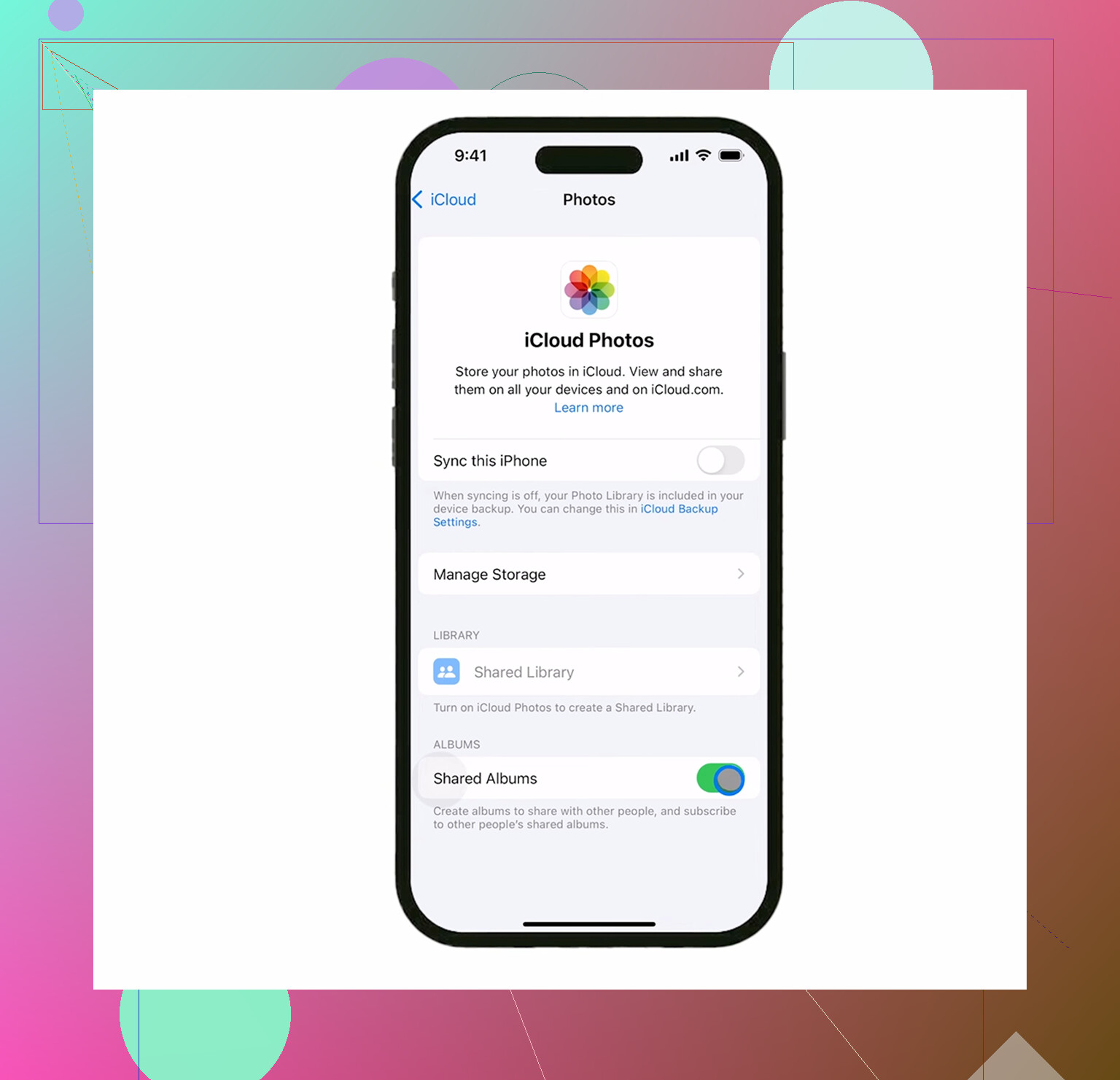
Schakel iCloud-foto’s niet uit en log ook niet uit bij iCloud in de veronderstelling dat dit het verwijderen lokaal maakt. Daar gaan mensen de mist in. Als iCloud-foto’s is ingeschakeld, is verwijderen vanaf de telefoon een verwijdering uit de bibliotheek, niet alleen een opschoning van het apparaat. Het kan dezelfde onderdelen ook uit iCloud en van je andere Apple-apparaten verwijderen.
Als je echte doel is meer vrije ruimte op deze iPhone maar de foto’s in iCloud behouden, dan is massaal verwijderen het verkeerde hulpmiddel. Schakel Optimaliseer iPhone-opslag in en laat iOS originele bestanden op volledige grootte vervangen door kleinere lokale versies. Het is langzamer en minder bevredigend dan één grote verwijderknop, maar het is wel de bedoelde manier om lokale foto-opslag te verminderen zonder de bibliotheek in de cloud te verwijderen.
Als je doel echt is ik wil alleen dat Favorieten overal bestaan, dan zijn de workaround met het Verborgen-album of de methode met Slim album op de Mac logisch. Ik zou eerst nog steeds een echte kopie van de Favorieten maken, buiten Foto’s om. Niet nog een album. Ook geen gedeeld album, want die kunnen zich anders gedragen en zijn geen schoon archief van je originelen. Exporteer ze naar een computer, externe schijf of Bestanden en verwijder ze daarna. Het vervelende antwoord is dat Foto’s op de iPhone gewoon geen goede opdracht alles selecteren behalve favorieten heeft, dus je hebt óf een workaround óf een ander apparaat nodig.