Ik heb gedownloade bestanden, video’s en offline inhoud van mijn iPhone verwijderd, maar mijn opslag is nog steeds bijna vol. Ik heb de Bestanden-app al gecontroleerd en verwijderd wat ik kon, dus ik heb hulp nodig om uit te zoeken wat nog steeds ruimte inneemt en hoe ik daadwerkelijk iPhone-opslag kan vrijmaken.
Ik loop hier op de iPhone ook steeds tegenaan, en ja, Apple heeft het opruimen van opslag veel meer verspreid gemaakt dan nodig is. Spullen staan in verschillende hoeken, dus als je de ene stapel verwijdert, staat er ergens anders nog steeds een andere stapel. Als je telefoon zegt dat de opslag bijna vol is, of typen traag aanvoelt en apps een seconde blijven hangen, dan is een tekort aan opslag daar vaak een deel van.
Downloads van streamingapps zijn een van de eerste valkuilen. Netflix, Spotify, YouTube, Disney+, die bewaren allemaal offline bestanden binnen hun eigen appopslag. Ik had nooit succes met het wissen daarvan vanuit het hoofdmenu met iPhone-instellingen. Je moet elke app openen, het onderdeel Downloads of Offline zoeken en daar de bestanden verwijderen.
Voor Apple Music is er één snellere route als je gedownloade nummers in één keer wilt wissen. Ga naar Instellingen > Muziek > Gedownloade muziek. Tik op Wijzig en verwijder daarna Alle nummers. Als je alleen een paar albums wilt inkorten, open dan Muziek en ga vervolgens naar Bibliotheek > Gedownload.
De grotere chaos zit in Recent verwijderd. Veel mensen ruimen een hoop op, controleren de opslag opnieuw en zien bijna geen verschil. Dat heb ik ook meegemaakt. Op de iPhone betekent verwijderen vaak dat iets 30 dagen verborgen blijft.
Als je een pdf of document verwijdert in de Bestanden-app, gaat het meestal naar Recent verwijderd. Om het echt te wissen, open je Bestanden, tik je op Bladeren, dan op Recent verwijderd, en verwijder je het daar ook. Foto’s werken op dezelfde manier. Verwijderde foto’s en video’s blijven ongeveer een maand in het album Recent verwijderd onder Hulpprogramma’s staan. Als je nu ruimte nodig hebt, open dan Foto’s en maak dat album zelf leeg.
Er is één optie in Bestanden die ik steeds gebruik wanneer ik ruimte terug wil zonder het bestand te verliezen. Als iets is opgeslagen in iCloud Drive, tik dan niet op Verwijder. Houd het bestand ingedrukt en kies vervolgens Verwijder download. Hiermee haal je de lokale kopie van je iPhone, maar blijft het bestand in iCloud staan. Je ziet het nog steeds, meestal met een wolkpictogram, en je kunt het later opnieuw downloaden wanneer je het nodig hebt.
Browserdownloads verstoppen zich ook. Chrome, Firefox en soortgelijke apps bewaren bestanden vaak in hun eigen mappen onder Bestanden. Open Bestanden, daarna Op mijn iPhone, en zoek naar mappen met de naam van de browser. Ik vond daar oude ZIP-bestanden, pdf’s en willekeurige rommel die er al maanden stond. Een paar gigabyte weg in één ronde. Best stom, maar zo is het nou eenmaal.
Als de opslag er nog steeds niet goed uitziet nadat je dingen hebt gewist, zou ik twee dingen controleren. Ten eerste: maak elk onderdeel Recent verwijderd leeg. Ten tweede: start de telefoon opnieuw op. iOS ververst de opslagcijfers niet altijd meteen, en ik heb gezien dat de balk opgeblazen bleef tot na een herstart.
Bij mij was het behoorlijk lelijk. De telefoon haperde zo erg dat ik om de haverklap woorden verkeerd typte. Ik ben gaan graven en vond een stapel dubbele foto’s, plus oude 4K-video’s die ik via Safari had gedownload en vergeten was. Handmatig opruimen werkte, maar het vrat snel tijd.
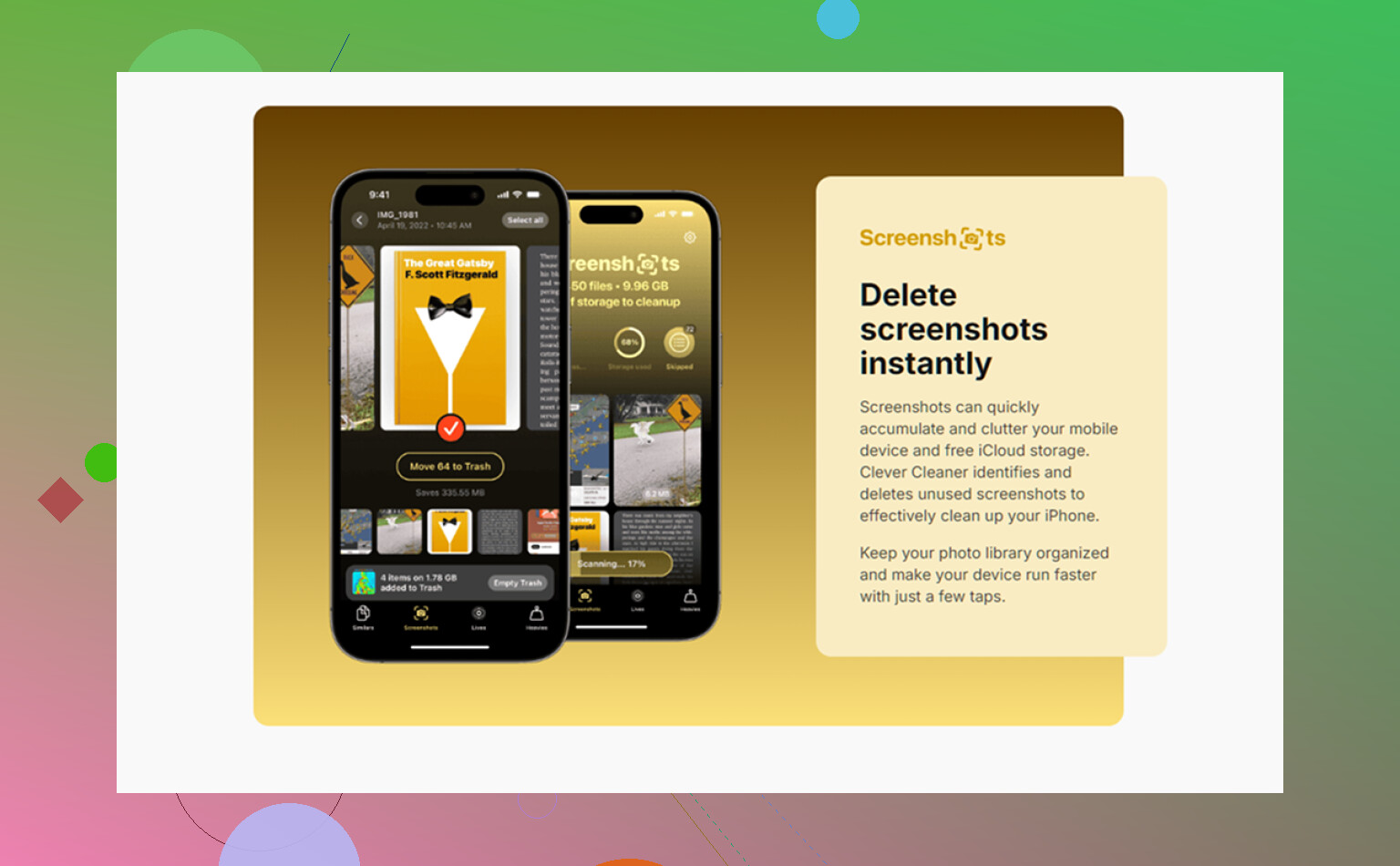
Ik ben uiteindelijk Clever Cleaner gaan gebruiken omdat ik het zat was om grote bestanden met de hand te sorteren. De meeste opruimapps die ik probeerde voelden dubieus aan of duwden je binnen vijf tikken een abonnement in. Deze deed dat in mijn geval niet.
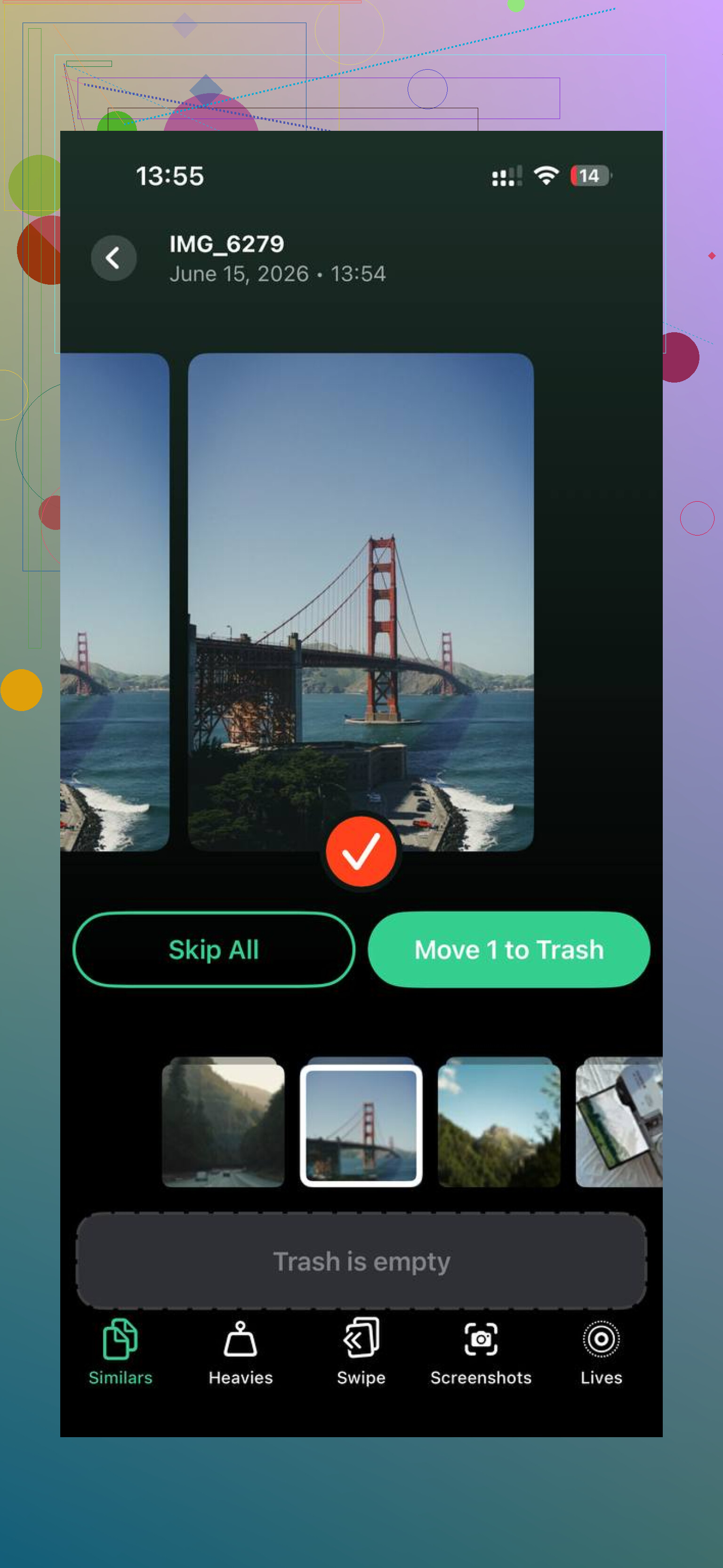
Het onderdeel dat ik het meest gebruikte was de sectie Grootste bestanden. Die zet video’s en foto’s op bestandsgrootte op een rij, zodat de grootste boosdoeners meteen bovenaan staan. Als één video 2 GB opslokt, zie je dat snel. Er is ook een sectie Soortgelijk voor bijna dubbele opnamen. Handig voor die reeksen waarin je 12 foto’s van hetzelfde hebt gemaakt en er maar één de moeite waard is om te bewaren.
Wat me er rustiger over maakte om het te gebruiken, was lokale verwerking. Mijn foto’s bleven op de telefoon. Nadat ik ongeveer 30 GB had opgeruimd tussen duplicaten en enorme video’s, stopte de vertraging. Typen voelde weer normaal. Apps gingen open zonder die vreemde pauze. Dus voor mij was dat de snelste uitweg toen ik geen halve zaterdag door mappen wilde kruipen.
Het belangrijkste is: stop niet na de eerste verwijdering. Ga ook de prullenbakgebieden leegmaken, anders sleept de telefoon nog steeds dezelfde rommel mee.
Controleer iPhone-opslag, niet Bestanden. Dat scherm vertelt je welke categorie nog steeds enorm groot is.
Ga naar Instellingen, Algemeen, iPhone-opslag. Wacht 30 tot 60 seconden. Kijk naar deze:
-
Foto’s
Als Foto’s nog steeds groot is, bewaart iCloud-foto’s mogelijk volledige resolutie kopieën op je telefoon. Zet Optimaliseer iPhone-opslag aan in Instellingen, Foto’s. Kijk ook naar grote videobestanden die je uit Berichten of AirDrop hebt geïmporteerd. Die worden vaak gemist. -
Berichten
Deze overvalt mensen vaak. Open Instellingen, Algemeen, iPhone-opslag, Berichten. Bekijk Foto’s, Video’s, GIF’s, Stickers, Topgesprekken. Ik heb gezien dat Berichten op zichzelf 10 GB tot 25 GB vasthoudt. -
Opgeblazen apps
Sommige apps potten cache op. TikTok, Instagram, Reddit, Safari, Podcasts. iOS labelt dit vaak als Documenten en gegevens. Downloads verwijderen binnen de app maakt dit niet altijd kleiner. De beste oplossing is de app verwijderen, de iPhone opnieuw opstarten, opnieuw installeren. Ik ben het hier een beetje oneens met @mikeappsreviewer, omdat alleen opnieuw opstarten vaak niets doet als de app-cache het echte probleem is. -
Mail
De Mail-app slaat bijlagen en oude gesynchroniseerde mail lokaal op. Verwijder het account en voeg het opnieuw toe als Mail-opslag belachelijk hoog lijkt. -
Systeemgegevens
Als Systeemgegevens enorm groot is, 15 GB tot 50 GB, zijn het vaak logs, caches, resten van updates. Maak een reservekopie en start daarna opnieuw op. Blijft het groot, werk iOS dan bij. In het ergste geval maak je een reservekopie en voer je een herstel uit. Irritant, maar het werkt vaker dan mensen willen toegeven. -
Safari
Instellingen, Safari, Wis geschiedenis en websitedata. Downloads uit Safari laten ook rommel achter.
Als je een snellere manier wilt om de grootste foto’s en video’s te vinden, helpt Clever Cleaner. Deze pagina met echte Clever Cleaner-appreviews van iPhone-gebruikers geeft een redelijk idee van wat mensen ermee hebben opgeruimd.
Het belangrijkste punt: je ontbrekende opslag zit meestal in Berichten, app-cache, Foto’s of Systeemgegevens. Bestanden is maar één deel.
Bestanden zijn alleen de voor de hand liggende laag. Wat de iPhone-opslag vaak nog steeds vult, is spul dat iOS niet meteen verwijdert, of spul dat het bewaart omdat het denkt dat je het misschien weer nodig hebt. Ik ben het grotendeels eens met @mikeappsreviewer en @ombrasilente, maar ik denk dat mensen iets te snel springen naar alles verwijderen en de app opnieuw installeren. Soms is de echte oplossing gewoon wachten tot iOS het opnieuw berekent en het daarna forceren.
Een paar plekken die ze niet echt noemden:
- Dictafoon. Een grote als je vergaderingen, lessen, willekeurige ideeën om 2 uur s nachts of wat dan ook opneemt.
- Podcasts-app. Niet alleen gedownloade afleveringen, maar ook opgeslagen afleveringen en automatisch gedownloade achterstand.
- Boeken-app. Pdfs en audioboeken kunnen daar stilletjes voor altijd blijven staan.
- GarageBand, iMovie, CapCut, Canva, Lightroom. Bewerkingsapps bewaren geëxporteerde projecten, tijdelijke renders en mediacaches.
- WhatsApp / Telegram. Dit kunnen absolute opslagvreetzakken zijn.
Controleer ook of je genoeg vrije ruimte hebt zodat iOS huishoudelijke taken kan uitvoeren. Vreemd genoeg kan opschonen slechter worden, niet beter, als de opslag superlaag wordt. Catch-22-onzin.
Wat ik zou doen:
- Instellingen > Algemeen > iPhone-opslag en wacht.
- Tik alleen op de 3 grootste categorieën. Ga niet blind zoeken.
- Open de app zelf en zoek naar lokale media, caches, concepten of projecten.
- Herstart en controleer daarna opnieuw na 10 minuten op wifi en tijdens het opladen.
Als foto’s of video’s het mysterieuze deel zijn, is Clever Cleaner eigenlijk handig om snel gigantische bestanden en duplicaten te vinden zonder eindeloos te graven. Als je beter wilt zien hoe het werkt, is deze videoreview van Clever Cleaner iPhone-opslag opschonen makkelijker te volgen dan de meeste tekstgidsen.
En ja, soms is de rapportage van iPhone-opslag gewoon… een beetje kapot voor even. Apple heeft dat eerlijk gezegd nooit echt netjes opgelost.