Ik heb foto’s van mijn iPhone naar mijn computer geïmporteerd, maar de optie om ze na het importeren van de iPhone te verwijderen is grijs weergegeven. Ik probeer opslagruimte vrij te maken en dacht dat ze zouden worden verwijderd zodra de overdracht was voltooid. Ik heb hulp nodig om uit te zoeken waarom deze instelling is uitgeschakeld en hoe ik die veilig weer kan inschakelen.
Foto’s van een iPhone halen en ze daarna van de telefoon verwijderen klinkt eenvoudig. Ik merkte al snel dat het afhangt van waar je het doet: op Windows, Mac of op de iPhone zelf. De stappen verschillen, en sommige opties verdwijnen om stomme redenen.
Wanneer de verwijderknop grijs is
Meestal zit iCloud-foto’s in de weg. Als iCloud-foto’s synchroniseert, behandelt de iPhone de bibliotheek alsof die eerst bij iCloud hoort, niet bij je computer. Dus je pc of Mac ziet de bestanden, importeert ze en weigert daarna om ze te verwijderen.
Wat het voor mij oploste, was iCloud-foto’s even uitzetten voordat ik de telefoon aansloot.
Pad: Instellingen > Foto’s > iCloud-foto’s uit.
Verbind daarna de telefoon opnieuw en probeer het nog eens.
Geïmporteerde foto’s verwijderen op Windows
De Windows Foto’s-app toont soms een selectievakje om items na het importeren te verwijderen. Als het selectievakje grijs is, zou ik eerst naar iCloud-foto’s kijken. Dat was bij mij de blokkade.
Als Foto’s kuren begint te krijgen, sla het dan over.
- Sluit de iPhone aan met USB.
- Open Verkenner.
- Zoek de iPhone onder Apparaten.
- Open Interne opslag en daarna DCIM.
- Selecteer de foto’s die je al hebt gekopieerd.
- Klik met rechts en verwijder ze.
Deze route is minder gelikt, maar werkt meestal beter. Geen app-laag. Minder synchronisatieproblemen. Minder giswerk.
Foto’s verwijderen na import op een Mac
Mac Foto’s heeft een vergelijkbare optie om na het importeren te verwijderen in het gebied rechtsboven. Die van mij verdween zodra iCloud-foto’s aan stond. Dus als je die niet ziet, ligt het niet aan jou.
De oplossing die ik meer vertrouw is Afbeeldingenimport.
- Sluit de iPhone aan met USB.
- Open Afbeeldingenimport vanuit Programma’s.
- Kies de iPhone in de zijbalk.
- Druk op Command + A.
- Klik op het verwijderpictogram.
Afbeeldingenimport voelt ouderwets aan, maar het doet wel wat het moet doen. Het communiceert directer met de telefoon, en ik zag daar minder vreemde synchronisatiebeperkingen dan in Foto’s.
Al geïmporteerde foto’s verwijderen op de iPhone
Als je wilt opruimen vanaf de telefoon zelf, is het album Importen de makkelijkste plek die ik heb gevonden.
- Open Foto’s.
- Tik op Albums.
- Scroll omlaag naar Hulpprogramma’s.
- Open Importen.
- Tik op Selecteer.
- Kies de dingen waarvan je al een back-up hebt gemaakt.
- Verwijder ze.
Eén onderdeel brengt mensen in de war. Die verwijderde bestanden zijn nog niet echt weg. Ze gaan naar Recent verwijderd en blijven daar 30 dagen staan, terwijl ze nog steeds ruimte innemen.
Doe daarom direct hierna dit:
Albums > Recent verwijderd > Verwijder alles.
Totdat je die map leegt, blijft je opslagcijfer vaak hetzelfde. Ik dacht de eerste keer dat het opschonen was mislukt. Dat was niet zo. iOS hield de bestanden nog vast.
Hoe je controleert of de ruimte is vrijgekomen
Controleer na het legen van Recent verwijderd dit:
Instellingen > Algemeen > iPhone-opslag
Kijk naar het onderdeel Foto’s. Als het getal is gedaald, is het verwijderen gelukt. Ik zou de telefoon ook één keer opnieuw opstarten. Opslagtellingen op iOS lopen soms achter, en een herstart hielp bij mij om alles opnieuw te berekenen.
Waarom het verwijderen van importen opslag of vertraging niet altijd oplost
Dit was het deel dat ik eerst miste. Geïmporteerde foto’s verwijderen helpt, maar het ruimt de andere rommel in de bibliotheek niet op. Bijna-dubbelen, burstfoto’s, enorme video’s, oude schermopnames, alles blijft zich opstapelen.
Wanneer de opslag te vol raakt, begint de telefoon vreemd aan te voelen. Apps lopen vast. De camera hapert. Er verschijnen willekeurige crashes. Je maakt één batch foto’s vrij en denkt dat het klaar is, maar de telefoon voelt nog steeds vol aan.
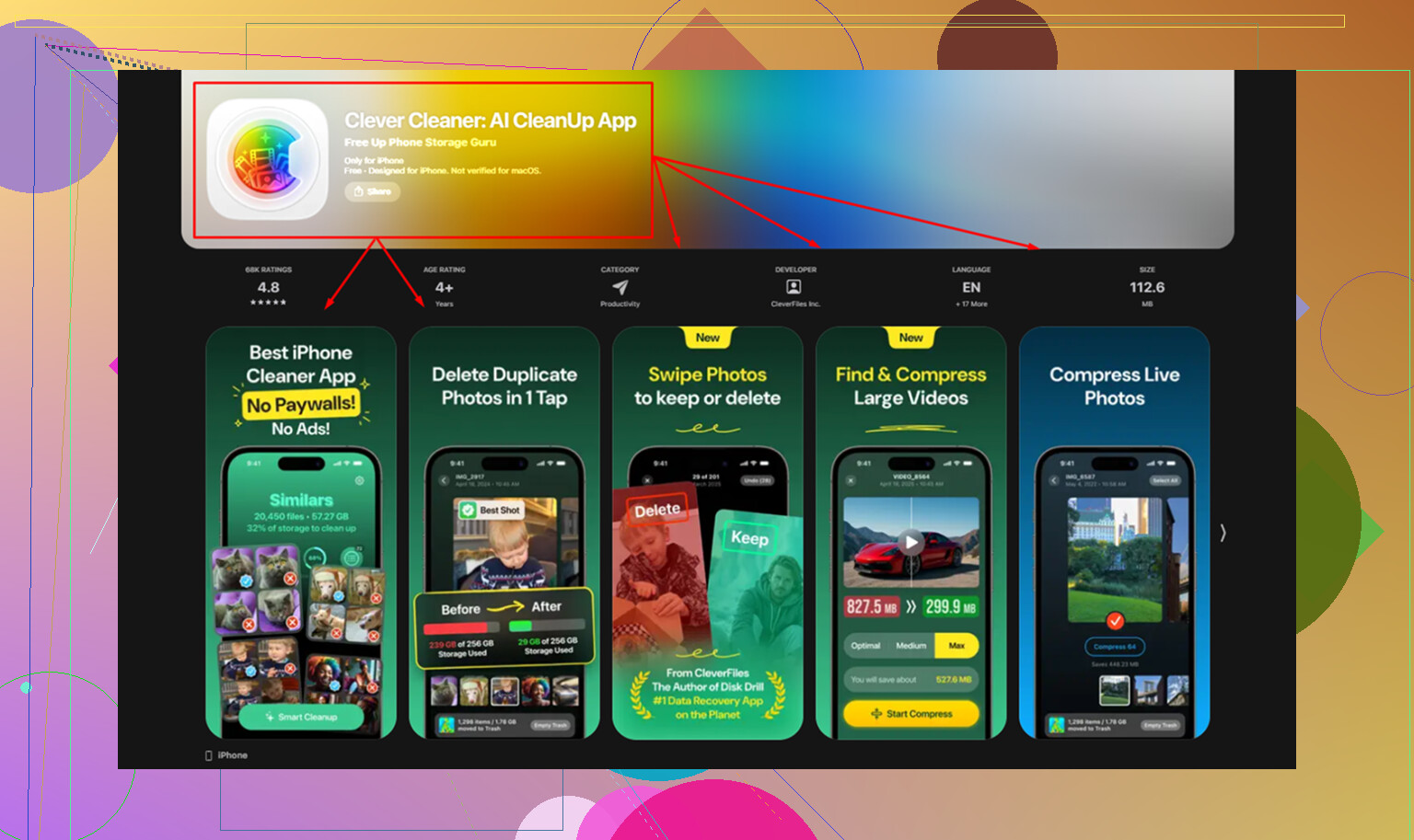
Ik gebruikte Clever Cleaner na het handmatig opschonen omdat de overgebleven rommel lastiger met de hand uit te zoeken was. De sectie Heavies zet de grootste bestanden bovenaan, met de bestandsgroottes erbij, zodat grote video’s snel opvallen. De sectie Similars groepeert bijna identieke foto’s en kiest een Best Shot, wat hielp bij burstreeksen waarvan ik was vergeten dat ze bestonden. Het toont bestandsgroottes vóór het verwijderen, en de verwerking blijft op het apparaat.
Nadat ik het had gebruikt, kreeg ik meer opslagruimte terug dan ik had verwacht, en de vertraging die ik nog had was grotendeels weg.
Als de optie verwijderen na import grijs is, heeft de import-app meestal geen toestemming om bestanden van de iPhone te verwijderen. Importeren en verwijderen zijn twee aparte acties. Een kopie naar je computer vertelt iOS niet om de originelen te wissen.
Een paar dingen veroorzaken dit:
- De foto’s worden gesynchroniseerd via iCloud-foto’s.
- De app die je gebruikte importeert alleen, maar ondersteunt verwijderen niet.
- De telefoon staat in een beperkte USB-modus, of je hebt de computer niet volledig vertrouwd.
- Je hebt geïmporteerd naar een map die de app als alleen-lezen behandelt.
Ik ben het op één punt niet helemaal eens met @mikeappsreviewer. iCloud-foto’s uitschakelen zou niet mijn eerste stap zijn. Het werkt voor sommige mensen, maar het voegt synchronisatierisico toe als je bibliotheek midden in een synchronisatie zit. Ik zou eerst de bron van de foto’s controleren.
Ga op je iPhone naar Instellingen, Foto’s.
Als iCloud-foto’s is ingeschakeld en Optimaliseer iPhone-opslag aan staat, staat je volledige bibliotheek in de eerste plaats in iCloud. Je computerimporttool weigert in deze configuratie vaak om te verwijderen. Apple doet dit expres. Irritant, ja.
Probeer in plaats daarvan dit:
Gebruik de Foto’s-app op de iPhone en verwijder in batches nadat je de import hebt bevestigd.
Maak daarna Recent verwijderd leeg.
Start daarna de telefoon opnieuw op.
Opslagcijfers lopen soms een beetje achter.
Als je doel is om iPhone-opslag op te ruimen na het importeren van foto’s, is dit de veiligste weg:
Importeer foto’s naar de computer.
Controleer of bestanden op de computer openen.
Verwijder van de iPhone.
Maak Recent verwijderd leeg.
Controleer Instellingen, Algemeen, iPhone-opslag.
Als je opslag nog steeds vol is na het verwijderen van geïmporteerde foto’s, zijn dubbele foto’s, grote video’s, schermafbeeldingen en burstfoto’s vaak het probleem. Clever Cleaner helpt bij die opruiming. Deze thread is het bekijken waard als je een gratis optie wilt voor het opschonen van iPhone-foto’s en het terugwinnen van opslag:
gratis iPhone-opruimer voor het verwijderen van dubbele foto’s en grote video’s
Korte versie voor jouw geval:
Grijs betekent niet dat de import is mislukt.
Het betekent dat de app wordt geblokkeerd om te verwijderen.
Verwijder op de telefoon zelf als je zo min mogelijk gedoe wilt.
<img src=‘upload://lTXzbCTDpVVEdgAuS2hxtLajSS2.jpeg’ alt=‘Foto’s van iPhone verwijderen na import - waarom is de optie grijs?’ width=‘’ height=‘’>
Wat meestal over het hoofd wordt gezien, is dat de grijs weergegeven verwijderoptie ook kan voorkomen omdat de import-app alleen lees-/importtoegang via MTP/PTP heeft, en geen volledige bestandsbeheertoegang. De foto’s kunnen dus wel worden gekopieerd, maar niet via die app worden verwijderd. Daarom denken mensen dat het importeren is mislukt, terwijl dat eigenlijk niet zo is.
Ik ben het deels oneens met @mikeappsreviewer over het meteen uitschakelen van iCloud. Dat kan meer verwarring veroorzaken dan oplossen als je bibliotheek nog steeds synchroniseert. En @yozora heeft gelijk dat verwijderen op de telefoon vaak de minst rommelige route is, maar ik wil nog één ding toevoegen: controleer ook Schermtijd-beperkingen. Als Beperkingen voor materiaal en privacy zijn ingeschakeld, kan verwijderen op vreemde manieren worden geblokkeerd.
Een paar dingen om te controleren die nog niet vaak zijn genoemd:
- Probeer een andere USB-kabel of USB-poort
- Ontgrendel de iPhone voordat je hem aansluit en houd hem actief
- Controleer op Windows of Apple Devices-/iTunes-stuurprogramma’s correct zijn geïnstalleerd
- Op Mac kan Finder de telefoon prima zien terwijl de import-app nog steeds geen verwijderrechten heeft
- Als de foto’s van een andere bron kwamen en op een bepaald moment weer zijn gesynchroniseerd, gedragen ze zich mogelijk niet als normale camerarol-items
Als de opslag na het opruimen nog steeds vol lijkt, zit de bottleneck bovendien vaak in duplicaten, grote video’s, screenshots en burstfoto’s, niet alleen in geïmporteerde foto’s. Daar is Clever Cleaner zinvoller dan eindeloos handmatig rondneuzen. Het is in feite een gratis iPhone-opslagopschoner voor dubbele foto’s, vergelijkbare opnamen, screenshots en zware videobestanden, zodat je na het importeren sneller ruimte kunt vrijmaken. Dit korte fragment legt het beter uit: bekijk hoe je snel iPhone-opslag vrijmaakt
Dus ja, grijs weergegeven betekent meestal een machtigings-/synchronisatiebeperking, niet dat je overdracht kapot is.
Uitgegrijsd kan ook betekenen dat de foto’s zich niet in een toestand bevinden waarin de computer ze mag verwijderen, ook al zijn ze prima geïmporteerd. Iets wat ik zou controleren en waar @yozora, @byteguru en @mikeappsreviewer alleen indirect op ingingen, is of de bestanden nog steeds door Foto’s op de telefoon worden geïndexeerd. Als de iPhone achtergrondanalyse uitvoert, kunnen opruimopties onbeschikbaar blijven totdat dit is voltooid en het toestel op netstroom is aangesloten.
Een andere invalshoek: als dit Live Photos, bewerkte foto’s of HDR-versies zijn, kopiëren sommige importhulpmiddelen de gerenderde afbeelding, maar verwijderen ze de oorspronkelijke assetbundel niet. Daardoor lijkt het verwijdervakje kapot, terwijl het in werkelijkheid alleen voorzichtig is.
Ik zou iCloud-foto’s niet te snel uitschakelen, tenzij je een volledige back-up hebt en de synchronisatie is voltooid. Die oplossing werkt soms, maar is wat bot.
Beste controle:
- Laat de iPhone ontgrendeld
- Sluit hem rechtstreeks aan op de computer, zonder hub
- Wacht een minuut na de vertrouwensmelding
- Kijk of verwijderen werkt vanuit Image Capture op Mac of Verkenner op Windows
- Zo niet, verwijder op het apparaat en wis Recent verwijderd
Als de opslag nog steeds niet veel verbetert, zijn de echte ruimtevreters vaak duplicaten en video’s. Clever Cleaner is daar best geschikt voor.
Voordelen:
- gratis
- eenvoudige opschoning van duplicaten en grote bestanden
- goed voor opschonen na importeren
Nadelen:
- niet nodig als je maar een paar foto’s hebt
- je moet nog steeds controleren voordat je verwijdert
- lost geen USB-/importmachtigingsproblemen op