Mon disque dur a soudainement cessé de s’ouvrir, et je crains de perdre des photos importantes, des documents de travail et d’autres fichiers personnels. J’ai besoin de conseils sur les meilleures étapes de récupération de données sur disque dur, les logiciels ou les options de réparation qui pourraient m’aider à récupérer mes fichiers sans causer davantage de dommages.
Je suis déjà passé par là, et la pire erreur que j’ai faite au début a été de manipuler le disque encore et encore pour voir s’il fonctionnait toujours. Si vos fichiers ont disparu ou si le HDD a commencé à faire des bruits étranges, arrêtez de l’utiliser maintenant. N’y copiez rien. N’y installez pas d’applications de récupération. N’ouvrez pas sans cesse les dossiers pour vérifier si les fichiers sont revenus. Chaque écriture augmente les chances d’effacer des données que vous aviez encore une chance de récupérer. Si c’est votre disque de démarrage, je le retirerais et le brancherais à un autre PC comme disque secondaire si possible.
Ensuite, déterminez à quel type de panne vous avez affaire. La solution change beaucoup selon qu’il s’agit de dommages au système de fichiers ou du disque lui-même qui commence à rendre l’âme. Les fichiers supprimés, un mauvais formatage ou une table de partition corrompue entrent dans une catégorie. Les têtes qui cliquent, les erreurs de lecture et les déconnexions aléatoires entrent dans une autre. Je vérifierais d’abord le S.M.A.R.T. CrystalDiskInfo sur Windows et DriveDx sur Mac sont de bons points de départ. Ils afficheront des éléments comme les secteurs réalloués, les secteurs en attente et les indicateurs d’erreur de lecture.
Signes que le disque a un problème physique
Clics ou tic-tacs répétés
Grincement ou frottement au démarrage de la rotation ou lors de l’accès aux fichiers
Le disque se déconnecte pendant que vous l’utilisez
Tout votre système se fige lorsque le disque est sollicité
Il tourne, mais l’ordinateur ne le détecte jamais
Si vous constatez l’un de ces symptômes, allez-y doucement. Des analyses répétées sur un disque mécanique défaillant peuvent aggraver une mauvaise situation. J’ai vu des gens continuer à réessayer jusqu’à ce que le disque passe d’instable à complètement mort. Si les fichiers comptent plus que le prix, c’est à ce moment-là qu’un laboratoire de récupération comme DriveSavers ou Ontrack commence à avoir du sens.
Vérifiez les endroits simples avant d’exécuter des outils de récupération
Cela paraît idiot, mais je vérifierais quand même.
Corbeille
Historique des fichiers Windows
Versions précédentes de Windows
Time Machine sur Mac
Dossiers de corbeille cloud dans OneDrive, Google Drive, Dropbox et iCloud
Votre messagerie, à la fois la boîte de réception et les messages envoyés, pour les pièces jointes
Sur Windows, faites un clic droit sur le dossier et cherchez “Restaurer les versions précédentes”. Même sans Historique des fichiers configuré, j’ai vu des clichés instantanés sauver la mise.
Si les fichiers n’y sont toujours pas
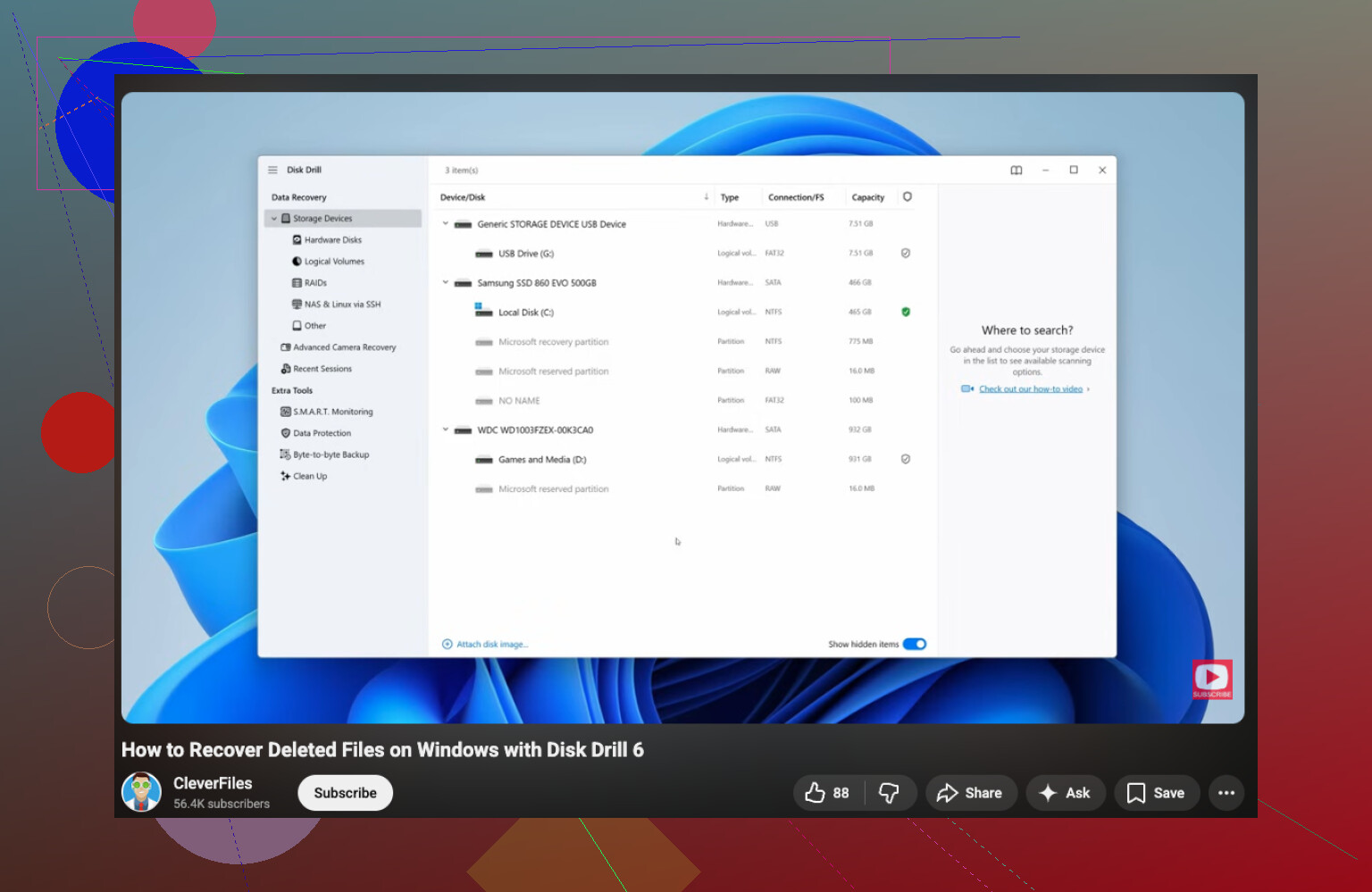
Alors je passerais à un logiciel de récupération. Disk Drill est l’un des plus faciles pour commencer. Il gère correctement les fichiers supprimés, les volumes formatés, les partitions endommagées et les lecteurs RAW. L’aperçu des fichiers est important. Si l’aperçu s’ouvre, vos chances sont meilleures.
Installez l’application de récupération sur un autre lecteur.
Connectez le disque dur endommagé comme disque secondaire si possible.
Lancez d’abord une analyse rapide.
Si l’analyse rapide ne trouve pas vos fichiers, passez à une analyse approfondie.
Prévisualisez les fichiers avant de les récupérer.
Enregistrez les données récupérées sur un autre lecteur, jamais sur le même disque dur.
Ouvrez les fichiers récupérés et confirmez qu’ils fonctionnent.
Si des secteurs défectueux apparaissent, je créerais d’abord une image du disque, secteur par secteur, puis je travaillerais à partir de cette image. Cela m’a apporté un peu de tranquillité d’esprit la dernière fois que j’ai eu affaire à un disque douteux. Si une analyse plante en cours de route, vous avez toujours l’état d’origine préservé.
Quand le logiciel n’est pas le bon outil
Si le disque claque bruyamment, refuse de démarrer, disparaît sans arrêt, ou que les applications de récupération ne renvoient rien d’utile même si le disque semble plus ou moins apparaître, je m’arrêterais là. Un laboratoire professionnel est alors la solution la plus sûre. La fourchette habituelle tourne autour de 300 à 1500 $ ou plus, selon la gravité du problème. Cher, oui. Mais c’est toujours moins coûteux que de le rendre irrécupérable en l’acharnant avec des analyses pendant deux jours d’affilée.
Dans le meilleur des cas, il ne s’agit que de dommages logiques et le logiciel récupère vos fichiers. Commencez par la vérification S.M.A.R.T. et voyez ce qu’elle indique.
Si le disque a cessé de s ouvrir mais apparaît encore dans la Gestion des disques ou le Finder, j essayerais une chose avant une analyse complète de récupération. Faites d abord un clone. Utilisez ddrescue sur Linux ou HDDSuperClone si le disque est instable. Ces outils lisent autour des secteurs défectueux mieux que la plupart des applications grand public. Je ne suis pas tout à fait d accord avec @mikeappsreviewer sur le fait de commencer immédiatement par des analyses avec des applis. Sur un HDD affaibli, créer une image d abord est plus sûr que de solliciter le disque d origine pendant des heures.
Voici quelques vérifications que je ferais.
- Essayez un nouveau câble SATA ou USB, et un autre port.
- Vérifiez si le disque affiche la bonne capacité dans le BIOS.
- S il affiche 0 octet, une mauvaise capacité ou fait du bruit, arrêtez.
- S il se monte en RAW, le système de fichiers est endommagé, pas toujours le matériel.
Pour des dommages au système de fichiers sous Windows, TestDisk est gratuit et puissant pour la réparation de partition. PhotoRec est moche mais efficace pour l extraction brute de fichiers. Disk Drill est plus simple si vous voulez des aperçus et un flux de travail plus facile, surtout si vous avez besoin rapidement de photos et de documents. Récupérez uniquement vers un autre disque. N exécutez pas CHKDSK d abord si les fichiers sont importants. CHKDSK répare la structure, mais il supprime aussi les entrées endommagées. Je l ai vu aggraver la récupération.
Si vous voulez un aperçu visuel rapide, ce guide vidéo facile sur les logiciels de récupération HDD et les étapes de sauvetage de fichiers est un bon point de départ.
Si les données valent plus que quelques centaines d euros, évitez le bricolage dès les premiers signes de panne matérielle. Cette étape devient vite coûteuse, et les erreurs sont permanentes.
Si le disque est super important, j’ajouterais une chose que ni @mikeappsreviewer ni @boswandelaar n’ont vraiment assez soulignée : vérifiez si c’est le boîtier, et non le disque lui-même. Beaucoup de disques externes morts ne sont en fait que des cartes contrôleur USB défectueuses. Sortez le disque du boîtier si c’est l’un de ces disques externes de bureau, puis connectez-le directement en SATA ou avec un autre adaptateur. J’ai vu ça résoudre le problème plus d’une fois.
De plus, je ne me précipiterais pas directement sur des outils de réparation. Des trucs comme CHKDSK, First Aid, des utilitaires aléatoires de réparation de partition, tout ça peut être un peu trop zélé. D’abord la récupération, ensuite la réparation. Ce n’est pas le même objectif.
Mon ordre serait :
- Arrêtez d’utiliser le disque.
- Testez un autre câble, port, bloc d’alimentation si c’est un disque externe.
- Vérifiez si le BIOS/la gestion des disques détecte la bonne capacité.
- Si oui, récupérez les données avant d’essayer des corrections.
- Si non, et surtout s’il y a des cliquetis, arrêtez d’y toucher.
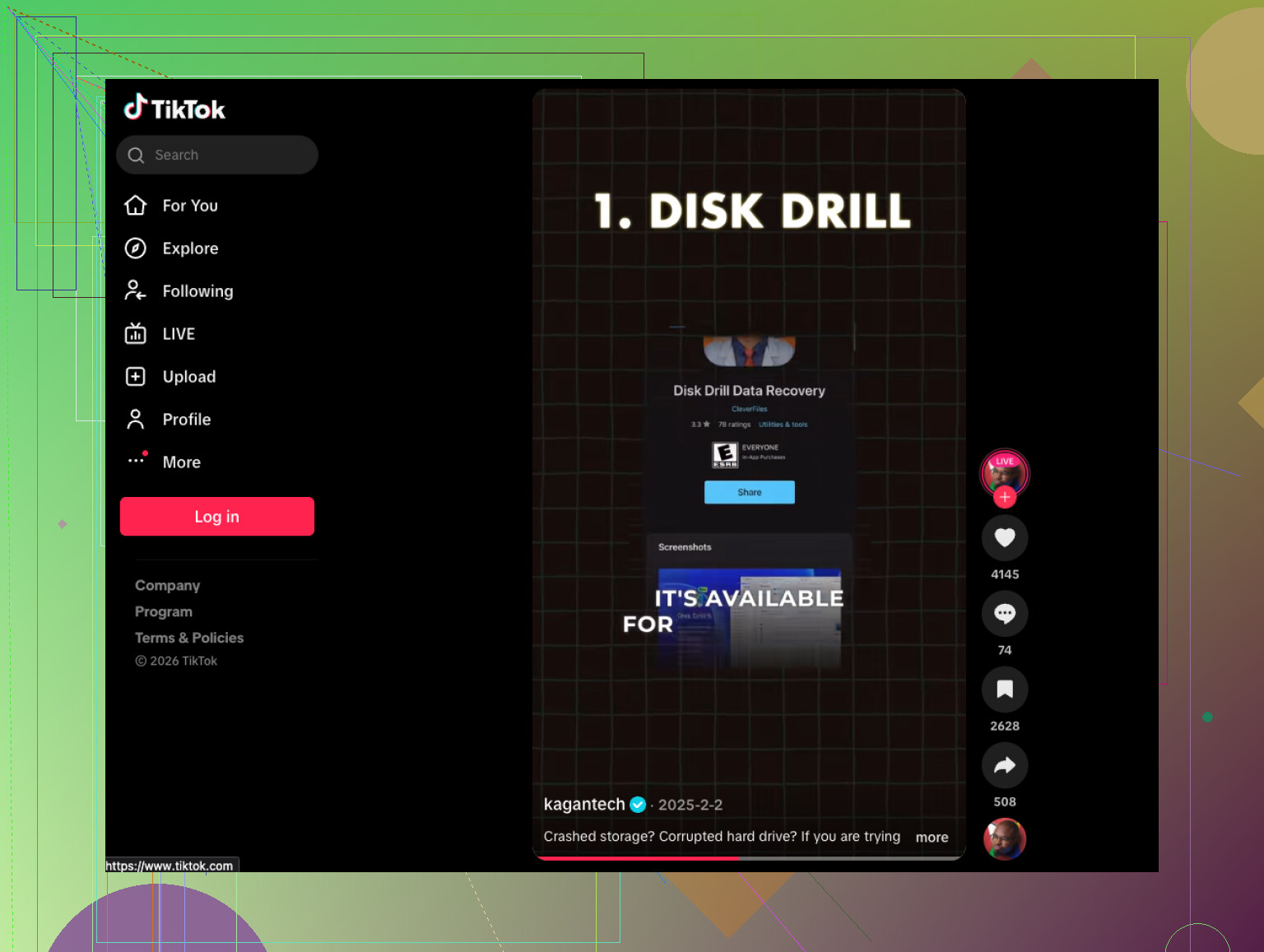
Pour les logiciels, Disk Drill est honnêtement l’une des meilleures options simples pour la récupération de données sur disque dur, car les aperçus font gagner du temps. S’il peut prévisualiser vos photos/documents, c’est un bon signe. Si vous voulez des outils gratuits/open source, TestDisk et PhotoRec valent le coup d’essai, mais ils sont moins conviviaux et un peu plus du genre bon courage avec les menus bizarres lol.
Encore une chose que les gens oublient : si le disque est chiffré avec BitLocker/FileVault et qu’il ne s’ouvre soudainement plus, la récupération devient bien plus difficile sans la clé. Vérifiez ça avant d’aller trop loin.
Si vous voulez un simple tutoriel pas à pas de récupération de disque dur Windows, cela peut aider pour les bases.
Version courte : d’abord récupérer, ensuite réparer. Si le HDD fait du bruit, n’essayez pas de le bricoler jusqu’à l’achever.