Min externa hårddisk började klicka och nu upptäcker Windows den bara ibland. Jag försöker återställa viktiga filer innan jag byter ut disken, men jag vill inte förvärra situationen med fel programvara för reparation av hårddiskar. Vilka verktyg har du använt framgångsrikt för HDD-reparation, dåliga sektorer eller dataåterställning?
Det finns egentligen inte ett enda verktyg för reparation av hårddiskar som är bättre än allt annat. Det beror på vad som faktiskt är fel med disken. En saknad partition är ett annat problem än dåliga sektorer, och båda skiljer sig från en disk som håller på att gå sönder fysiskt.
Om datan är viktig, börja med återställning innan du försöker “fixa” något. Reparationer kan ändra disken, och det kan göra återställningen svårare.
Disk Drill är vanligtvis det första jag skulle välja när filer saknas, Windows vill formatera disken eller partitionen har blivit RAW. Dess främsta styrka är dataåterställning, och det kan också skapa en diskavbild innan du arbetar med en instabil disk. Det har också S.M.A.R.T.-övervakning, och gränssnittet är mycket mindre skrämmande än i de flesta återställningsprogram.
Fördelar
- Stark filåterställning.
- Tillräckligt enkelt för nybörjare.
- Kan skapa en avbild av en felande disk före återställning.
- Inkluderar S.M.A.R.T.-övervakning av hälsa.
Nackdelar
- Det är egentligen inte ett reparationsverktyg.
Disk Drill – bäst totalt för situationer där återställning kommer först
För partitionsproblem är TestDisk det som ofta nämns, av goda skäl. Om en disk plötsligt visas som oallokerad, en partition försvinner eller bootsektorn är skadad, kan TestDisk vara mycket effektivt. Nackdelen är att det är textbaserat, så det är inte den typ av verktyg du bör klicka dig igenom blint.
Fördelar
- Gratis.
- Mycket bra på reparation av partitioner och bootsektorer.
- Fungerar på många operativsystem.
Nackdelar
- Kommandoradsbaserat gränssnitt.
- Inte förlåtande om du inte förstår vad du ändrar.
TestDisk – bästa kostnadsfria alternativet för partitionsreparation
Hard Disk Sentinel handlar mer om att veta när en disk håller på att bli dålig än att fixa den i efterhand. Det spårar S.M.A.R.T.-data, temperaturer, dåliga sektorer och diskens allmänna skick. Det är användbart när du försöker avgöra om en disk är säker att fortsätta använda eller behöver bytas ut.
Fördelar
- Detaljerad information om diskhälsa.
- Kan varna tidigt om fel.
- Stöder HDD:er, SSD:er, USB-enheter och RAID-konfigurationer.
Nackdelar
- Ingen filåterställning.
- Betalprogram.
Hard Disk Sentinel – bäst för övervakning av diskhälsa
Om du vill titta närmare på sektorproblem är Victoria HDD/SSD ett bra val. Det kan skanna diskytan i detalj och försöka mappa om sektorer. Det är mer ett diagnostikverktyg än något jag skulle ge till en nybörjare, men det är användbart när du behöver se vad som händer på sektornivå.
Fördelar
- Gratis.
- Bra ytskanning och diagnostik.
- Visar detaljerad S.M.A.R.T.-data.
Nackdelar
- Gränssnittet är inte särskilt nybörjarvänligt.
- Återställer inte filer.
Victoria HDD/SSD – bäst för diagnostik av dåliga sektorer
DiskGenius är mer av en blandad verktygslåda. Det innehåller partitionshantering, kloning, säkerhetskopieringsverktyg, filåterställning och vissa reparationsfunktioner. Jag skulle inte göra det till mitt förstaval för någon som bara behöver återställa filer en gång, men det är praktiskt om du ofta arbetar med diskar och vill ha flera verktyg på ett ställe.
Fördelar
- Många diskrelaterade funktioner i en app.
- Användbara verktyg för partitionsåterställning.
- Inkluderar alternativ för kloning och säkerhetskopiering.
Nackdelar
- Gränssnittet kan kännas rörigt.
- Vissa verktyg är låsta bakom betalversionen.
DiskGenius – bra allt-i-ett-verktyg för diskar
Det viktigaste är att inte behandla en felande disk som ett mjukvaruproblem för alltid. Om den klickar, försvinner från Windows, blir extremt långsam eller får nya dåliga sektorer, få först ut de viktiga filerna. Om du kan, skapa en avbild av disken innan du gör något annat och byt sedan ut den. Programvara kan fixa logiska skador, men den kan inte laga slitna läshuvuden, en dålig motor eller skadade skivor.
Om disken inte upptäcks alls, ger ifrån sig skrapande eller höga klickande ljud, eller innehåller data som du absolut inte kan förlora, fortsätt inte att experimentera med slumpmässiga verktyg. Ett professionellt dataåterställningslaboratorium är dyrt, men att upprepade gånger starta upp en mekaniskt felande disk kan göra återställningen svårare eller till och med omöjlig.
Koppla ur den tills vidare och kör inte CHKDSK, reparera dåliga sektorer eller ytskanningar på den ursprungliga enheten. Om den klickar och försvinner, bör Disk Drill eller någon annan återställningsapp bara användas på en avbild/klon om du kan skapa en, annars är det säkrare att lämna in den till ett labb eftersom programvara inte kan fixa ett felande läshuvud.
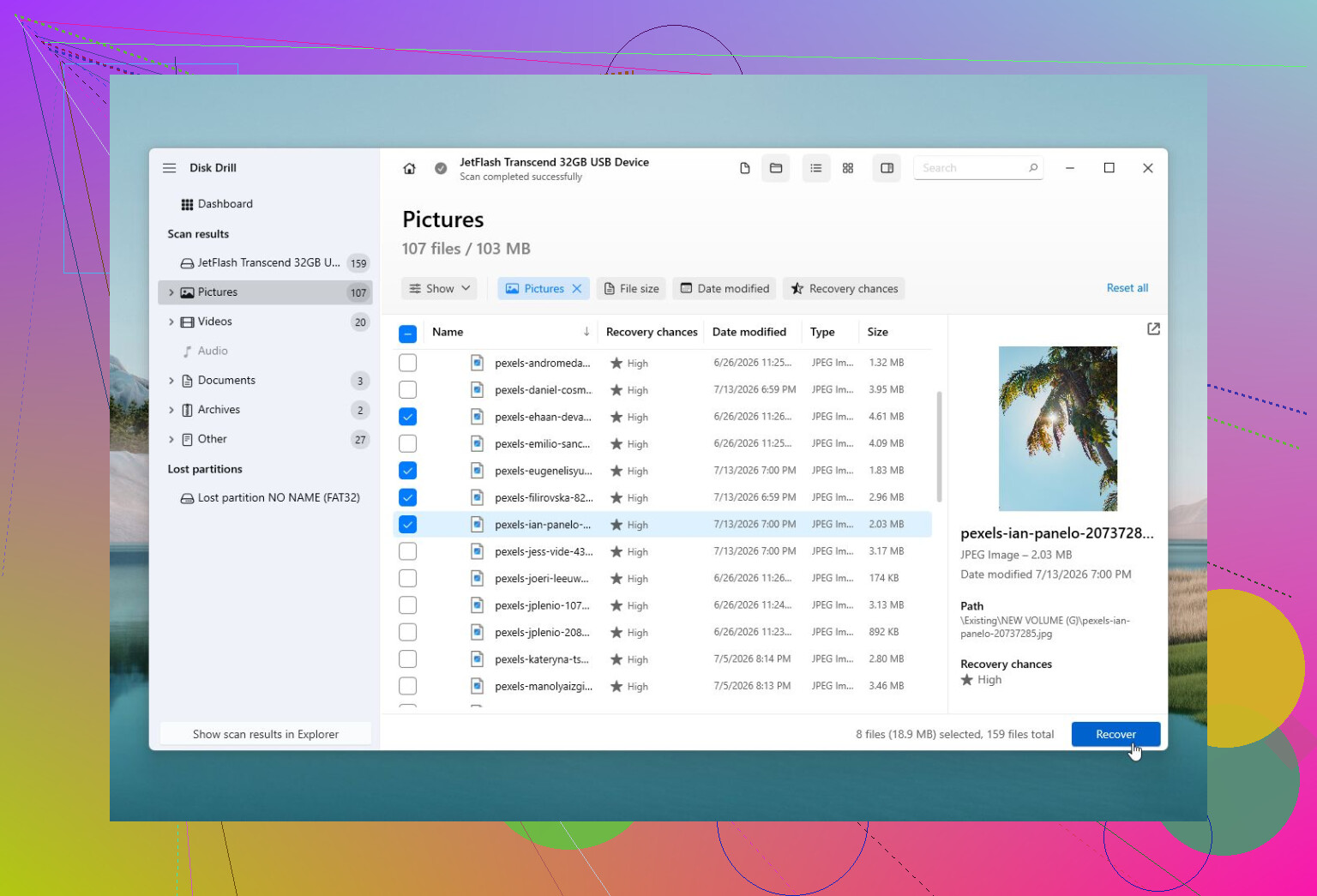
Klickande är inte något som reparationsprogram åtgärdar. Som mest kan programvara kopiera läsbar data innan enheten blir sämre. Innan du köper något, kontrollera de tråkiga sakerna en gång: en annan USB-kabel, en annan port, och om det är en extern 3,5-tumsenhet, rätt strömadapter. En svag adapter kan få en enhet att klicka och försvinna. Om den fortfarande klickar efter det, sluta testa den i Windows och låt inget verktyg reparera filsystemet. Disk Drill fungerar bra för återställning från en avbild, men att köra skanningar direkt på en enhet som fortsätter att kopplas från är att spela om enhetens återstående livslängd.
Behandla även höljet som misstänkt. En opålitlig USB-brygga kan få en fungerande enhet att se död ut, så om datan är viktig och enheten är SATA inuti skulle jag försöka klona den via en riktig docka eller adapter innan jag skyller på Windows eller väljer återställningsprogram. Disk Drill är okej efter att du har en avbild, men det skulle inte vara mitt första steg med en klickande enhet.