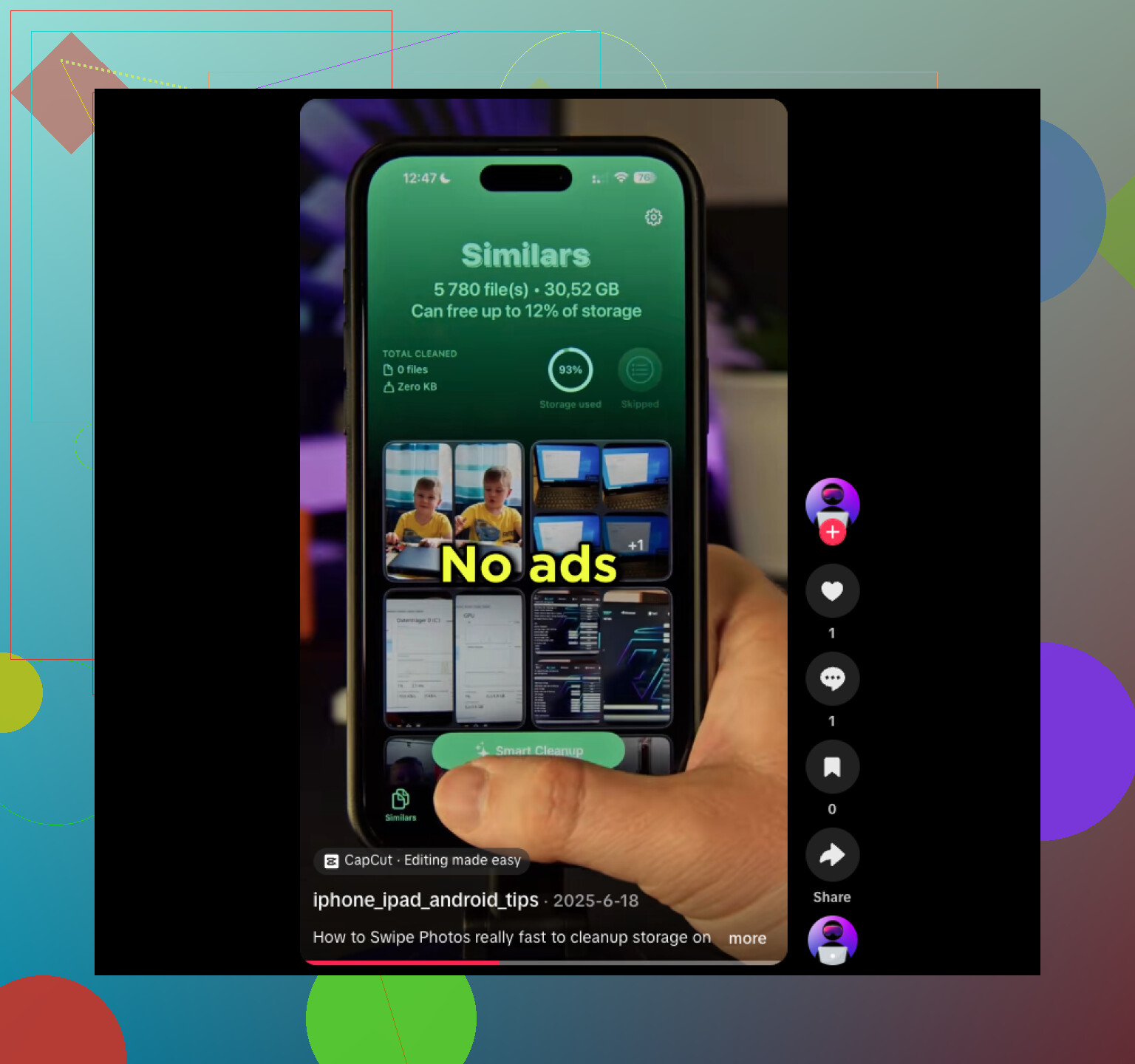
Mitt iPhone-bildbibliotek har många dubbletter och nästan identiska bilder efter synkronisering och seriebildstagning, och det börjar bli svårt att sortera igenom allt. Jag behöver hjälp att hitta det enklaste sättet att hitta liknande bilder på en iPhone så att jag kan rensa lagringsutrymme utan att radera fel bilder.
Apple Bilder går bara halvvägs här. Den fångar exakta dubbletter, inget mer. Om du tog 10 bilder av samma sak med små skillnader i posering, eller sparade en redigerad kopia bredvid originalet, behandlar iPhone dem alla som separata filer. Jag stötte på detta med konsertbilder och djurfoton. Samma ögonblick, samma bildutsnitt, ändå ingen träff.
Om exakta dubbletter är allt du behöver är det inbyggda verktyget snabbt:
- Öppna Bilder.
- Rulla till Verktyg.
- Tryck på Dubbletter.
- Gå igenom grupperna och tryck på Slå ihop.
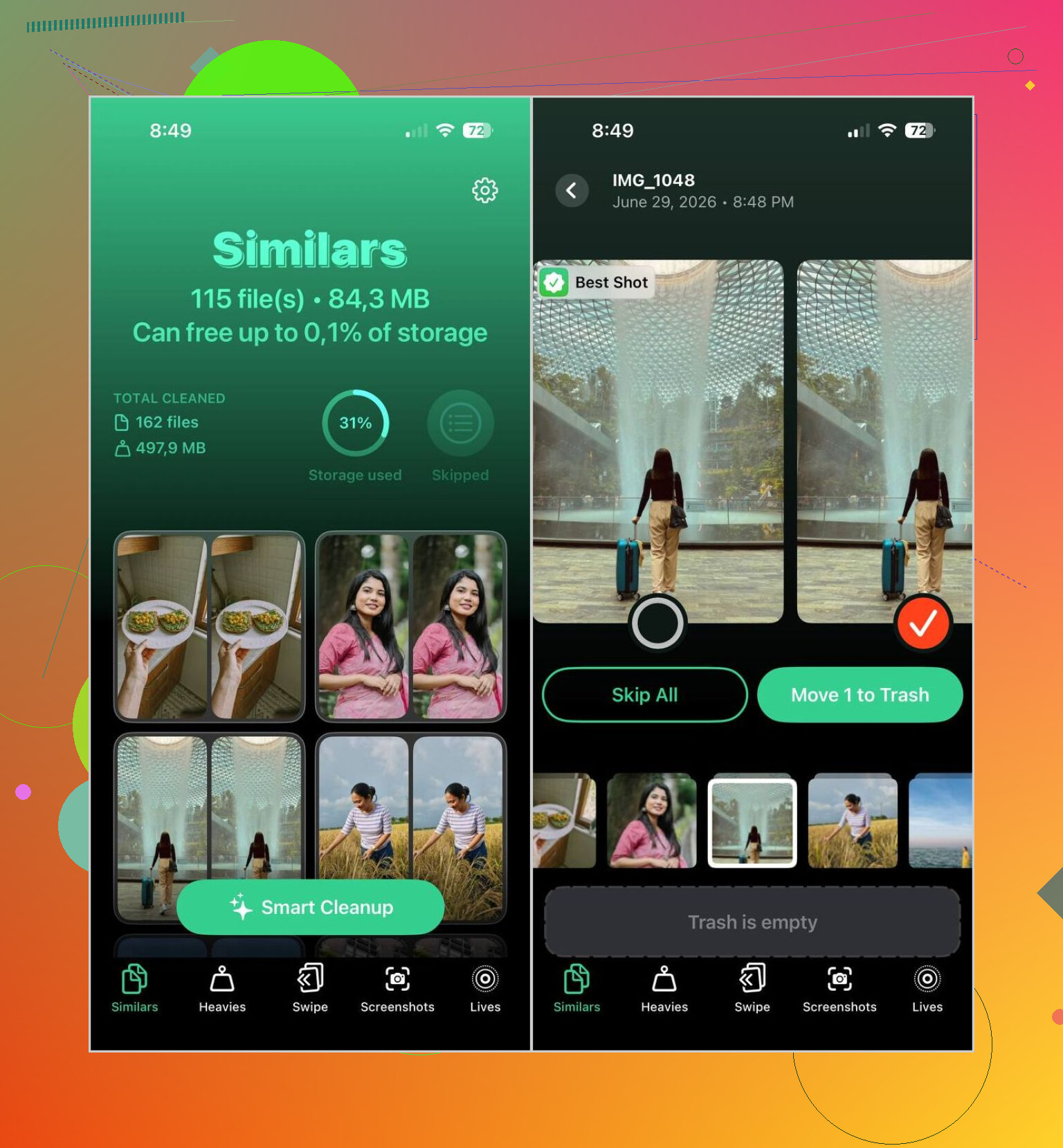
För nästan identiska bilder behöver du en annan app. Jag testade några och slutade snabbt använda de flesta eftersom de pushade abonnemang eller kändes röriga. Den jag fortsatte använda var Clever Cleaner. Det som övertygade mig var enkelt. Den grupperade foton som var meningsfullt lika, inte bara byte-för-byte-kopior. Dess val av Bästa bild var tillräckligt ofta rätt för att jag skulle sluta kämpa emot det.
Det här är flödet jag slutade använda:
- Installera Clever Cleaner och ge den åtkomst till ditt bildbibliotek.
- Gå in i Liknande.
- Vänta tills skanningen är klar.
- Kontrollera de föreslagna grupperna, eller använd Smart Cleanup om du vill att den ska sortera högen åt dig.
- Byt ut fotot som ska behållas om appen valde fel.
- Radera resten. Töm sedan Senast raderade i Bilder om du vill få tillbaka lagringsutrymmet direkt.
Några extra verktyg i den visade sig vara viktigare än jag väntade mig:
- Dubbletter, för exakta kopior.
- Tungviktare, som snabbt visar dina största videor.
- Videokomprimering, om du vill krympa klipp i stället för att ta bort dem.
- Livebilder, för att göra om Live Photos till vanliga stillbilder och spara utrymme.
- Skärmavbilder, vilket hjälpte mig att rensa bort en dum eftersläpning av gamla kvitton, kartor och slumpmässiga appskärmar.
- Svepläge, där du sveper höger för att behålla och vänster för att radera. Jag använde detta mer än jag trodde att jag skulle eftersom det gick snabbare än att öppna varje foto ett i taget.
Den del jag kände mig bättre med var integriteten. Den bearbetar biblioteket på själva iPhonen, i stället för att skicka hela kamerarullen någon annanstans. För mig gjorde det åtkomsten mycket lättare att acceptera.
Om du vill undvika tredjepartsappar finns det fortfarande några manuella sätt att minska röran:
- Använd Sök för personer, husdjur, platser, objekt eller händelser.
- Sortera efter datum, eftersom liknande bilder vanligtvis hamnar med några sekunders mellanrum.
- Titta igenom Bildserier och behåll den bästa bilden.
- Kontrollera grupperade avsnitt som Personer och husdjur, Resor eller Medietyper.
De där knepen hjälper när du rensar en liten del av ditt bibliotek. De upptäcker inte automatiskt lookalikes. När jag väl hanterade tusentals bilder blev manuell sortering snabbt tröttsam. En dedikerad app var snabbare, mindre irriterande och innebar mycket mindre klickande.
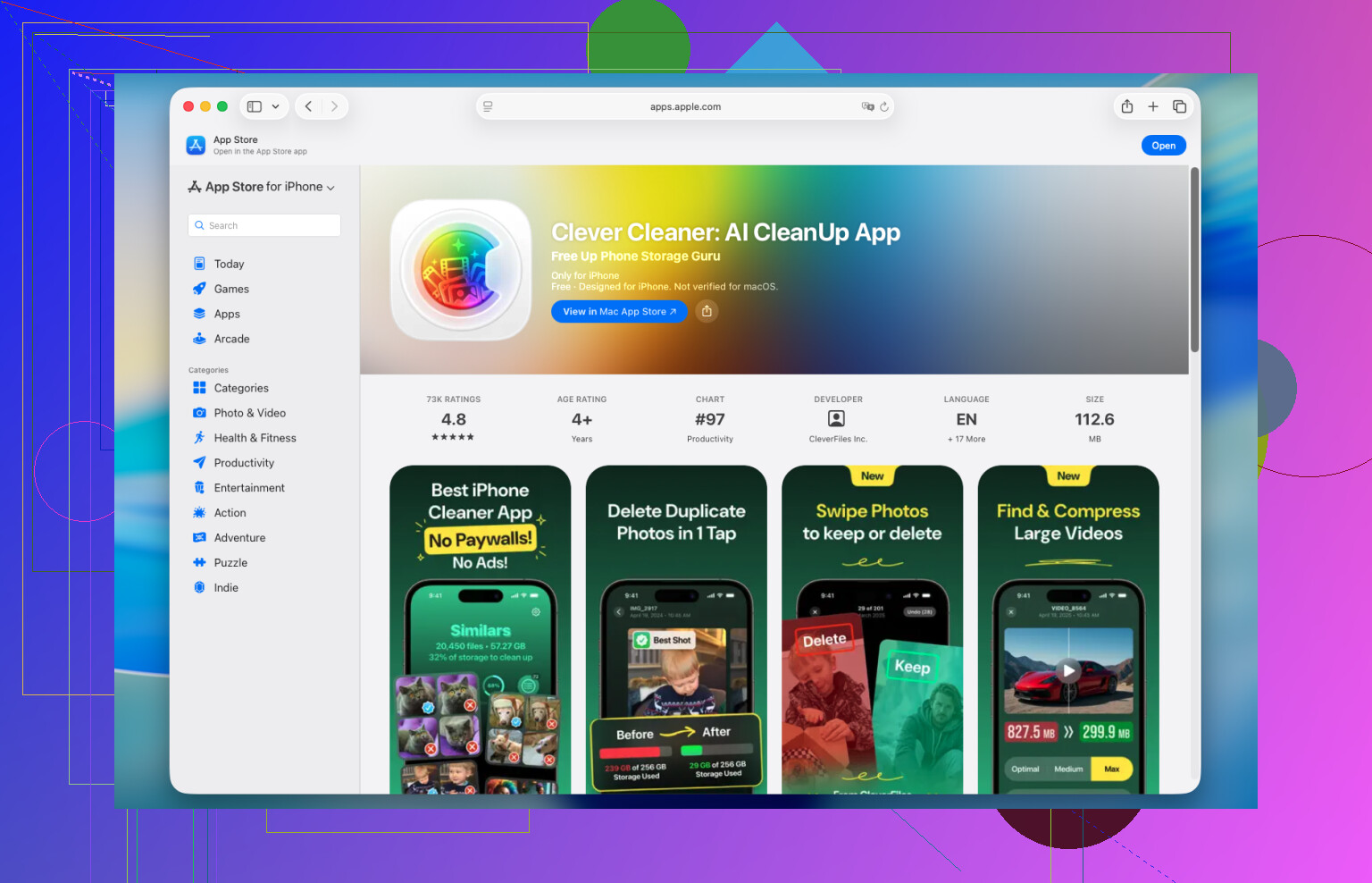
Det snabba svaret. iPhone gör ett svagt jobb med nästan-dubbletter. Den hittar exakta dubbletter. Den missar de flesta seriebildsgrupper, redigerade kopior och 8 bilder från samma sekund.
Jag håller delvis inte med @mikeappsreviewer på en punkt. Manuell sortering är inte värdelös om du använder Album plus metadata. Börja med Seriebilder, Senaste och sök efter månad eller resa. Om röran kom från en synkronisering eller en händelse är detta ofta den snabbaste första genomgången.
Om du vill ha riktig upptäckt av liknande foton, använd Clever Cleaner. Det är enklare än att hoppa från album till album. Skanningen Liknande foton är den del du vill ha. Gå igenom grupperna, behåll den bästa bilden, radera resten. Klart. Färre tryck, färre misstag.
Ett trick till som folk hoppar över. Öppna Bilder, tryck på ett foto, svep upp och kontrollera filinfo som tid, storlek, objektiv och redigeringsstatus. Liknande bilder ligger vanligtvis med några sekunders mellanrum. Det hjälper när appen grupperar några gränsfall.
Om du vill ha fler åsikter från iPhone-användare är den här tråden användbar:
bästa sätten att hitta liknande bilder på iPhone
Mitt arbetsflöde:
- Rensa exakta dubbletter i Bilder.
- Skanna liknande bilder i Clever Cleaner.
- Gå igenom seriebilder efter datum.
- Töm Nyligen raderade.
Det får de flesta bildbibliotek under kontroll snabbt.
Ärligt talat är det enklaste sättet att dela upp jobbet i 2 delar, eftersom iPhone fortfarande inte är särskilt bra på det här.
Apple Bilder funkar för uppenbart dubbla filer, men jag håller inte riktigt med om idén att du ska hoppa direkt till att manuellt gräva i album om inte ditt bibliotek är litet. Har du tusentals bilder blir det snabbt en riktig tidstjuv. @mikeappsreviewer och @cacadordeestrelas har redan tagit upp appspåret för dubbletter/liknande bilder, och jag skulle säga att det är den praktiska vägen.
Det som hjälpte mig mest var att använda Clever Cleaner för röran med nästan identiska bilder, särskilt seriebilder, upprepade selfies, redigerade kopior och de där klumparna med samma bild men 0,2 sekunder senare. Det är den delen Apple ofta missar. Det fina är att du kan granska grupper i stället för att leta igenom kamerarullen som en grottmänniska lol.
En sak jag skulle lägga till som de inte riktigt tryckte på: använd filter innan du tar bort något. I Bilder kan du först begränsa det efter medietyp. Selfies, Live Photos, porträtt och skärmbilder brukar innehålla mest skräp. Att rensa kategori för kategori känns mindre kaotiskt och du gör färre oj då-raderingar.
Om du dessutom vill ha en snabb visuell förklaring är den här helt okej:
enkel guide för att rensa liknande bilder på iPhone gratis
Mitt faktiska latpersonsflöde:
- Ta bort exakta dubbletter i Bilder.
- Använd Clever Cleaner för att hitta liknande bilder på iPhone.
- Kolla seriebilder och Live Photos separat.
- Töm Senast raderade.
Det är nog den minst störiga metoden jag har hittat.