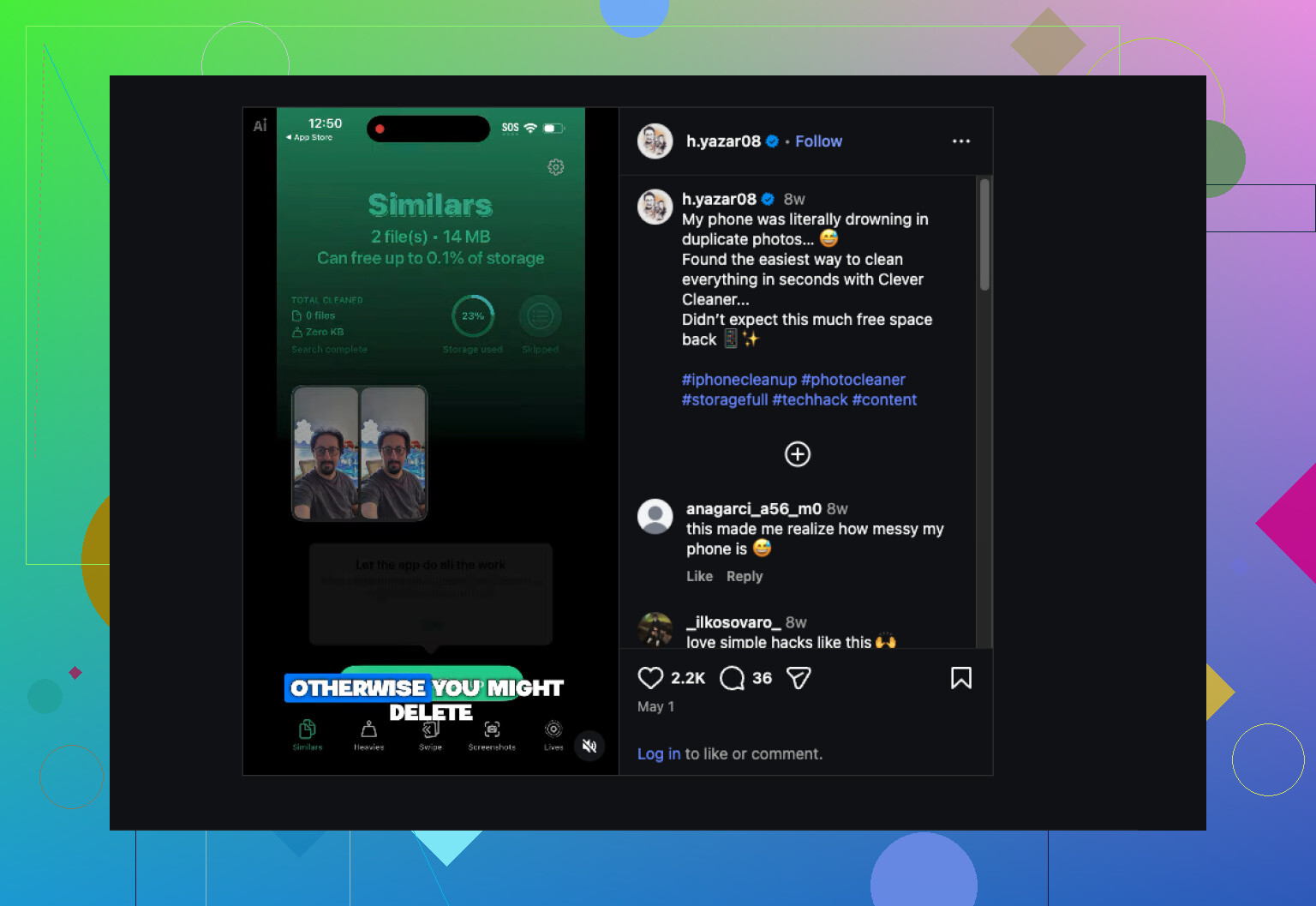
Min iPhone har många dubblettfoton efter synkronisering och återställning, och det tar upp massor av lagringsutrymme. Jag försöker ta reda på det enklaste sättet att slå samman dubblettfoton på iPhone utan att förlora något viktigt. Vilken är den säkraste metoden eller bästa appen att använda?
Din iPhone har redan en inbyggd dubblettsökare, och jag skulle börja där innan du gör något annat.
Öppna Bilder, scrolla ner till Verktyg, eller Samlingar > Verktyg på nyare iOS-versioner, och tryck sedan på Dubbletter. Därifrån trycker du på Välj, sedan Markera alla, och sedan på Sammanfoga. iOS behåller en kopia och tar bort de extra, tillsammans med den metadata som det går att bevara.
En sak jag märkte efter att ha importerat ett stort gäng bilder var att avsnittet Dubbletter inte fylldes på direkt. Det tog ett tag. Telefonen kontrollerar ditt bibliotek i bakgrunden, så om inget visas först, ge det lite tid.
Det som inte fungerar lika bra här är identiska filer jämfört med bilder som ser liknande ut. Om du tog fem bilder av samma sak med en sekunds mellanrum, eller använde burst-läge, behandlar Apple dem vanligtvis som separata bilder. Så du blir klar med sammanslagningen, tittar på ditt bibliotek, och det känns fortfarande fullt. Jag råkade ut för precis det.
Det var därför jag gick över till Clever Cleaner. Mitt bibliotek hade vuxit genom åren, och det mesta av röran var inte riktiga dubbletter. Det var nästan-dubbletter. Lite annorlunda vinkel, minimal skillnad i timing, samma motiv om och om igen.
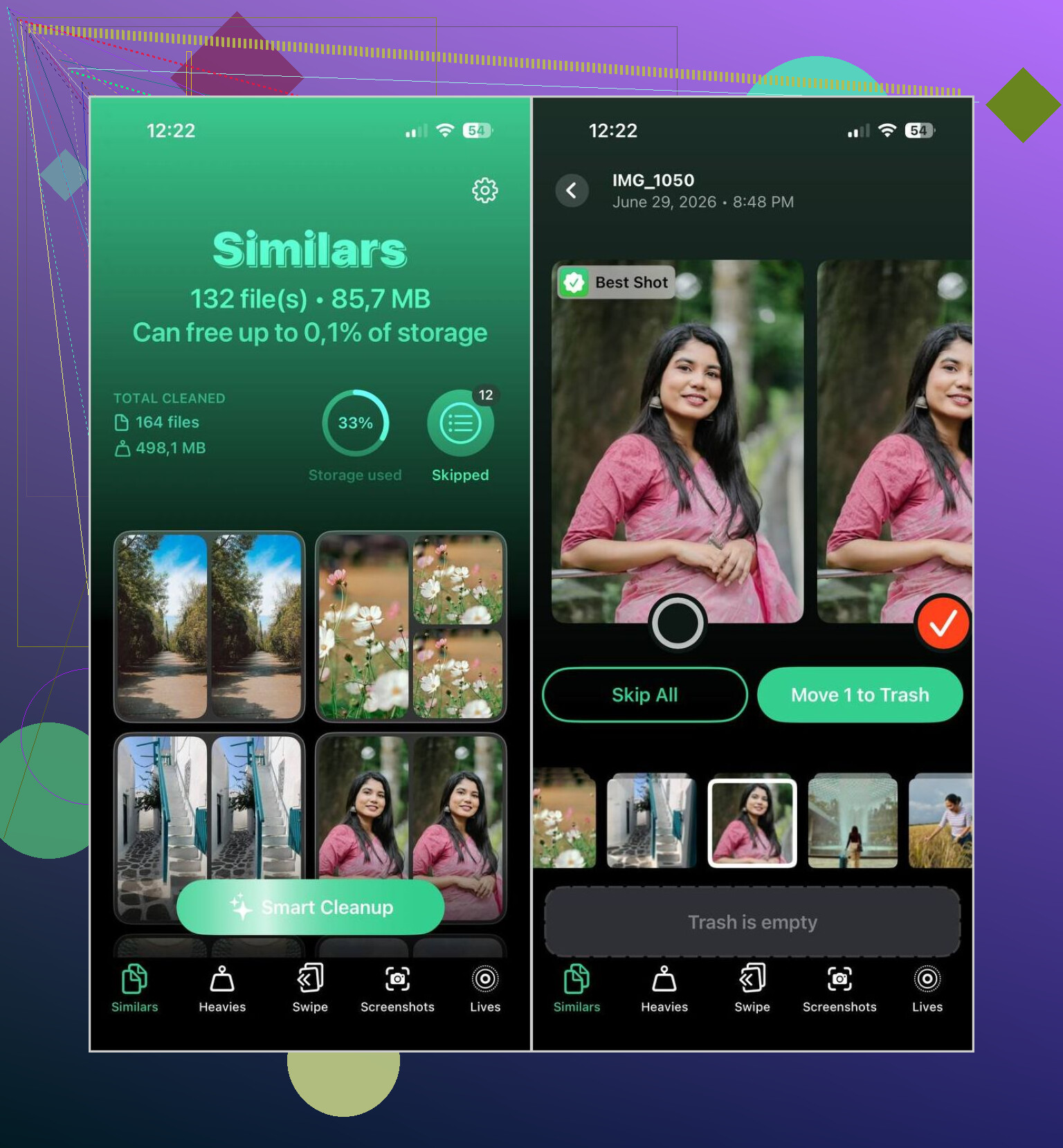
Det som fungerade för mig var dess innehållsbaserade skanning. Den stannar inte vid att matcha identiska filkopior. Den grupperar bilder som ser nästan likadana ut, väljer den som den tror är bäst, och sedan väljer du om du vill behålla dess val eller ändra det själv. Om ditt bibliotek är enormt sparar detta massor av manuell sortering. Jag hatar att göra det här för hand, så ja, det här kändes enklare.
Så här använde jag det:
- Installera Clever Cleaner.
- Ge den åtkomst till ditt bildbibliotek.
- Öppna avsnittet Liknande.
- Kör Smart Cleanup, eller sortera varje grupp själv.
- Återställ allt du inte vill ta bort.
- Bekräfta rensningen.
- Töm Senast raderade om du vill få tillbaka lagringsutrymmet direkt.
I min användning var fotoförslagen träffsäkra. Jag gick ändå igenom grupperna innan jag raderade något, mest av gammal vana, men jag behövde inte rätta mycket. Några gånger hittade jag en bild jag ville behålla av personliga skäl, inte för att valet var fel, utan mer för att jag gillade ett annat ansiktsuttryck eller en annan inramning.
Jag använde också några av de andra städverktygen mer än jag hade väntat mig:
- Heavies visar dina största bilder och videor först, vilket gör det lättare att se vad som tar upp lagringsutrymme.
- Videokomprimering krymper stora videor så att du frigör utrymme utan att slänga dem.
- Skärmbilder samlar gamla skärmbilder på ett ställe. Mina var en enda röra, ärligt talat.
- Lives konverterar Live Photos till stillbilder när du inte bryr dig om rörelsedelen.
- Swipe låter dig sortera igenom ditt bibliotek månad för månad med snabba vänster- eller högerbeslut.
Om ditt problem är exakta dubbletter fungerar iPhone-verktyget bra. Om ditt lagringsproblem kommer från grupper av liknande bilder brukar det inbyggda alternativet inte göra särskilt mycket, och det var den delen som ställde till det för mig.
Om du vill ha den enklaste vägen med minst risk, gör det i två omgångar.
Låt först iCloud slutföra synkroniseringen. Många dubletter efter en återställning beror på synkfördröjning, cachade miniatyrbilder eller foton som fortfarande indexeras. Om du börjar radera för tidigt blir det bara rörigt. Anslut telefonen, koppla upp dig på Wi‑Fi, låt Bilder vara öppet en stund och kontrollera sedan lagringen igen nästa dag. Jag har sett bildbibliotek minska med några GB efter att iOS har sorterat klart.
För det andra, gör en säkerhetskopia innan du städar upp. Använd iCloud-bilder eller exportera ditt bibliotek till en Mac eller PC. Tråkigt steg, men det sparar dig från ånger.
Jag håller med @mikeappsreviewer på en punkt, det inbyggda verktyget fungerar bra för exakta dubletter. Jag håller inte med om att lita på det som hela lösningen. Efter synkning och återställning är det större problemet ofta nästan identiska dubletter, upprepade sparningar från appar, redigerade kopior, WhatsApp-bilder och rester från bildserier.
Det som fungerade bättre för mig var att använda Clever Cleaner efter att biblioteket hade stabiliserats. Det är enklare för massgranskning, och det hittar mer än Apples dublettmatchning. Jag skulle ändå granska grupper manuellt innan jag raderar.
Kontrollera också dessa mappar manuellt:
Hämtade filer
WhatsApp- eller Meddelanden-sparningar
Redigerade kopior
Skärminspelningar
Bildserier
Om du vill ha en bra dublettrensare för foton för att rensa lagring på iPhone är den här tråden värd att läsa:
bästa iPhone-rensaren för dubbla foton för att frigöra lagringsutrymme
Kort version: vänta på indexeringen, säkerhetskopiera först och använd sedan Clever Cleaner för det Apple missar. Det är den säkraste enkla vägen enligt mig.
Jag skulle faktiskt vara lite mer försiktig än @mikeappsreviewer och @sterrenkijker när det gäller det där med att bara slå ihop allt. Efter en återställning är mycket av det som ser duplicerat ut ibland bara iCloud som laddar ner igen, gamla redigeringar som dyker upp på nytt eller delade appsparningar som visas två gånger. Om du börjar radera saker för snabbt kan du råka ta bort den version du ville behålla. Har varit där, sjukt irriterande.
Det som hjälpte mig mest var att först kontrollera bilddetaljerna. Öppna ett av dubletterna, svep upp och jämför filstorlek, format och om en av dem är redigerad eller kommer från en annan app. Förvånansvärt många är inte riktiga dubletter alls. Det spelar roll om en är HEIC och en annan är en JPEG-export.
Om du också använder iCloud-bilder på en annan enhet, kolla där med innan du städar upp. Ibland gör Bilder-appen på Mac det lättare att se om de faktiskt är separata objekt.
För den enklaste städningen utöver Apples grundläggande sammanslagningsverktyg tycker jag faktiskt att Clever Cleaner är värt det, mest för att det hjälper till att sortera liknande bilder på ett mindre kaotiskt sätt. Inte magiskt, men snabbare. Också användbart om ditt lagringsproblem egentligen är skärmdumpar, burstrester eller gigantiska videor som låtsas vara bara några få klipp lol.
En sak till som folk hoppar över: efter att du har raderat, starta om telefonen och kontrollera sedan iPhone-lagring igen. Lagringssiffror kan släpa efter och se trasiga ut ett tag.
Om du vill ha en enkel visuell guide för att rensa upp dublettbilder och liknande bilder på iPhone är det här rätt praktiskt:
se hur du rensar dublettbilder och frigör iPhone-lagring snabbare
Så ja, slå inte bara ihop allt blint i stora mängder. Verifiera några grupper först, låt synkningen bli klar och använd sedan Clever Cleaner om biblioteket fortfarande är en röra. Det är vägen med minst huvudvärk imo.