De systeembestandenopslag van mijn iPhone in iOS is ineens sterk toegenomen zonder dat ik veel nieuwe apps heb geïnstalleerd of grote bestanden heb opgeslagen, en nu heb ik bijna geen ruimte meer. Ik heb al foto’s en apps verwijderd en Safari-gegevens gewist, maar het iOS-systeemgedeelte neemt nog steeds een groot deel van de opslag in beslag. Kan iemand uitleggen waardoor dit kan komen en hoe ik de iOS-opslag veilig kan verkleinen zonder belangrijke gegevens te verliezen?
iOS‑systeemopslag is inderdaad vaak een soort zwart gat op iPhones. Ik zie dit vaak. Dit is wat meestal ruimte inneemt en wat je kunt proberen.
- Wat “Systeem” meestal bevat
- iOS zelf (5–10 GB op de meeste modellen)
- Systeemgegevens en caches voor updates
- Bijlagen in Berichten, Spotlight‑indexering, Siri‑gegevens
- App‑caches die iOS soms onder “Systeem” telt
Als het snel toeneemt, komt dat vaak door caches, logs of half‑gedownloade updates.
- Eerst snelle controles
- Ga naar Instellingen > Algemeen > iPhone‑opslag
- Wacht een minuut of twee tot alles geladen is
- Let op:
• Systeem
• Systeemgegevens
• Berichten
• Apps met enorme “Documenten en gegevens”
Als Systeemgegevens 15–30 GB of meer zijn, heb je veel rommel.
- Probeer deze stappen, in deze volgorde
A. Herstarten en wat opschoning forceren
- Doe een volledige herstart, niet alleen het scherm vergrendelen.
- Kijk na de herstart opnieuw bij Instellingen > Algemeen > iPhone‑opslag of Systeem/Systeemgegevens is gedaald.
B. Restanten van iOS‑updates verwijderen
Soms blijft er een updatebestand staan.
- Instellingen > Algemeen > iPhone‑opslag
- Scroll en kijk of je “iOS xx.x” ziet in de applijst
- Zie je een updatebestand, tik erop en kies Verwijder update
- Herstart opnieuw
C. Chatgegevens opruimen of verwijderen
Berichtengegevens tellen vaak mee als Systeem.
- Instellingen > Berichten > Bewaar berichten
Zet op 1 jaar of 30 dagen als je het oké vindt dat oudere berichten verdwijnen - Onder Instellingen > Algemeen > iPhone‑opslag > Berichten
Check “Foto’s”, “Video’s”, “GIF’s en stickers”, “Documenten”
Verwijder grote gesprekken en bijlagen die je niet nodig hebt
Zelfde idee voor WhatsApp, Telegram enzovoort: ga in de opslaginstellingen van elke app en wis oude media.
D. Probleemapps opnieuw installeren
Als één app veel “Documenten en gegevens” heeft, zijn dat vaak caches.
- Instellingen > Algemeen > iPhone‑opslag
- Tik op de app
- Is “Documenten en gegevens” enorm, verwijder de app en installeer opnieuw uit de App Store
Dit maakt ruimte vrij die iOS soms als Systeemgegevens telt.
E. Een hulpprogramma gebruiken om op te ruimen
Wil je galerijrommel, burst‑foto’s, duplicaten en video’s wat sneller opruimen, dan is een hulpprogramma makkelijker.
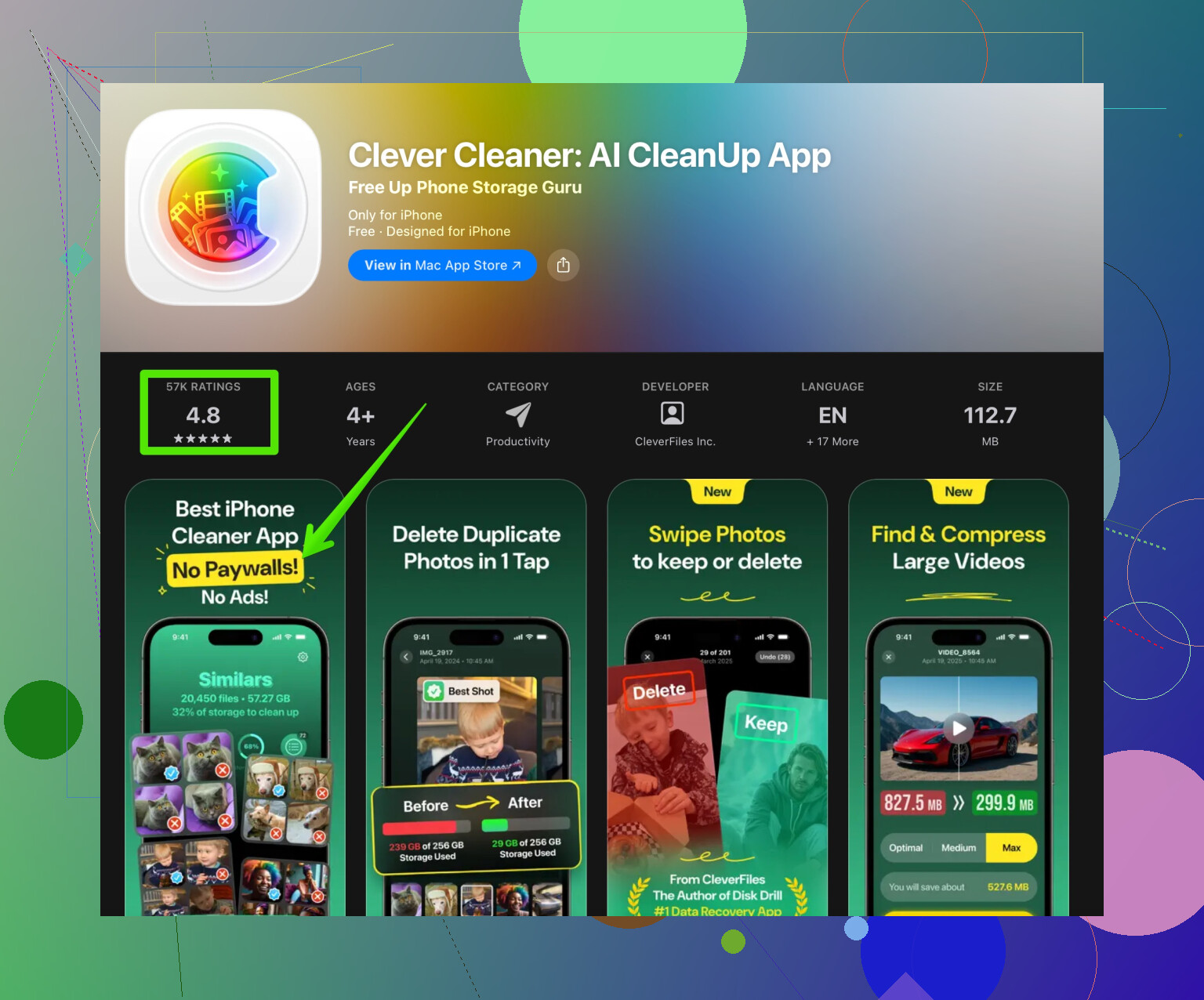
Een app zoals de Clever Cleaner‑app scant je foto’s, video’s, contacten en helpt je om duplicaten en grote bestanden sneller te verwijderen dan handmatig.
Je kunt het hier bekijken:
iPhone‑opslag opschonen met Clever Cleaner AI
Geef zo’n app niet blindelings vertrouwen, controleer altijd wat er voorgesteld wordt om te verwijderen, maar het helpt bij terugkerende opschoning.
- Grovere middelen
Als Systeemopslag echt extreem is, zoals 30–60 GB, en niets helpt:
A. Lokale back‑up en herstel proberen
- Verbind met een computer
- Gebruik Finder op macOS of iTunes op Windows
- Maak een gecodeerde reservekopie
- Kies daarna iPhone herstel en zet hem terug vanaf die back‑up
Vaak krimpen Systeemgegevens dan flink omdat oude caches en logs niet worden teruggezet.
B. Als laatste redmiddel: schone installatie
Dit kost wat meer werk maar lost hardnekkige opslagbugs op.
- Maak een back‑up via iCloud of naar een computer
- Wis alle inhoud: Instellingen > Algemeen > Stel opnieuw in of zet over > Wis alle inhoud en instellingen
- Stel in als nieuwe iPhone, niet vanaf een back‑up, en installeer apps handmatig opnieuw
Verdwijnt het opslagprobleem bij een schone installatie, dan zat de rommel in de oude back‑up.
- Gewoontes om het onder controle te houden
- Houd ongeveer 10–15 procent van de totale opslag vrij om willekeurige bloat te beperken.
- Verwijder regelmatig oude gesprekken met veel media.
- Schakel ongebruikte apps ontladen in via Instellingen > App Store > Ruim ongebruikte apps op.
- Bewaar geen enorme videoprojecten in bewerkingsapps zoals CapCut of iMovie. Exporteer, maak een back‑up en verwijder ze dan van je telefoon.
Als je je iPhone‑model, iOS‑versie en hoeveel “Systeem” en “Systeemgegevens” er wordt getoond deelt, kunnen mensen hier zeggen of de waarden normaal of fout zijn.
iOS-systeemopslag die zo op en neer schiet, komt meestal doordat iOS op de achtergrond rommel opstapelt, niet doordat jij iets “fout” doet.
@viajeroceleste heeft de bekende oorzaken en standaardoplossingen al goed genoemd, dus ik sla het herhalen van opnieuw opstarten / updatebestand verwijderen / apps opnieuw installeren even over en pak wat andere vaak vergeten punten.
1. iCloud‑zaken die stiekem lokale ruimte gebruiken
Mensen denken: “iCloud” = alleen in de cloud. Niet helemaal.
Check dit:
-
iCloud Drive‑sync
- Instellingen > je naam > iCloud > iCloud Drive
- Tik op “Apps die iCloud Drive gebruiken”
Sommige apps houden een lokale cache van iCloud‑bestanden (PDF‑scanners, notitie‑apps, bestandsbeheerders).
Open de Bestanden‑app > iCloud Drive > zoek grote mappen en verplaats / verwijder dingen die je echt niet lokaal nodig hebt.
-
iCloud‑foto’s met “Optimaliseer iPhone‑opslag”
Zelfs met Optimaliseer bewaart iOS lokaal een cache van foto’s en video’s die je recent hebt geopend.
Soms raakt dat in de war en houdt het te veel vast.- Probeer Instellingen > Foto’s > iCloud‑foto’s uitzetten, even wachten, dan weer aanzetten.
Doe dit alleen als je foto’s volledig gesynchroniseerd zijn. Laat alles opnieuw indexeren terwijl hij aan de lader hangt en op wifi zit.
- Probeer Instellingen > Foto’s > iCloud‑foto’s uitzetten, even wachten, dan weer aanzetten.
Die extra cache wordt vaak bij “Systeemgegevens” of “Overig” geteld in plaats van bij Foto’s, wat verwarrend is.
2. Mail en bijlage‑caches
Mail is verraderlijk. Zelfs als de app zelf klein lijkt, kan hij “Systeemgegevens” flink laten groeien met gecachte bijlagen en berichtinhoud.
- Instellingen > Mail > Accounts
- Verwijder tijdelijk je grootste account (bijvoorbeeld een werk‑Exchange of Gmail‑account)
- Start opnieuw op
- Check iPhone‑opslag opnieuw
Als “Systeem” duidelijk kleiner is, zorgde dat account voor een enorme mailcache. Je kunt het account weer toevoegen maar eventueel “Dagen om te synchroniseren” beperken als die optie er is.
3. Toetsenbord, dicteren en taalgegevens
Los zijn ze klein, maar na jaren kan het optellen, en soms raakt er iets corrupt.
Probeer:
- Instellingen > Algemeen > Stel opnieuw in of Zet over of stel iPhone opnieuw in > Stel opnieuw in > Herstel toetsenbordwoordenboek
- Instellingen > Algemeen > Toetsenbord > Dicteren tijdelijk uitzetten
Start daarna opnieuw op en kijk of Systeemgegevens in de loop van een dag of twee krimpen.
Geen wondermiddel, maar soms krijg je zo toch een paar GB terug als voorspellende tekst al jaren uit de hand is gelopen.
4. Home‑scherm en Spotlight‑index die in een lus zitten
Als de Spotlight‑index vastloopt, blijft hij de database opnieuw opbouwen en zwellen de indexbestanden binnen “Systeem”.
Probeer:
- Instellingen > Siri en zoeken
- Zet tijdelijk uit:
- “Toon op beginscherm”
- “Toon in Spotlight‑zoekopdracht”
- “Toon in appbibliotheek en Spotlight”
- Start opnieuw
- Zet het na een tijdje weer aan
Geef het wat tijd terwijl het toestel op wifi en aan de lader hangt. Dit kan de index normaliseren. Ik heb hiermee 3–5 GB aan “fantoom‑Systeemgegevens” zien verdwijnen.
5. Grote achtergrondprocessen van apps van derden
Ik ben het niet helemaal eens met het idee dat verwijderen en opnieuw installeren altijd de beste eerste stap is. Sommige apps (video‑editors, offline kaarten, pro‑camera‑tools) bouwen grote interne databases op die iOS als “Systeemgegevens” telt of op een vreemde plek onderbrengt.
Voor je wist:
- Open eerst de app zelf
- Kijk in de instellingen van die app naar:
- “Cache wissen”
- “Tijdelijke bestanden verwijderen”
- “Offline gegevens verwijderen”
Dat is soms veiliger dan volledig verwijderen, zeker als de app projecten bewaart die nergens anders worden geback‑upt.
6. Analytics‑logs en deelinstellingen controleren
Analytics‑logs kunnen groter worden dan zou moeten:
- Instellingen > Privacy en beveiliging > Analyse en verbeteringen
- “Deel iPhone‑analyse” uitzetten
- Tik op “Analysegegevens” en kijk of er duizenden logbestanden staan
Je kunt ze niet handmatig verwijderen, maar analytics uitzetten en opnieuw opstarten remt verdere groei. iOS zal oude logs uiteindelijk wissen als de ruimte echt krap wordt.
7. Wanneer je niet uit een reservekopie wilt terugzetten
Ik ben hier even de lastige: een reservekopie maken en terugzetten werkt vaak, maar kan ook verborgen rommel uit oudere setups meeslepen.
Als je Systeem slechts mild gek is (bijvoorbeeld 20–25 GB op een iPhone van 128 GB), zou ik eerst proberen:
- Handmatig opschonen van apps met veel tijdelijke data (sociale media, video‑apps, offline downloads)
- Berichtenbewaring verkorten en grote conversaties verwijderen
- Caches van Mail / iCloud Drive / Foto’s opruimen
Als Systeem of Systeemgegevens eerder 40–60 GB is, dan is een volledige wisactie of schone installatie de moeite waard.
8. Een cleaner‑app gebruiken zonder spijt
Je hebt foto’s en Safari al handmatig opgeschoond, maar voor herhaald, grondig opruimen van rommelige foto’s en video’s helpt iets automatisch echt.
Een prima optie is de Clever Cleaner App. Die richt zich op dubbele foto’s, soortgelijke foto’s, gigantische video’s en random rotzooi die zich opstapelt, en dat verlaagt indirect hoeveel opslag iOS zelf moet managen.
Je vindt hem hier:
slimme tools om de opslag van je iPhone op te ruimen
Ga alleen niet in één keer “Alles verwijderen” doen. Controleer de suggesties, zeker bij foto’s en video’s, en houd iCloud‑back‑ups in je achterhoofd.
9. Handig om te weten wat “normaal” is
Heel globaal:
- iPhone 64 GB: Systeem + Systeemgegevens rond 8–18 GB is vrij normaal
- 128 GB en hoger: 10–22 GB komt vaak voor, met pieken rond grote updates
Zit je ruim daarboven, bijvoorbeeld 30–50 GB, dan zou ik serieus overwegen:
- Lokale, versleutelde reservekopie op een computer
- Wis alle inhoud en instellingen
- En dan:
- Of terugzetten vanaf die reservekopie, of
- Als nieuwe iPhone configureren als je genoeg hebt van onvindbare rommel
SEO‑vriendelijke samenvatting van wat er eigenlijk gebeurt
Waarom is de iOS‑opslag op mijn iPhone zo hoog?
Omdat iOS vaak volloopt met verborgen systeemdata zoals caches, logs, half gedownloade updates, berichtbijlagen, iCloud‑ en Mail‑caches en Spotlight‑indexen. Je kunt opslagruimte terugwinnen door mediabestanden in Berichten op te ruimen, Mail‑sync te beperken, iCloud Drive‑ en Foto’s‑caches te beheren, delen van het systeem zoals toetsenbord en Siri‑index te resetten en app‑caches vanuit de apps zelf te verkleinen. Als dat niet genoeg helpt, is een volledige reservekopie plus schone installatie of herstel de meest betrouwbare manier om beschadigde en opgeblazen systeemdata kwijt te raken waar normale instellingen niet bij kunnen. Een hulpmiddel zoals de Clever Cleaner App om snel rommelige foto’s, duplicaten en enorme mediabestanden te verwijderen helpt ook voorkomen dat de iOS‑systeemopslag opnieuw uit de hand loopt.