Mijn iPhone is de afgelopen weken erg traag en schokkerig geworden, vooral bij het openen van apps, het wisselen tussen schermen of tijdens het typen. Ik heb al opslagruimte vrijgemaakt en het toestel opnieuw opgestart, maar niets lijkt de prestatieproblemen op te lossen. Waardoor kan deze vertraging worden veroorzaakt en welke stappen kan ik nemen om het toestel weer sneller te maken?
Klinkt als klassieke iPhone‑vertraagproblemen, vooral als het zich over weken heeft opgebouwd. Opslag is maar één onderdeel. Ik zet op een rij wat meestal helpt, van “minste moeite naar meeste moeite”.
-
Controleer batterijconditie
• Ga naar Instellingen > Batterij > Batterijconditie
• Als “Maximale capaciteit” onder ongeveer 85% zit en “Piekprestatiecapacitiet” een waarschuwing toont, kan iOS je CPU afknijpen om uitval te voorkomen.
• Als er staat dat prestatiebeheer is toegepast, verklaart dat vertraging, trage appstarts en toetsenbordvertraging.
• De enige echte oplossing is dan een batterijvervanging. De prestaties gaan op oudere telefoons flink omhoog zodra de batterij nieuw is. -
Schakel achtergrondprocessen uit die RAM en CPU opeten
• Instellingen > Algemeen > Ververs op achtergrond > zet het uit voor apps die niet constant hoeven te verversen, zoals shopping, social media en spelletjes.
• Instellingen > Privacy en beveiliging > Locatievoorzieningen > zet de meeste apps op “Bij gebruik” of “Nooit”. Constante gps‑acties vertragen oudere cpu’s.
• Instellingen > Siri en zoeken > schakel “Luister naar ‘Hé Siri’” uit als je dit niet gebruikt. -
Zet systeem‑toeters en bellen uit
• Instellingen > Toegankelijkheid > Beweging > zet “Beperk beweging” aan.
• Instellingen > Toegankelijkheid > Weergave en tekstgrootte > zet “Transparantie” en “Vervaging” uit.
• Beginschermanimaties en parallax vergen veel van oudere iPhones. -
Ruim echte rommel op, niet alleen foto’s
Je hebt al opslag vrijgemaakt, maar controleer dit ook.
• Instellingen > Algemeen > iPhone‑opslag.
• Kijk naar “Systeemdata”. Als dat enorm is, zijn cachelogboeken of appgegevens opgeblazen.
• Verwijder en installeer sociale apps zoals Instagram, TikTok en Facebook opnieuw. Die groeien na verloop van tijd naar meerdere GB.
• Wis Safari‑gegevens: Instellingen > Safari > Wis geschiedenis en websitedata.Als je niet alles per app wilt nalopen, helpt een tool.
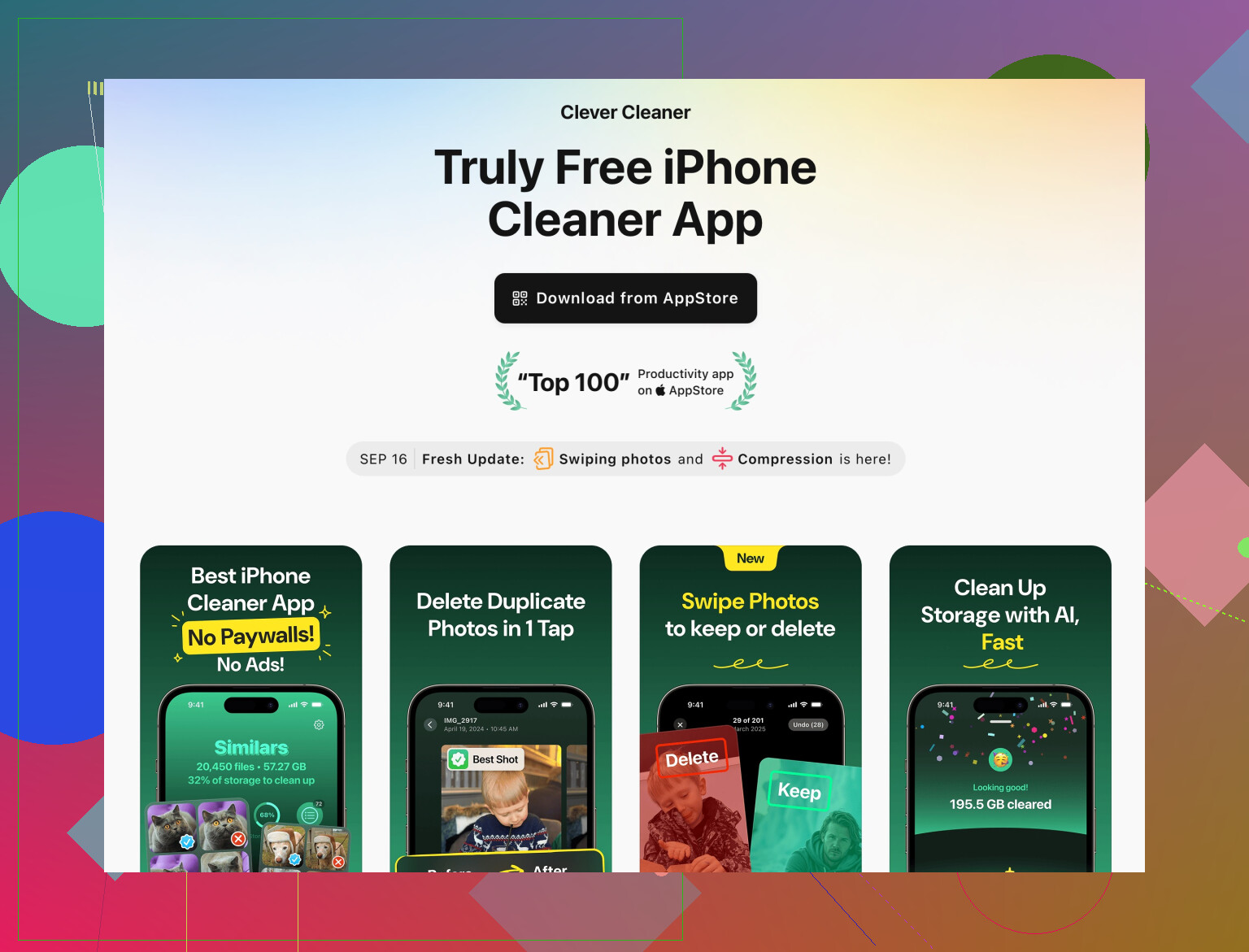
De Clever Cleaner App voor iPhone richt zich op junkbestanden, dubbele foto’s en grote ongebruikte media die het toestel vertragen. De app ordent grote video’s, soortgelijke foto’s en oude screenshots zodat je makkelijk verwijdert wat je niet nodig hebt. Je kunt hem hier bekijken:
ruim je iPhone op en verbeter de prestaties
Dit is handig als de Foto’s‑app een chaos is en handmatig opruimen eindeloos duurt. -
Controleer vrije opslagruimte
• Probeer minstens 10 tot 15 procent van de totale opslag vrij te houden.
• Heeft je telefoon 64 GB, mik dan op minimaal 7 tot 10 GB vrij. Als iOS te dicht tegen vol aanzit, vertraagt dat app‑installaties, updates en zelfs de toetsenbordreactie. -
Kijk naar je iOS‑versie
• Instellingen > Algemeen > Info > iOS‑versie.
• Staat op een oudere iPhone de nieuwste iOS, dan gaat de prestatie vaak bij elke grote update wat omlaag.
• Als je recent hebt geüpdatet en de vertraging kort daarna begon, is dat waarschijnlijk de oorzaak.
Er is geen ondersteunde manier om terug te gaan, dus de beste stap is de belasting te verlagen met de tips hierboven. -
Stel instellingen opnieuw in, niet je data
Als alles nog steeds traag aanvoelt.
• Instellingen > Algemeen > Stel over of reset iPhone > Stel opnieuw in > Stel alle instellingen opnieuw in.
• Dit behoudt je data, foto’s en apps. Wi‑Fi, Bluetooth, achtergronden en een aantal systeemvoorkeuren worden wel gereset.
Soms zorgt een foutieve instelling of profiel voor een trage interface, en dit ruimt dat op. -
Controleer op opslagfouten of grote OS‑problemen
Als niets helpt, maak een reservekopie in iCloud of op je computer en doe dan:
• Instellingen > Algemeen > Stel over of reset iPhone > Wis alle inhoud en instellingen.
• Stel hem eerst als nieuwe iPhone in, zonder backup terug te zetten. Test de snelheid met standaardapps.
Als hij dan weer snel voelt, zit er rommel of een slechte app in je backup. Je kunt daarna herstellen en kijken of de vertraging terugkomt.
Snelle prioriteitsvolgorde als je een simpel plan wilt:
- Controleer batterijconditie en eventuele throttling.
- Zet Ververs op achtergrond uit en Beperk beweging aan.
- Maak opslag grondig schoon met iets als de Clever Cleaner App plus handmatig verwijderen van opgeblazen sociale apps.
- Stel alle instellingen opnieuw in.
- Als niets helpt en de batterij is slecht, vervang de batterij.
De meeste trage en haperende gevallen die ik zie zijn een mix van versleten batterij, bijna volle opslag en te veel draaiende achtergrondprocessen. Als je die drie oplost, voelt de telefoon weer bijna als nieuw, tenzij het echt zeer oude hardware is.
Ja, het klinkt als klassiek “mijn iPhone veroudert in hondenjaren”, maar er zijn een paar dingen die @nachtdromer niet noemde die de moeite waard zijn om te checken, zeker omdat je al opslag hebt vrijgemaakt en opnieuw hebt opgestart.
Ik herhaal het stuk over batterij / achtergrondverversing / animaties dat zij al genoemd hebben niet, en focus op andere boosdoeners:
1. Zoek naar specifieke apps in plaats van “algemene traagheid”
Een paar apps kunnen je telefoon compleet verstikken, zelfs als iOS zelf prima draait.
- Ga naar Instellingen > Privacy en beveiliging > Analyse en verbeteringen > Analysegegevens
Scroll en kijk of er apps zijn die steeds terugkomen met “JetsamEvent” of duidelijke crashlogs. Dat zijn RAM-killers. - Als je dezelfde app steeds ziet:
- Ruim hem op: Instellingen > Algemeen > iPhone-opslag > [die app] > App verwijderen maar documenten en gegevens bewaren
- Of verwijder en installeer hem opnieuw.
Let ook op wat er gebeurt als je die zwaardere apps juist niet opent (Instagram, TikTok, Snapchat, Facebook, sommige bankapps). Als de telefoon veel soepeler aanvoelt direct na een herstart en voordat je die opent, heb je je verdachtenlijst.
2. iCloud-synchronisatievertraging (vooral Foto’s en Berichten)
Dit kan typen en scrollen stroperig laten voelen, ook als CPU en batterij oké zijn.
- Als je recent:
- iCloud-foto’s hebt ingeschakeld
- Berichten in iCloud hebt aangezet
- Naar een nieuw toestel bent overgestapt en dit toestel nog op de achtergrond synchroniseert
Dan kan er stilletjes een enorme upload / indexactie bezig zijn.
Check:
- Foto’s:
- Open Foto’s, ga naar Bibliotheek > Alle foto’s, scroll helemaal naar onder.
- Als je “Bijwerken…”, “Uploaden…” of “Herstellen vanuit iCloud” ziet, is de telefoon op de achtergrond aan het werk.
- Instellingen > Jouw naam > iCloud > iCloud-reservekopie / Foto’s / Berichten
- Als de opslag bijna vol is of veel apps een reservekopie maken, kunnen back-ups en syncs de prestaties uren of dagen drukken.
Je hoeft het niet permanent uit te zetten, maar tijdelijk iCloud-foto’s of Berichten in iCloud uitschakelen kan helpen testen of dat de boosdoener is.
3. Spotlight-indexering en Siri-suggesties
Na een update of grote dataverandering (nieuwe apps, veel bestanden, grote berichtenhistorie) gaat Spotlight opnieuw indexeren. Dat kan overal in de interface voor vertraging zorgen.
- Ga naar Instellingen > Siri en zoeken
- Voor apps die je zelden zoekt, schakel uit:
- “Toon app in zoekresultaten”
- “Toon inhoud in zoekresultaten”
- “Toon op beginscherm”
- Zo verklein je hoeveel data Spotlight probeert te indexeren.
- Voor apps die je zelden zoekt, schakel uit:
Je kunt Siri en zoeken voor grote verbruikers zoals Foto’s, Mail, Berichten ook tijdelijk uitzetten en kijken of het dan beter voelt.
4. Check vertraging door netwerk (vreemd maar echt)
Sommige schermen voelen traag omdat iOS wacht op een timeout of trage verbinding, vooral bij:
- App Store
- iCloud-zware apps
- Alles met inloggen / advertenties
Probeer:
- Zet de telefoon in Vliegtuigmodus en zet daarna alleen wifi aan met een stabiele verbinding.
- Of schakel VPN / adblocker / “beveiligingsapps” tijdelijk uit als je die gebruikt. Die kunnen elke appstart laten voelen alsof hij door stroop gaat.
Als toetsenbordvertraging en trage appstart beter worden op sterke wifi zonder VPN, ligt het deels aan netwerk / DNS / filtering, niet alleen aan de telefoon.
5. Let op thermische throttling (oververhitting)
iPhones worden stilletjes afgeremd als ze te warm worden, niet alleen als de batterij zwak is.
Signalen:
- Achterkant van de telefoon warm, zelfs bij lichte taken.
- Het wordt erger na ongeveer 10–15 minuten normaal gebruik.
Probeer:
- Haal een dikke of slecht ventilerende case er tijdelijk af.
- Vermijd tegelijk opladen en zware apps gebruiken.
- Als hij in een hete auto of onder een kussen heeft gelegen, laat hem afkoelen en test opnieuw.
Als de vertraging weg is als hij koel is, zit je tegen thermische limieten aan.
6. Specifiek toetsenbord- en tekstvertraging
Je noemde traag typen. Dat is vaak iets anders dan “algemene traagheid”.
Probeer:
- Schakel toetsenborden van derden uit:
- Instellingen > Algemeen > Toetsenbord > Toetsenborden
- Verwijder alles wat niet het standaard Apple-toetsenbord is en test.
- Zet Dicteren uit als je het niet gebruikt:
- Instellingen > Algemeen > Toetsenbord > schakel “Schakel dicteren in” uit.
Kijk ook in Instellingen > Algemeen > iPhone-opslag > Berichten: als Berichten tientallen GB gebruikt, kan zware indexering van oude chats (vooral met veel foto’s / video’s) voor vertraging zorgen tijdens typen in Berichten.
7. Richt je op slim opschonen, niet alleen willekeurig wissen
Een beetje opslag vrijmaken helpt soms nauwelijks als het type data verkeerd is (caches, duplicaten, tijdelijke rommel).
Gerichter opruimen helpt meer:
- Let op:
- Enorme “Systeemdata” of “Overig” in Instellingen > Algemeen > iPhone-opslag.
- Sociale media / media-apps van meerdere GB.
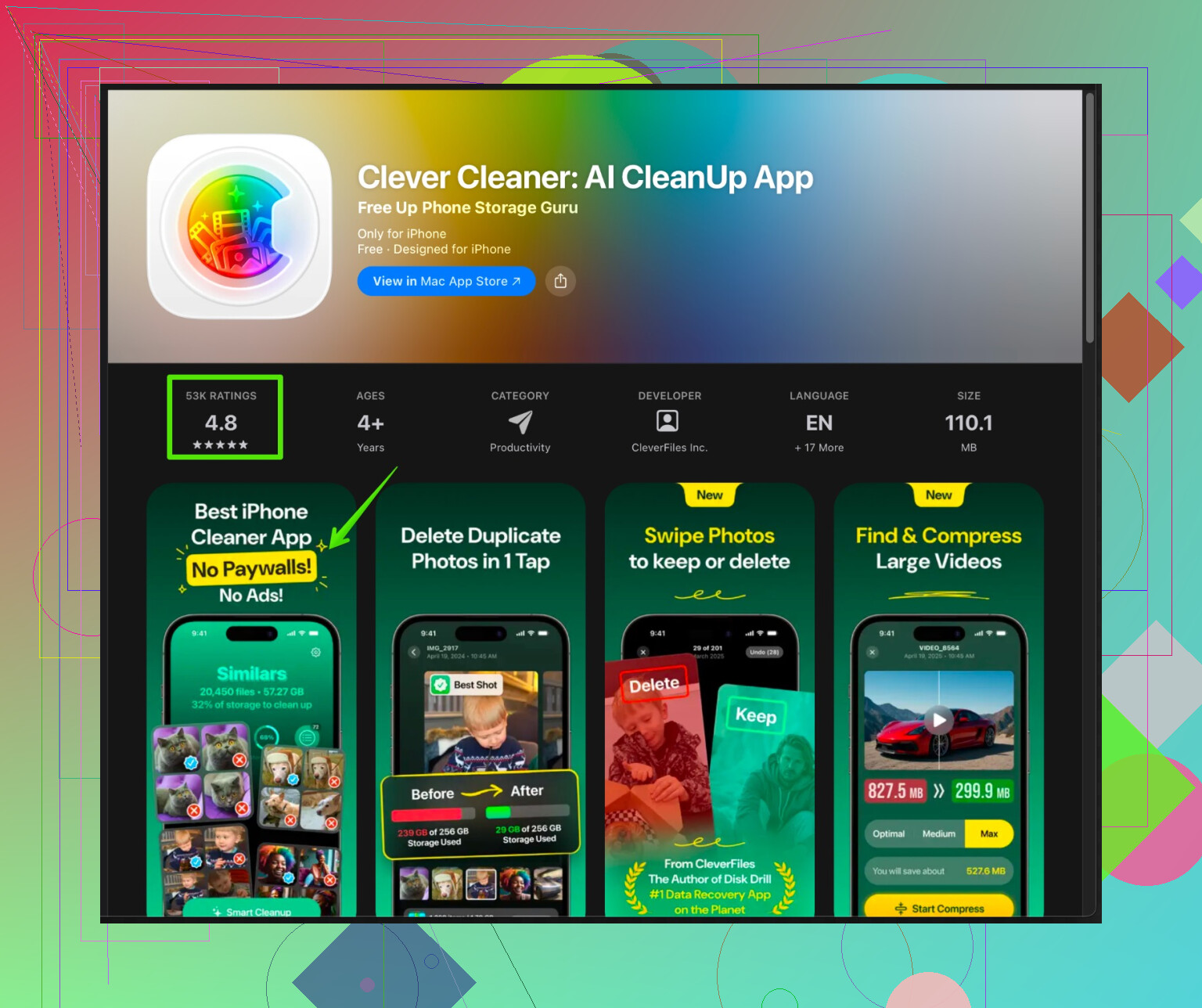
Daar is een speciale opschoontool juist nuttig. Iets als de Clever Cleaner App kan het saaie werk automatiseren:
- Hij scant op:
- Dubbele en soortgelijke foto’s
- Oude schermafbeeldingen
- Grote video’s die je vergeten bent
- Verborgen rommel en tijdelijke bestanden die je opslag opblazen
Als je snel veel rommel wilt wegwerken, kijk dan eens naar
je iPhone efficiënt opschonen en versnellen
en zie hoeveel ruimte je echt kunt vrijmaken. 10–20 GB “echte” opslag terugkrijgen kan veel verschil maken, zeker op 64 GB-modellen.
Ik ben het trouwens niet helemaal eens met “verwijder en installeer elke grote app opnieuw”, zoals sommigen aanraden. Dat kán werken, maar is ook tijdrovend en soms overkill als een opschoontool caches en media gerichter kan aanpakken.
8. Test in een schone staat voordat je alles wist
Voor je naar de nucleaire optie “Wis alle inhoud en instellingen” grijpt:
-
Geforceerde herstart (niet alleen gewoon uit en aan):
- Als je telefoon Face ID heeft:
- Snel Volume omhoog
- Snel Volume omlaag
- Houd de aan/uit-knop vast tot het Apple-logo verschijnt
- Heeft hij een thuisknop, gebruik dan de bijbehorende geforceerde herstart-combinatie.
- Als je telefoon Face ID heeft:
-
Na die herstart:
- Open niet meteen al je standaardapps.
- Test alleen:
- Instellingen openen
- Swipen tussen beginschermen
- Toetsenbord in Notities
Als dat soepel gaat voordat je je gebruikelijke apps opent, ligt het probleem bij een of meer van die apps, niet bij iOS zelf.
9. Als het gewoon ouder wordende hardware is
Kort door de bocht: als het een ouder iPhone-model is met de nieuwste iOS, voelt hij op een gegeven moment als een laptop uit 2012 die een game uit 2024 probeert te draaien.
In dat geval:
- Minimaliseer wat er draait:
- Minder widgets
- Minder actieve apps die meteen content laden bij openen
- Hou de opslag zo leeg mogelijk
- Accepteer dat hij misschien nooit meer “als nieuw” voelt en weeg af:
- Batterijvervanging plus opschonen
tegenover - Gewoon overstappen op een nieuwer toestel
- Batterijvervanging plus opschonen
Als je een korte “testroute” wilt zonder al te veel gedoe:
- Check op oververhitting en haal een dikke case er tijdelijk af.
- Schakel VPN / adblocker / vreemde beveiligingsapps tijdelijk uit.
- Zet zoeken/Siri-indexering voor minder belangrijke apps uit.
- Maak grondig schoon met iets als de Clever Cleaner App plus handmatig verwijderen van apps van 5+ GB.
- Als hij dan nog steeds zwaar hapert, zelfs in Notities direct na een geforceerde herstart, en je telefoon is een paar jaar oud, zit je waarschijnlijk in de fase waar batterij + leeftijd + iOS-versie samen tegen je werken.