Mijn iPhone is de laatste tijd erg traag geworden bij het openen van apps, typen en zelfs bij het vegen tussen schermen. Ik heb geprobeerd hem opnieuw op te starten en achtergrondapps te sluiten, maar tot nu toe heeft niets geholpen. Ik heb advies nodig over wat deze vertraging kan veroorzaken en welke stappen ik kan nemen om de prestatieproblemen op te lossen zonder mijn gegevens te verliezen.
Een trage iPhone komt heel vaak voor, dus je wordt niet gek. Hier is een eenvoudige checklist die de meeste vertragingen oplost.
-
Check eerst de opslag
- Ga naar Instellingen > Algemeen > iPhone-opslag.
- Als je boven de 85–90% zit, wordt iOS flink trager.
- Verwijder grote video’s, oude foto’s, ongebruikte games en oude berichtenreeksen met veel media.
- Laad apps die je zelden gebruikt uit in plaats van ze volledig te verwijderen als je de gegevens wilt bewaren.
-
Herstart, maar dan op de juiste manier
- Doe een geforceerde herstart, niet alleen een normale.
- Voor Face ID-telefoons: Volume omhoog, dan Volume omlaag, daarna de zijknop ingedrukt houden tot het Apple‑logo verschijnt.
- Voor Touch ID‑modellen: zoek online de exacte toetsencombinatie voor jouw model.
- Dit ruimt hardnekkige traagheid op.
-
Controleer batterijconditie en vertraging door iOS
- Instellingen > Batterij > Batterijconditie en opladen.
- Als de maximumcapaciteit onder ongeveer 80% zit, zakt de prestaties vaak.
- Als je ziet dat “prestatiesbeheer” is ingeschakeld na spontane uitschakelingen, wordt je iPhone bewust trager om crashes te voorkomen.
- Dan kun je óf met de vertraging leven, óf prestatiesbeheer uitschakelen (met meer kans op uitval), óf een batterijvervanging plannen.
-
Zet zware functies uit
- Instellingen > Algemeen > Ververs op achtergrond > op wifi of Uit zetten voor apps die je niet nodig hebt.
- Instellingen > Toegankelijkheid > Beweging > Verminder beweging = Aan.
- Instellingen > Toegankelijkheid > Weergave en tekengrootte > Verminder transparantie = Aan.
- Deze kleine aanpassingen halen visuele effecten weg die oudere toestellen vertragen.
-
Ruim Safari en systeemrommel op
- Instellingen > Safari > Wis geschiedenis en websitedata.
- Verwijder oude VPN‑profielen of beheersprofielen als je die ooit voor werk of school hebt geïnstalleerd en niet meer gebruikt.
-
Update iOS met beleid
- Instellingen > Algemeen > Software-update.
- Installeer de nieuwste stabiele versie, maar bij heel oude toestellen kan de nieuwste iOS soms zwaarder draaien.
- Als de vertraging direct na een update begon, wacht een dag terwijl de iPhone aan de lader en op wifi hangt; indexeren en foto-analyse draaien dan op de achtergrond en maken het toestel in het begin trager.
-
Zoek naar een app die problemen veroorzaakt
- Instellingen > Batterij en kijk naar de laatste 24 uur.
- Als één app een groot deel van de “Activiteit op achtergrond” gebruikt, trekt die app je telefoon naar beneden.
- Verwijder de app, installeer opnieuw of zet achtergrondverversen en meldingen voor die app uit.
-
Gebruik een opruim-app als je niet alles handmatig wilt doen
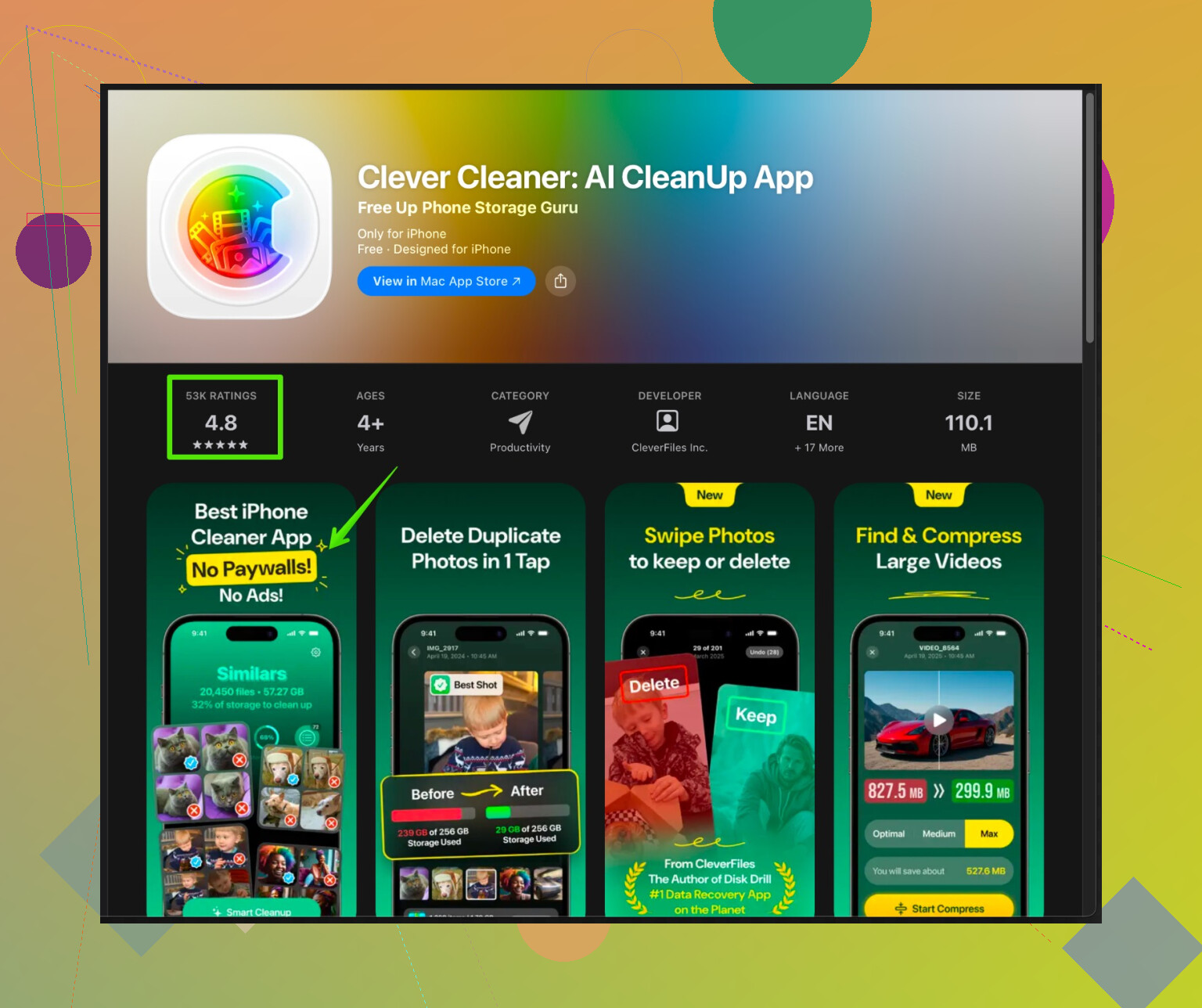
- Als je opslag vol staat met duplicaten, vergelijkbare foto’s en rommel, probeer dan iets als de Clever Cleaner App.
- Deze helpt dubbele foto’s, enorme video’s, wazige opnames en andere ruimtevreters op te ruimen zodat je iPhone weer ademruimte krijgt.
- Bekijk deze link voor meer info over de app en functies:
slimme iPhone-opruimapp voor betere prestaties
-
Als niets anders helpt
- Maak een reservekopie in iCloud of op een computer.
- Instellingen > Algemeen > Zet over of stel iPhone opnieuw in > Wis alle inhoud en instellingen.
- Stel hem eerst in als nieuwe iPhone en test de prestaties vóór je je reservekopie terugzet.
- Als hij zelfs als “nieuwe” iPhone nog traag is, heb je waarschijnlijk hardwareproblemen, meestal batterij of opslag.
Begin met opslag en batterijconditie. Die twee veroorzaken verreweg de meeste vertragingen. Loop daarna de rest van de lijst door tot de lag minder wordt.
Eerste ding: geen stress, dit gebeurt echt vaak en het is niet altijd alleen maar “telefoon is nu oud lol.” @voyageurdubois heeft de voor de hand liggende dingen al goed behandeld (opslag, batterij, achtergrond‑verversing, enz.), dus ik probeer die checklist niet helemaal te herhalen.
Hier zijn een paar andere invalshoeken die vaak worden gemist en precies de vertraging kunnen veroorzaken die jij beschrijft:
1. Vooral vertraging bij toetsenbord en typen
Omdat je aangaf dat typen traag is:
- Ga naar Instellingen > Algemeen > Toetsenbord
- Zet “Voorspellend”, “Slimme interpunctie” en tijdelijk “Auto‑correctie” uit om te kijken of dat helpt.
- Gebruik je toetsenborden van derden (Gboard, enz.)? Schakel dan een tijdje terug naar het standaardtoetsenbord van Apple. Die kunnen zeker haperingen veroorzaken, vooral na updates.
Daarnaast:
Instellingen > Algemeen > Stel opnieuw in of vervoer iPhone > Stel opnieuw in > Stel toetsenbordwoordenboek opnieuw in.
Beschadigde toetsenbordgegevens kunnen typen traag maken zonder dat de rest merkbaar beïnvloed wordt.
2. Widgets en rommel op je beginscherm
iOS‑widgets zien er leuk uit, maar kunnen performance‑vreters zijn, zeker op oudere telefoons:
- Houd je beginscherm ingedrukt
- Verwijder widgets waar je eigenlijk nooit naar kijkt (Weer, Foto‑herinneringen, enorme stapel‑widgets, enz.)
- Heb je heel veel widgetstacks, beperk het dan tot maximaal 1 of 2
Hierdoor kan vegen tussen schermen merkbaar vloeiender worden.
3. Let op systeemprocessen, niet alleen op apps
In plaats van apps te sluiten (dat helpt eerlijk gezegd niet veel en kan performance soms zelfs verslechteren):
- Sluit je telefoon aan op de lader, verbind met wifi, vergrendel hem en laat hem een uur of twee met rust
- Na updates doet de telefoon indexering, fotoscans, enz. op de achtergrond.
- Als je hem nooit rustig aan de lader laat liggen, probeert hij dat werk af te maken terwijl jij hem gebruikt — en dat voelt als willekeurige lag.
Ik ben het ook niet helemaal eens met het algemene advies “gewoon updaten naar de nieuwste iOS.”
Als je telefoon het oudste model is dat nog door de huidige iOS‑versie wordt ondersteund, kan elke nieuwe puntupdate soms juist zwaarder aanvoelen. In dat geval:
- Zorg dat je op de laatste puntrelease van je hoofdversie zit (bijv. 17.x.y), maar ga misschien niet meteen op dag één naar een gloednieuwe hoofdversie als je toestel nu al moeite heeft.
4. Check of iCloud niet alles tegelijk aan het syncen is
Als je Foto’s of iCloud Drive net een grote synchronisatie is gestart, kan de hele telefoon traag aanvoelen:
- Instellingen > Jouw naam > iCloud > Foto’s
- Als daar “Bezig met synchroniseren…” of “Bezig met uploaden…” hard omhoog schiet, is dat een aanwijzing.
- Open ook de Foto’s‑app en kijk of daar iets staat als “Bijwerken…” of “Analyseren…”
Laat de telefoon in dat geval ’s nachts aangesloten op wifi en de lader liggen en laat hem zijn crisis uitwerken.
5. VPN’s, profielen en beveiligingsapps
Je hebt al opnieuw opgestart en apps gesloten, maar:
- Instellingen > VPN
- Schakel VPN’s uit of verwijder ze als je ze niet actief gebruikt. Sommige vertragen alles, niet alleen browsen.
- Instellingen > Algemeen > VPN en apparaatbeheer
- Verwijder oude werk‑ of schoolprofielen die je niet meer nodig hebt. Die kunnen beleidsregels pushen die performance beïnvloeden.
Beveiligings‑, “antivirus”‑ of ouderlijk‑toezicht‑apps kunnen zich ook diep in het systeem haken en haperingen veroorzaken.
6. Oververhitting = automatische throttling
Als je telefoon vaak warm aanvoelt:
- Kijk of je een superdikke hoes of een metalen case gebruikt die warmte vasthoudt
- Probeer hem een tijdje zonder hoes te gebruiken en kijk of de vertraging minder wordt
- Ga niet tegelijk opladen + gamen + maximale helderheid gebruiken
iOS knijpt de prestaties stilletjes terug als je toestel te warm is, ook als de batterijconditie officieel nog goed is.
7. Bruikbaar geheugen vrijmaken, niet alleen een paar megabytes
Je hebt achtergrondapps gesloten, maar dat is iets anders dan opslagruimte vrijmaken. iOS heeft echt een hekel aan draaien met amper “speelruimte.”
Naast wat @voyageurdubois al zei over opslag, nog een extra truc:
- Ga naar Berichten
- Instellingen > Berichten > Bewaar berichten > Zet op 30 dagen (als je het oké vindt om oude chats kwijt te raken)
- Laat het systeem daarna zelf opschonen. Enorme chats vol media kunnen zoeken en opslagbeheer vertragen.
Als je fotobibliotheek een ramp is (dubbele foto’s, burst‑reeksen, wazige shots, 20 varianten van dezelfde screenshot), kan dat op zichzelf al alles opblazen.
Hier kan iets als de Clever Cleaner App echt nuttig zijn. In plaats van lukraak dingen te verwijderen:
- Scant hij op dubbele en soortgelijke foto’s
- Vindt hij enorme videobestanden
- Helpt hij wazige of nutteloze opnamen opruimen
- Maakt hij opslag vrij zonder dat jij alles map voor map hoeft door te spitten
Voor mensen met jaren aan rommel op hun telefoon is zo’n tool vaak veel efficiënter dan zelf elk mapje micromanagen. Je kunt deze slimme iPhone schoonmaak en optimalisatie gids bekijken om te zien wat hij doet en hoe hij helpt je toestel sneller te maken.
8. Test of het software of hardware is, zonder meteen alles te wissen
Voor je naar “wis alle inhoud en instellingen” grijpt, eerst een eenvoudigere test:
- Maak een tijdelijke, schone gebruikersomgeving door:
Instellingen > Algemeen > Stel opnieuw in of vervoer iPhone > Stel opnieuw in > Stel alle instellingen opnieuw in- Dit verwijdert geen gegevens
- Wifi, indeling, instellingen, enz. worden teruggezet
- Als de prestaties daarna veel beter zijn, zat het probleem in je configuratie, niet in de hardware.
Als hij nog steeds traag is nadat je:
- Alle instellingen hebt hersteld
- Een flinke hoeveelheid opslagruimte hebt vrijgemaakt
- Indexering/iCloud de tijd hebt gegeven om af te ronden
- Widgets, VPN’s en zware toetsenborden hebt uitgeschakeld
dan kijk je waarschijnlijk tegen het volgende aan:
- Een verouderende batterij die nog niet onder de 80% zit, maar wel slechter presteert
- Een falende opslagchip (NAND) die zich uit in willekeurige vertragingen en haperingen
Op dat punt is een volledige back‑up + wissen + testen als “nieuwe” iPhone de harde realiteitstest.
Als je het verder wilt uitpluizen, reageer dan met:
- Je iPhone‑model
- iOS‑versie
- Hoeveel vrije opslag je hebt
- Batterijconditie in procent
en daarbij welke dingen het meest pijn doen (typen, camera, scrollen in bepaalde apps). Dat wijst meestal vrij duidelijk aan waar de bottleneck zit.
Snelle invalshoek waar @nachtdromer en @voyageurdubois minder op hebben geleund: uitzoeken wanneer de vertraging optreedt en dat koppelen aan wat de telefoon intern doet, in plaats van alleen maar instellingen te schakelen.
1. Breng het patroon in kaart
Vraag jezelf af:
- Is het het ergst direct na het ontgrendelen en daarna iets beter?
- Piekt het wanneer je iets opent dat netwerk nodig heeft (Mail, App Store, sociale apps)?
- Is het vooral bij typen / toetsenbord, of echt bij elke animatie?
Als het vooral is:
- Direct na ontgrendelen: verdenk iCloud, Foto’s of zware widgets die laden.
- Alles wat online is: verdenk instabiele wifi / DNS / VPN, wat kan aanvoelen als een “trage telefoon” terwijl het eigenlijk “wachten op netwerk” is.
- Typen: corruptie in toetsenbord‑ of tekstservices.
Je hebt de ideeën voor oplossingen al, maar dit patroononderzoek vertelt je of een volledige wisactie de moeite waard is of dat gerichte opschoning genoeg is.
2. Kijk naar netwerkknelpunten, niet alleen naar CPU
Dit stuk wordt vaak genegeerd:
-
Zet wifi uit voor een paar minuten en gebruik alleen mobiel. Als alles dan ineens vlotter voelt, ligt het probleem waarschijnlijk bij:
- Trage of instabiele wifi
- Slechte DNS (vaak door een VPN of aangepast profiel)
- Een “beveiligings”‑ of filterapp die al het verkeer afluistert
-
Probeer het omgekeerde: Vliegtuigmodus aan, dan alleen wifi. Als de vertraging verdwijnt, is een achtergrondproces op mobiel netwerk of een locatie‑app waarschijnlijk de boosdoener die de radio’s belast.
Als netwerkgerelateerde vertraging de oorzaak is, helpt het verwijderen en opnieuw installeren van een paar netwerkzware apps vaak meer dan het aan‑ en uitzetten van animaties.
3. Systeemlogs checken (lichte aanpak)
Geen hardcore dev‑werk, maar je kunt wel een aanwijzing krijgen:
- Ga naar Instellingen > Privacy en beveiliging > Analyse en verbeteringen > Analysegegevens.
- Scroll en kijk of een bepaalde appnaam steeds terugkomt rond de meest recente tijdstempels.
Als je dezelfde app vaak ziet bij de huidige datum, kan die app op de achtergrond crashen of vastlopen en het hele systeem vertragen. Verwijderen en vervolgens opnieuw installeren kan dan veel verschil maken.
4. Waar ik het een beetje anders zie
- Apps voortdurend geforceerd afsluiten, zoals sommigen aanraden, is op iOS meestal zinloos en kan dingen zelfs trager laten voelen omdat elke herstart dan een koude start is.
- Ik ben ook geen fan van meteen volledig wissen tenzij je duidelijke corruptiesignalen hebt. Het is overkill als het probleem één misdragende app, een dichtgeslibde fotobibliotheek of één slecht toetsenbord is.
Ik zou “Wis alle inhoud en instellingen” pas overwegen nadat je:
- Minstens 10 tot 20 GB ruimte hebt vrijgemaakt.
- Zonder VPN’s / vreemde profielen hebt getest.
- Toetsenbordinstellingen hebt gereset en externe toetsenborden hebt uitgezet.
- De telefoon een paar uur aan de lader op wifi hebt laten liggen zodat indexering kan afronden.
5. Opschonen van opslag, met wat realisme
Beide antwoorden noemden opslag al, maar de nuance is: het gaat niet alleen om hoe vol het is, maar waardoor het volloopt.
- Enorme videobestanden, jaren aan foto’s en opgeblazen Berichten‑threads vertragen miniatuurweergaven, zoeken en back‑ups.
- Willekeurige appcaches zijn minder belangrijk; iOS beheert daar zelf al veel van.
Hier kan een opschoontool daadwerkelijk zin hebben. Omdat je aangaf niet eeuwig handmatig te willen spitten, kan een gerichte foto‑ en rommelopruimer de moeite waard zijn.
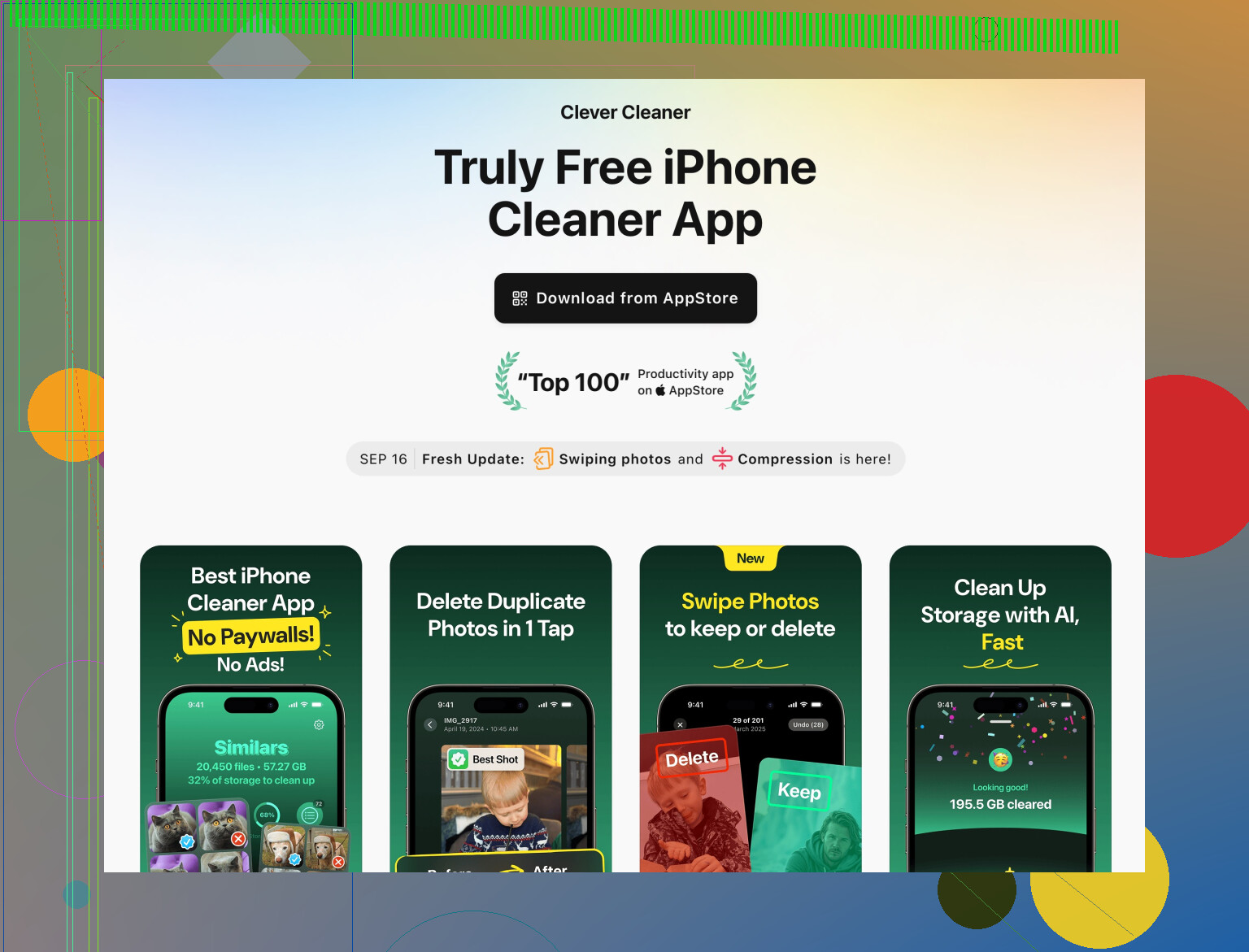
De Clever Cleaner App is zo’n “laat mij je chaos opruimen” tool. Wat context zodat je kunt beslissen of het moeite waard is:
Voordelen:
- Vindt dubbele en soortgelijke foto’s, die vaak veel ruimte innemen.
- Signaleert enorme video’s waarvan je misschien niet doorhebt dat ze meerdere GB opslokken.
- Kan wazige of lage kwaliteit foto’s eruit pikken, waar je waarschijnlijk toch niet om geeft.
- Als de opslag weer onder controle is, wordt iOS over het algemeen responsiever, vooral bij Foto’s en Berichten.
Nadelen:
- Elke cleanerapp heeft toegang tot je foto’s en data nodig om te werken, dus privacybewuste mensen moeten machtigingen goed nakijken.
- Het is geen wondermiddel. Als je vertraging komt door hardware (slijtende opslag, falende batterij) of een ontspoorde app, lost geen enkele cleaner dat op.
- Als je opslag al goed op orde is, zijn de winsten kleiner en misschien de moeite van een extra app niet waard.
Ik zou Clever Cleaner App zien als een gerichte tool voor:
- Enorme fotobibliotheken
- Videorommel
- Mensen die hun telefoon al jaren hebben zonder ooit echt grondig op te ruimen
Niet als een dagelijkse “booster” die je continu draait.
6. Checklist voor hardwareverdenking
Als het na:
- Opslag opschonen (handmatig of met iets als Clever Cleaner App)
- Rare VPN’s en profielen verwijderen
- Toetsenbordinstellingen resetten
- Widgets beperken
- Indexering afronden
nog steeds traag is na een verse herstart, dan is de saaie waarheid mogelijk hardware:
- Subtiele opslagdegradatie: uit zich in willekeurig haperen en hangen bij het openen van apps of het opslaan van foto’s, zelfs als je vrije ruimte hebt.
- Batterij die nog niet onder de 80% zit maar onder belasting inzakt, waardoor er vaak micro‑throttling optreedt.
Op dat punt is een back‑up + wissen + testen‑als‑nieuwe een logische volgende stap. Als zelfs een schone setup, zonder extra apps of data, nog schokkerig is, is dat je signaal om met Apple over hardware te praten, in plaats van nog meer instellingen te blijven toggelen.
Als je je exacte model, iOS‑versie, vrije ruimte en batterijconditie post, kunnen mensen hier meestal vrij goed inschatten of het gaat om “heeft een opschoning nodig” of “deze telefoon zit qua performance tegen z’n einde aan.”