Mijn externe harde schijf werkte normaal, maar nu zegt Windows dat deze niet toegankelijk is en toont Het kenmerk is onjuist. Ik heb hulp nodig om uit te zoeken waardoor deze fout is veroorzaakt en hoe ik de bestanden veilig kan openen of herstellen zonder de schijf verder te beschadigen.
Als Windows je 'De parameter is onjuist.' geeft op een externe schijf, grijp dan niet meteen naar CHKDSK en formatteer hem ook niet direct. Die fout betekent vaak dat het bestandssysteem of de partitie-informatie beschadigd is, niet dat de bestanden automatisch weg zijn. Maar reparatietools kunnen wijzigingen naar de schijf schrijven, dus de veiligere volgorde is: haal eerst de gegevens eraf en probeer daarna pas de schijf te repareren.
Begin met de saaie controles, want soms is het echt alleen de verbinding:
- Gebruik een andere USB-kabel.
- Probeer een andere USB 3.0-poort.
- Sluit de schijf aan op een andere computer.
- Open Schijfbeheer en kijk of Windows de schijf detecteert en de juiste capaciteit toont.
Ik zou ook naar de gezondheid van de schijf kijken voordat je iets ingrijpends doet. CrystalDiskInfo kan de S.M.A.R.T.-status tonen, en Disk Drill heeft ook een ingebouwde S.M.A.R.T.-monitor. Als je waarschuwingen ziet, wachtende sectoren, opnieuw toegewezen sectoren, of als de schijf steeds wegvalt en weer verschijnt, behandel hem dan alsof hij defect kan raken.
Als de schijf nog steeds zichtbaar is in Schijfbeheer, zelfs als Verkenner weigert hem te openen, kan herstel nog steeds mogelijk zijn. Ik zou de belangrijke bestanden herstellen voordat ik reparaties uitvoer.
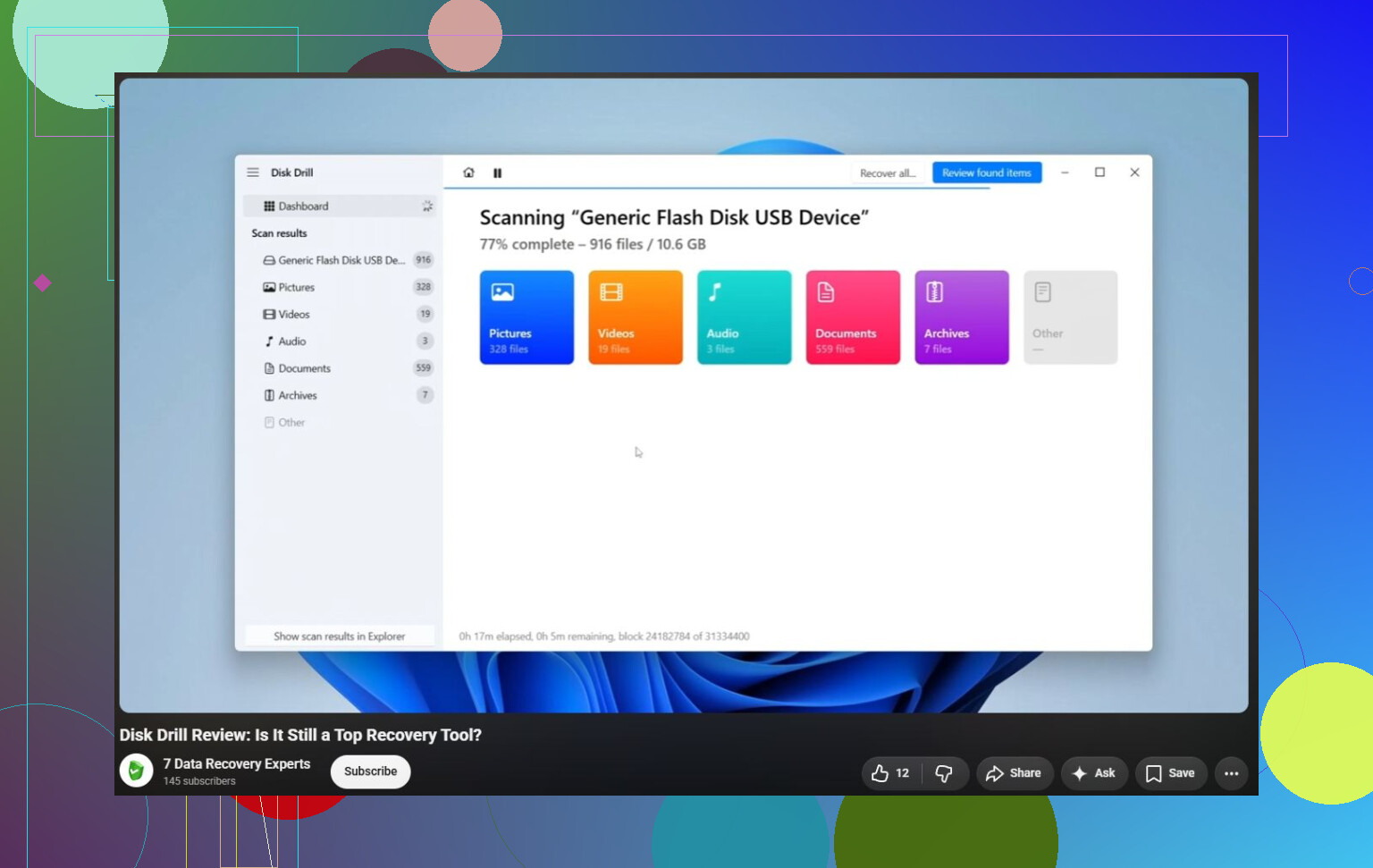
Disk Drill is een degelijke optie voor dit soort situaties, omdat het beschadigde NTFS-, exFAT-, FAT32- en RAW-partities kan scannen, evenals schijven die Windows niet goed kan koppelen.
De veiligere werkwijze zou zijn:
- Installeer Disk Drill op je interne schijf, niet op de probleemschijf.
- Als de externe schijf instabiel lijkt, maak dan eerst een Byte-voor-byte-back-up zodat je een image kunt scannen in plaats van de originele schijf extra te belasten.
- Voer een Universele scan uit op die image, of op de schijf zelf als die stabiel lijkt.
- Bekijk een voorbeeld van de gevonden bestanden voordat je iets herstelt.
- Sla herstelde bestanden op een andere schijf op, nooit terug op de beschadigde schijf.
Met de Windows-versie kun je ook tot 100 MB gratis herstellen, wat handig is om te controleren of je bestanden daadwerkelijk herstelbaar zijn voordat je betaalt.
Zodra je belangrijke bestanden ergens veilig zijn gekopieerd, kun je pas aan reparaties gaan denken.
- Gebruik CHKDSK, zoals
chkdsk X: /r, als Windows het bestandssysteem nog steeds herkent. - Probeer TestDisk als de partitie als RAW wordt weergegeven of als CHKDSK niet wil draaien. Het is erg goed in het omgaan met beschadigde partitiestructuren, maar de interface is niet echt beginnersvriendelijk.
- Als het herstel al is voltooid en de schijf alleen logische corruptie heeft, kan een snelformattering hem vaak weer bruikbaar maken door een schoon bestandssysteem aan te maken.
Er zijn een paar Windows-oplossingen die het controleren waard zijn als de fout ook op andere plekken optreedt, of bij meer dan één schijf. Kijk naar je decimaalteken in de regionale instellingen en voer SFC plus DISM uit om de systeembestanden van Windows te controleren. Dat is niet de gebruikelijke oorzaak, maar het heeft sommige mensen wel geholpen bij deze fout.
Ik zou stoppen met doe-het-zelfoplossingen proberen als de schijf:
- klikt of piept,
- steeds opnieuw de verbinding verbreekt,
- verdwijnt uit Schijfbeheer,
- ernstige S.M.A.R.T.-fouten toont,
- of niet lang genoeg online blijft zodat Disk Drill de scan kan voltooien.
Op dat punt begint het op een hardwarestoring te lijken. De schijf ingeschakeld houden en herhaaldelijk scannen kan herstel moeilijker maken.
Voor alles wat echt onvervangbaar is, is een professioneel dataherstellab de veiligere route. De meeste goede labs evalueren de schijf eerst en geven je een prijsopgave voordat ze het werk uitvoeren. Veel werken ook op basis van 'geen data, geen kosten', wat betekent dat je meestal niet voor het herstel zelf betaalt als ze niets kunnen terughalen. Een logisch herstel kan beginnen rond $300-600 USD, terwijl cleanroom- of hardwareherstelgevallen vaak meer in de richting van $700 tot $2,000+ USD gaan.
En als dit eenmaal voorbij is, zorg dan dat je van alles wat belangrijk is minstens twee kopieën hebt. Externe schijven zijn prima voor back-ups, maar ze zijn een slechte plek voor de enige kopie van jarenlang verzamelde foto's of documenten. Een tweede externe schijf of een cloudback-up kan je later precies deze paniek besparen.
Blijf het niet forceren om in Explorer te openen als het vastloopt, want elke nieuwe poging kan ervoor zorgen dat een slechte schijf of slechte USB-brug zich nog slechter gedraagt. @mikeappsreviewer heeft gelijk dat je eerst de gegevens moet veiligstellen, maar ik zou het probleem met de schijf indien mogelijk los zien van het probleem met de behuizing. Veel gevallen van “parameter is onjuist” bij externe schijven worden in werkelijkheid veroorzaakt door de USB-adapter, voeding of printplaat van de behuizing die zich verkeerd gedraagt, vooral bij grotere 3,5-inch schijven. Als het een desktop externe schijf is, probeer dan de originele voedingsadapter of een andere goed werkende met dezelfde specificaties. Als het een kale SATA-schijf in een goedkope dock is, probeer dan een andere dock of een directe SATA-aansluiting. Wees wel voorzichtig met externe schijven van bepaalde merken, zoals sommige WD/My Book-modellen, omdat de behuizing mogelijk de versleuteling afhandelt, waardoor het verwijderen van de schijf de situatie erger kan laten lijken in plaats van beter. Als Windows de juiste grootte toont maar geen bruikbaar bestandssysteem, herstel of maak er dan eerst een image van. Als het de verkeerde grootte toont, 0 bytes aangeeft of offline gaat, behandel het dan niet langer alsof het een Windows-reparatieprobleem is.
Klik niet op Initialiseren, Formatteren of Scannen en herstellen alleen omdat Windows dat aanbiedt. Die meldingen zijn pogingen van Windows om het volume weer bruikbaar te maken, niet om voorzichtig met je bestanden om te gaan. Als de partitietabel of het bestandssysteem beschadigd is, kan het accepteren van de verkeerde melding van een herstelbare puinhoop een moeilijkere herstelklus maken.
Het vervelende aan De parameter is onjuist is dat het meer een symptoom dan een diagnose is. Het kan komen door een slechte USB-kabel, een onbetrouwbare behuizing, beschadiging van het bestandssysteem na onveilig loskoppelen, slechte sectoren op de plek waar NTFS/exFAT belangrijke metadata opslaat, of doordat Windows in de war raakt van een volume dat het niet netjes kan koppelen. Daarom zou ik de schijf voorlopig als alleen-lezen behandelen. Controleer eerst Schijfbeheer. Als daar de juiste grootte wordt weergegeven en de partitie er nog steeds is, kopieer of herstel dan bestanden voordat je reparaties probeert. Als wordt gevraagd de schijf te initialiseren, annuleer dan. Als deze als RAW wordt weergegeven, formatteer hem dan niet zomaar om te zien wat er gebeurt.
Een goedkopere snelle test die nog niet vaak is genoemd, is proberen te kopiëren buiten de normale Windows Verkenner om, omdat Verkenner vreselijk omgaat met half-defecte schijven. Een Linux live-USB of zelfs een bestandsbeheerder die minder snel vastloopt, kan je soms mappen laten pakken van een schijf die Windows weigert te openen. Dat vervangt geen herstelsoftware, en als de schijf klikkende geluiden maakt, steeds de verbinding verbreekt of SMART-problemen laat zien, is er eerst een image van maken nog steeds de veiligere stap. Disk Drill is prima om te scannen als de schijf verbonden blijft, maar blijf niet steeds opnieuw volledige scans uitvoeren op een schijf die duidelijk steeds offline gaat. In dat geval is het probleem waarschijnlijk niet langer gewoon Windows dat Windows is.