Mijn iPhone zegt dat er niet genoeg opslagruimte is om de iOS-update te installeren, zelfs nadat ik apps, foto’s en andere bestanden heb verwijderd om ruimte vrij te maken. Ik weet niet zeker wat er nog meer opslagruimte inneemt of waarom de update nog steeds niet doorgaat. Ik heb hulp nodig om uit te zoeken hoe ik genoeg ruimte kan vrijmaken zodat ik mijn iPhone kan updaten.
Je iPhone zou nooit op 0 vrije ruimte moeten staan. Ik heb dit op de vervelende manier geleerd. Zelfs wanneer je iOS niet installeert, heeft de telefoon nog steeds ruimte nodig voor logs, tijdelijke bestanden, indexering en andere achtergrondrommel. Wanneer de opslag helemaal vol zit, begint er rare dingen te gebeuren. Apps lopen vast. De telefoon wordt traag. Soms blijft hij opnieuw opstarten en komt hij nooit echt tot rust.
Voor updates stijgt de benodigde ruimte flink. iOS moet het pakket downloaden, uitpakken, bestanden verplaatsen en daarna de installatie afronden. Ik zou proberen 15GB tot 25GB vrij te houden voordat je op updaten drukt. Minder dan dat, en je neemt een gok.
Als je scherm zegt dat er niet genoeg opslag is, dan lossen het verwijderen van twee screenshots en één wazige kattenfoto niet veel op. Je moet ruimte in grotere stukken vrijmaken.
Start de iPhone eerst opnieuw op
Dit klinkt te simpel, maar ik heb meegemaakt dat de opslagcijfers pas na een herstart weer klopten. iOS houdt soms vast aan oude getallen.
- Houd de zijknop ingedrukt. Op nieuwere modellen houd je de zijknop plus volume omhoog ingedrukt.
- Wacht tot de schuifknop voor uitschakelen verschijnt.
- Zet de telefoon uit en laat hem ongeveer 30 seconden met rust.
- Zet hem weer aan met de zijknop.
- Controleer opnieuw Instellingen > Algemeen > iPhone-opslag.
Ik heb meegemaakt dat dit een paar GB vrijmaakte nadat bestanden al waren verwijderd. Geen magie. Eerder alsof de telefoon eindelijk bijwerkt wat er veranderd is.
Maak snel media vrij
Als de herstart niets deed, zijn foto’s en video’s meestal het grootste doelwit. Album voor album doorlopen is traag, en met handmatig opruimen boekte ik nooit veel vooruitgang.
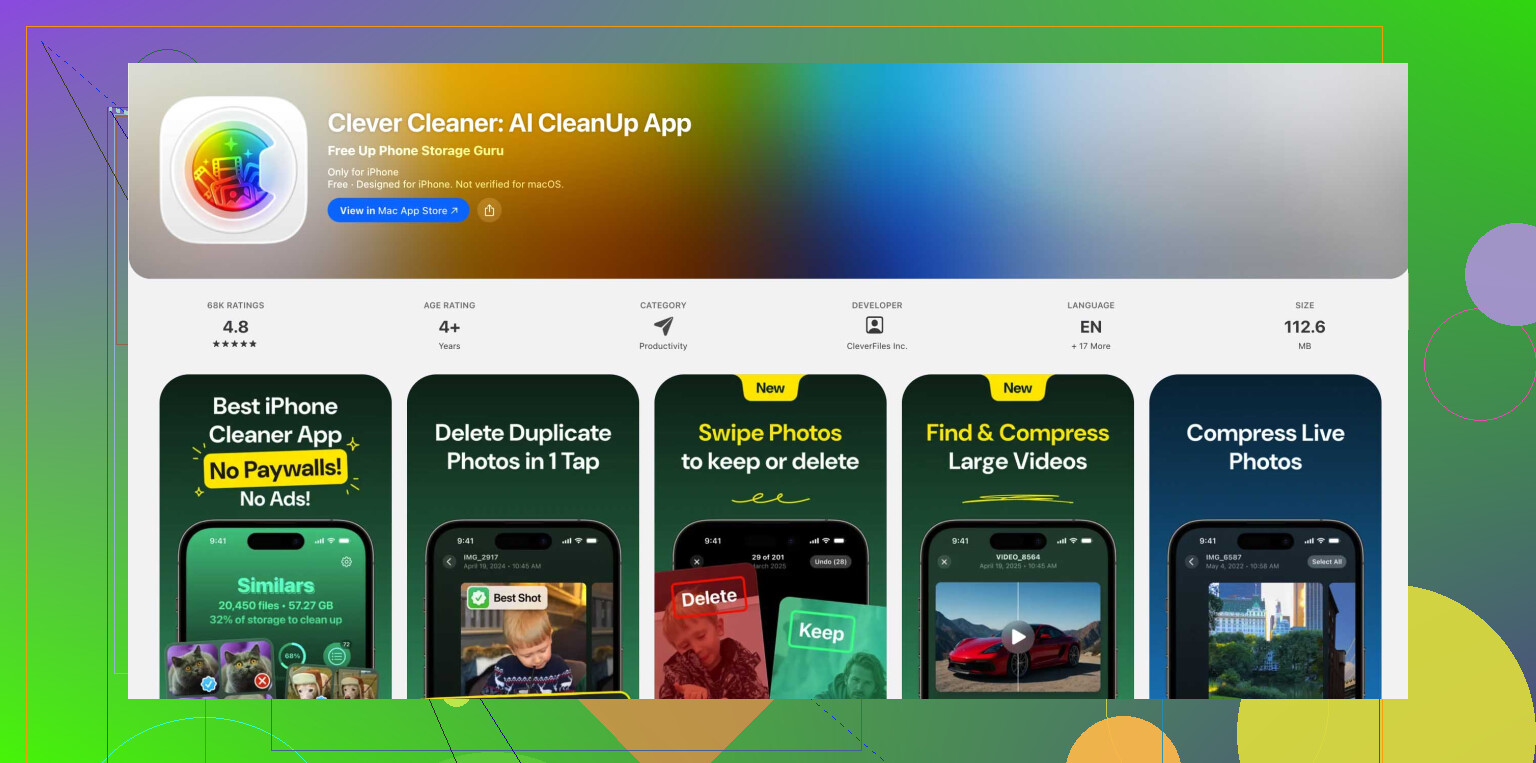
Ik gebruikte hiervoor Clever Cleaner omdat het de rommel sneller sorteerde dan ik zelf kon.
Wat ik deed:
- Ik installeerde het en liet het de fotobibliotheek scannen.
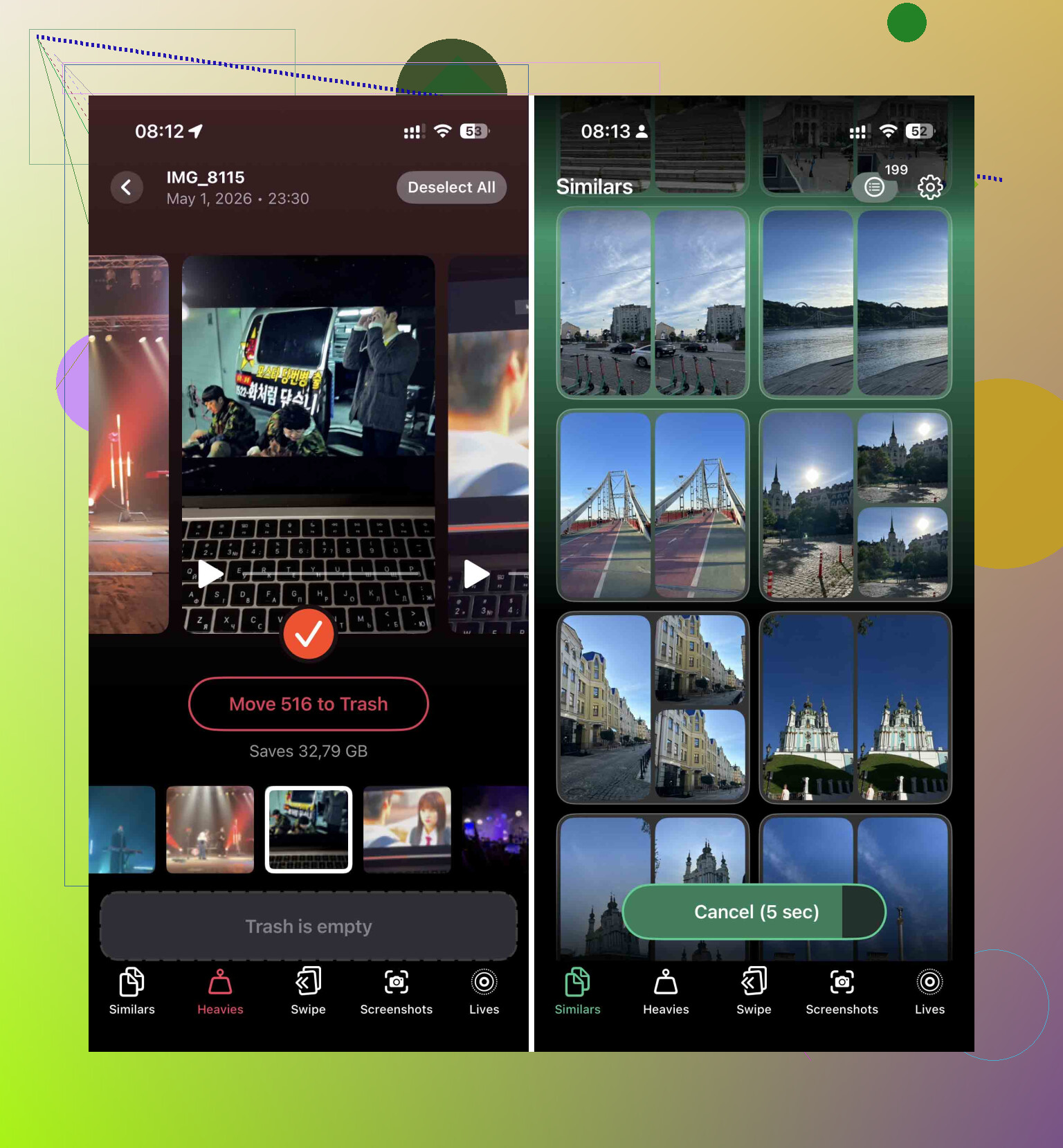
- Ik opende eerst het gedeelte Heavies. De grootste video’s staan bovenaan. Dit levert het snelste resultaat op. Eén vergeten 4K-clip van een concert of vakantie kan in zijn eentje al gigabytes opslokken.
- Ik bekeek het gedeelte Similars. Burstfoto’s, bijna-dubbelen, tien versies van hetzelfde bonnetje, alles zat ertussen.
- Na het verwijderen in de app opende ik Foto’s, daarna Recent verwijderd, en maakte ik dat leeg.
Deze laatste stap is belangrijk. Als je die overslaat, blijft de opslag nog 30 dagen bezet.
Verwijder apps, zet ze niet op offload
Apple pusht graag Offload App. Ik ben ermee gestopt toen de ruimte krap was. Het verwijdert de app, maar laat Documenten en gegevens achter. Soms is juist die restdata het deel dat de opslag opslokt.
Dit is de betere route als je nu ruimte nodig hebt:
- Open Instellingen > Algemeen > iPhone-opslag.
- Bekijk de grootste apps.
- Kies degene die je al weken niet hebt gebruikt.
- Tik op de app en daarna op Verwijder app.
Sociale apps zijn vaak erger dan ze lijken. TikTok, Instagram en zelfs sommige winkelapps stapelen na verloop van tijd cache op. Later opnieuw installeren is makkelijk. Vechten om 3GB terwijl je nutteloze appdata bewaart, heeft geen zin.
Controleer Berichten op grote bijlagen
Deze verrast mensen vaak. Elke video, meme, spraaknotitie en pdf uit Berichten blijft op de telefoon staan tenzij je die verwijdert.
Ga hierheen:
- Instellingen > Algemeen > iPhone-opslag
- Tik op Berichten
- Tik op Bekijk grote bijlagen
Je krijgt een lijst met grote bestanden zonder dat je jaren aan gesprekken hoeft door te spitten. Ik heb hier ooit een stapel oude video’s verwijderd en kreeg daarmee meer ruimte terug dan met Safari en app-opruiming samen.
Wis opgeslagen Safari-gegevens
Safari bewaart websitegegevens, afbeeldingen, scripts en stukjes browsegeschiedenis. Na verloop van tijd stapelt dat zich op tot nutteloze ballast.
Stappen:
- Open Instellingen
- Open het gedeelte Apps
- Tik op Safari
- Tik op Wis geschiedenis en websitedata
- Bevestig
Ik heb gezien dat dit ergens tussen 500MB en meer dan 1GB verwijderde. Niet enorm vergeleken met video’s, maar als je update-ruimte tekortkomt, voelt 1GB groot.
Als je de update nog steeds niet kunt installeren
Op een gegeven moment ben je het zat om willekeurige dingen te verwijderen. Er zijn twee routes die ik zou proberen.
Update met een computer
Dit is de nettere oplossing.
Sluit de iPhone aan op een Mac of Windows-pc. Op een Mac gebruik je Finder. Op Windows gebruik je iTunes. Als je op deze manier update, verwerkt de computer het downloaden en uitpakken. Je telefoon heeft nog steeds wat ruimte nodig, maar niet zoveel als bij een draadloze update.
Maak eerst een volledige reservekopie op de computer. Die zou ik niet overslaan.
Reservekopie maken, wissen, herstellen
Dit is de nucleaire optie, maar het werkt als de telefoon een opslagstortplaats is geworden en niets anders effect heeft.
- Maak een reservekopie van de iPhone.
- Wis hem en zet hem terug naar de fabrieksinstellingen.
- Stel hem opnieuw in.
- Installeer tijdens het instellen de nieuwste beschikbare iOS-versie.
- Zet de reservekopie terug.
Het duurt langer. Het is irritant. Toch heeft deze route mensen gered van urenlang kleine dingen één voor één verwijderen als de telefoon vastzit en de update weigert door te gaan.
Wat ik als eerste zou doen
Als ik dit opnieuw moest doen, zou ik deze volgorde aanhouden:
- De telefoon opnieuw opstarten
- Grote video’s verwijderen en Recent verwijderd leegmaken
- Apps verwijderen die ik niet gebruik
- Grote bijlagen in Berichten wissen
- Safari-gegevens wissen
- Updaten via een computer als de ruimte nog steeds te krap is
Met die volgorde kwam ik sneller uit de problemen dan door willekeurig in opslagmenu’s rond te prikken.
Als je al dingen hebt verwijderd en iOS nog steeds zegt “niet genoeg opslag”, dan is het probleem vaak Systeemgegevens of een vastgelopen updatebestand.
Een paar dingen die ik zou controleren waar @mikeappsreviewer niet op inging:
-
Verwijder het oude iOS-updatebestand.
Ga naar Instellingen, Algemeen, iPhone-opslag. Zoek naar “iOS” in de applijst. Als het daar staat, verwijder het. Een mislukte download blijft daar staan en neemt ruimte in. -
Zet iCloud-fotosynchronisatie even uit en open daarna opslag opnieuw.
Soms bewaart de telefoon lokale geoptimaliseerde kopieën en loopt de opslagtelling achter. Ik heb cijfers urenlang verkeerd zien blijven. Irritant als de hel. -
Controleer Systeemgegevens.
Als Systeemgegevens enorm zijn, zoals 15 GB tot 40 GB, dan zijn je verwijderde bestanden misschien niet het echte probleem. Logs, caches, oude updateresten, tijdelijke streamingbestanden, alles stapelt zich daar op. -
Verwijder gedownloade media uit apps.
Netflix, Spotify, YouTube, Podcasts, Kindle, Google Maps offline kaarten. Mensen vergeten deze spullen. Een paar gedownloade series = meerdere GB weg. Hetzelfde geldt voor WhatsApp- en Telegram-media. -
Jaag niet te hard achter Apple’s opslaggrafiek aan.
Soms liegt die, of werkt hij langzaam bij. Ik ben het niet helemaal eens met de regel “je hebt 15 GB tot 25 GB vrij nodig”. Op sommige telefoons werkt minder prima. Op krappe apparaten zijn het probleem vaak corrupte tijdelijke bestanden, niet de pure vrije ruimte.
Als foto’s nog steeds je grootste categorie zijn, is Clever Cleaner een van de beste iPhone-opruimapps om dubbele foto’s, vergelijkbare opnamen en zware video’s snel op te ruimen. Deze video laat de opschoonstroom goed zien, bekijk hoe je snel iPhone-opslag vrijmaakt.
Als niets hiervan werkt, werk dan bij via Finder of iTunes. OTA-updates mislukken veel vaker als de opslag krap is. Ik heb er één precies dit stomme ding zien doen, en de update via de computer loste het in één keer op.
Eén ding dat ik zou willen toevoegen aan wat @mikeappsreviewer en @caminantenocturno zeiden: soms is het probleem niet de dingen die je gemakkelijk kunt zien, maar loopt het updateproces zelf vast.
Ga naar Instellingen > Algemeen > iPhone-opslag en kijk of daar een oude iOS-update staat. Als je die vindt, verwijder die dan. Probeer daarna de update opnieuw te downloaden. Mislukte updatebestanden kunnen een paar GB opslokken en het laten lijken alsof je opschoning niets heeft gedaan. Apple maakt dit natuurlijk nooit duidelijk.
Controleer ook of je iPhone bijna leeg is of in de energiebesparingsmodus staat. Ik heb meegemaakt dat updates pas wilden werken nadat de telefoon tot boven de 50% was opgeladen en met wifi was verbonden. Gek, maar waar.
Nog iets wat mensen missen: als je heel recent heel veel hebt verwijderd, kan de opslaggrafiek achterlopen. Niet voor altijd, maar lang genoeg om behoorlijk irritant te zijn. Laat hem een tijdje aan de lader liggen en controleer later opnieuw.
Ik ben het niet helemaal eens met het idee dat je altijd 15GB tot 25GB vrij moet hebben. Fijn als je het hebt, zeker, maar ik heb ook met minder geüpdatet. Het grotere probleem is meestal verborgen rommel, corrupte tijdelijke bestanden of een half gedownload updatepakket.
Als foto’s nog steeds ruimte innemen, is Clever Cleaner het proberen waard om zware video’s en dubbele foto’s sneller te vinden dan wanneer je het handmatig doet. En als je een goed artikel wilt lezen over hoe je iPhone-opslag vrijmaakt voor een iOS-update, dan behandelt dat ook nog een paar extra opschoonmogelijkheden.
Als het daarna nog steeds niet wil installeren, zou ik stoppen met vechten tegen OTA-updates en gewoon Finder of iTunes gebruiken. Veel minder gedoe tbh.
Eén invalshoek die ik zou toevoegen aan wat @caminantenocturno, @chasseurdetoiles en @mikeappsreviewer al hebben behandeld: controleer je beschikbare ruimte vanaf een computer, niet alleen op de telefoon. Finder op Mac of iTunes op Windows toont de categorieën soms eerlijker dan iPhone-opslag. Ik heb meegemaakt dat de telefoon beweerde vol te zijn, terwijl in de computerweergave duidelijk werd dat Mail-bijlagen of gesynchroniseerde media de echte ruimtevreters waren.
Als je Mail veel gebruikt, verwijder het account dan en voeg het opnieuw toe nadat je een back-up hebt gemaakt van alles wat belangrijk is. Mail-caches kunnen absurd groot worden, en iOS laat dat in opslag niet altijd duidelijk zien. Hetzelfde geldt voor de Bestanden-app met lokaal opgeslagen downloads van iCloud Drive, Dropbox of Google Drive.
Eén kleine kanttekening: ik denk niet dat opnieuw opstarten dit zo vaak oplost als mensen hopen. Soms handig, zeker, maar als de opslag na een herstart nog steeds geblokkeerd is, gaat het meestal om verborgen gecachte inhoud of een vastgelopen updatestatus.
Als foto’s het probleem zijn, is Clever Cleaner prima om snel grote video’s en duplicaten te vinden.
Voordelen:
- snelle scan
- grote items gemakkelijk te herkennen
- handig voor het opruimen van duplicaten
Nadelen:
- lost bugs in Systeemgegevens niet op
- vereist nog steeds handmatige controle
- geen oplossing voor mislukte updatebestanden
Als OTA blijft mislukken, zou ik extra opschonen overslaan en gewoon via een computer updaten. Dat is meestal het omslagpunt.