Der iOS‑Systemspeicher meines iPhones ist stark angestiegen, obwohl ich kaum neue Apps installiert oder große Dateien gespeichert habe, und jetzt geht mir der Speicherplatz aus. Ich habe bereits Fotos und Apps gelöscht und Safari‑Daten bereinigt, aber der iOS‑Systembereich belegt immer noch einen großen Teil des Speichers. Kann mir jemand erklären, was das verursachen könnte und wie ich den iOS‑Speicher sicher reduzieren kann, ohne wichtige Daten zu verlieren?
iOS‑Systemspeicher ist auf iPhones wirklich wie ein schwarzes Loch. Das sieht man oft. Das frisst normalerweise Platz – und das kannst du versuchen.
- Was „System“ normalerweise umfasst
- iOS selbst (5–10 GB bei den meisten Modellen)
- Systemdaten und Caches für Updates
- Nachrichtenanhänge, Spotlight‑Index, Siri‑Daten
- App‑Caches, die iOS manchmal als „System“ zählt
Wenn es schnell anschwillt, liegt es oft an Caches, Protokollen oder halb heruntergeladenen Updates.
- Zuerst schnelle Checks
- Einstellungen > Allgemein > iPhone‑Speicher
- 1–2 Minuten warten, bis alles geladen ist
- Schau dir an:
• System
• Systemdaten
• Nachrichten
• Apps mit riesigen „Dokumente & Daten“
Wenn Systemdaten bei 15–30 GB oder mehr liegen, hast du Aufblähung.
- Diese Schritte der Reihe nach probieren
A. Neustart und etwas Aufräumen erzwingen
- Kompletten Neustart machen, nicht nur sperren.
- Danach wieder in Einstellungen > Allgemein > iPhone‑Speicher gehen und prüfen, ob System/Systemdaten gesunken sind.
B. iOS‑Update‑Reste entfernen
Manchmal bleibt eine Update‑Datei liegen.
- Einstellungen > Allgemein > iPhone‑Speicher
- Runterscrollen und nach „iOS xx.x“ in der App‑Liste suchen
- Wenn du eine Update‑Datei siehst, antippen und „Update löschen“ wählen
- Danach erneut neu starten
C. Chat‑Daten auslagern oder löschen
Nachrichtendaten werden oft dem System zugerechnet.
- Einstellungen > Nachrichten > Nachrichten behalten
Auf 1 Jahr oder 30 Tage stellen, wenn ältere Nachrichten weg dürfen - Unter Einstellungen > Allgemein > iPhone‑Speicher > Nachrichten
„Fotos“, „Videos“, „GIFs und Sticker“, „Dokumente“ prüfen
Große Chats und Anhänge löschen, die du nicht brauchst
Gleiches Prinzip bei WhatsApp, Telegram usw.: In den Speicher‑Einstellungen der jeweiligen App alte Medien löschen.
D. Problem‑Apps neu installieren
Wenn eine App große „Dokumente & Daten“ hat, sind das oft Caches.
- Einstellungen > Allgemein > iPhone‑Speicher
- App antippen
- Wenn „Dokumente & Daten“ riesig ist, App löschen und aus dem App Store neu installieren
So wird Platz frei, den iOS manchmal als Systemdaten zählt.
E. Helfer‑App zum Aufräumen nutzen
Wenn du Galerie‑Müll, Serienfotos, Duplikate und Videos schneller loswerden willst, ist ein Helfer praktischer.
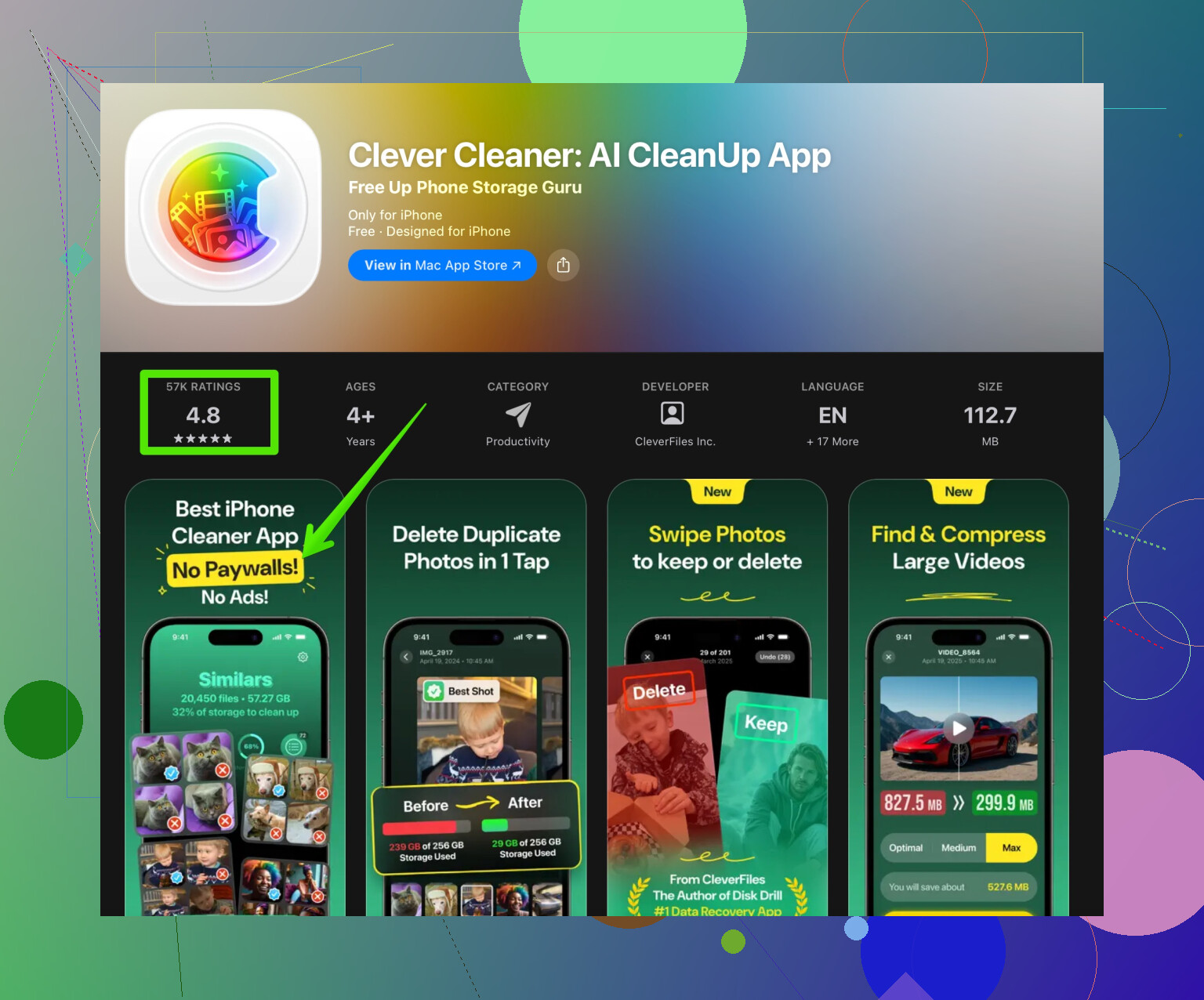
Eine App wie Clever Cleaner durchsucht Fotos, Videos, Kontakte und hilft, Duplikate und große Dateien schneller zu entfernen als von Hand.
Du kannst sie dir hier ansehen:
iPhone‑Speicher mit Clever Cleaner AI aufräumen
Vertrau ihr nicht blind, prüfe trotzdem, was gelöscht werden soll, aber für wiederkehrendes Aufräumen ist sie hilfreich.
- Gröbere Lösungen
Wenn der Systemspeicher völlig verrückt spielt, z.B. 30–60 GB, und nichts hilft:
A. Lokales Backup und Wiederherstellung
- Mit einem Computer verbinden
- Finder unter macOS oder iTunes unter Windows nutzen
- Verschlüsseltes Backup erstellen
- Dann „iPhone wiederherstellen“ und aus diesem Backup einrichten
Oft schrumpfen die Systemdaten deutlich, weil alte Caches und Protokolle nicht zurückkommen.
B. Als letzte Stufe: Clean Install
Das ist mehr Aufwand, behebt aber hartnäckige Speicherfehler.
- Backup in iCloud oder auf dem Computer erstellen
- Alles löschen: Einstellungen > Allgemein > iPhone übertragen/zurücksetzen > Alle Inhalte & Einstellungen löschen
- Als neues iPhone einrichten, nicht aus Backup, und Apps manuell neu installieren
Wenn das Speicherproblem bei der frischen Einrichtung weg ist, hatte das alte Backup Ballast.
- Gewohnheiten, um es im Griff zu behalten
- Mindestens ca. 10–15 % des Gesamtspeichers frei lassen, um zufällige Aufblähung zu verringern.
- Regelmäßig alte Chats mit vielen Medien löschen.
- Unbenutzte Apps auslagern: Einstellungen > App Store > Unbenutzte Apps auslagern.
- Keine riesigen Videoprojekte dauerhaft in Schnitt‑Apps wie CapCut oder iMovie lassen. Exportieren, sichern und dann vom iPhone entfernen.
Wenn du dein iPhone‑Modell, die iOS‑Version und die angezeigten Werte für „System“ und „Systemdaten“ nennst, können andere genauer sagen, ob die Zahlen normal oder fehlerhaft sind.
Dass der iOS‑Systemspeicher so springt, liegt meistens daran, dass iOS im Hintergrund Datenmüll hortet, nicht daran, dass du etwas falsch machst.
@viajeroceleste hat die üblichen Verdächtigen und Standardmaßnahmen schon gut abgedeckt, daher spare ich mir das Wiederholen von Neustart / Update-Datei löschen / Apps neu installieren und gehe auf ein paar andere, oft übersehene Punkte ein.
1. iCloud‑Dinge, die heimlich lokalen Speicher fressen
Viele denken „iCloud“ = nur in der Cloud. Stimmt so nicht ganz.
Prüfe Folgendes:
-
iCloud Drive‑Sync
- Einstellungen > dein Name > iCloud > iCloud Drive
- Auf „Apps, die iCloud Drive verwenden“ tippen
Manche Apps halten einen lokalen Cache von iCloud‑Dateien (PDF‑Scanner, Notiz‑Apps, Dateimanager).
Öffne die Dateien‑App > iCloud Drive > suche große Ordner und verschiebe oder lösche, was du lokal wirklich nicht brauchst.
-
iCloud‑Fotos mit „Speicher optimieren“
Auch mit „Speicher optimieren“ behält iOS einen lokalen Cache der Fotos und Videos, die du zuletzt geöffnet hast.
Manchmal spinnt das und hält zu viel.- Versuche: Einstellungen > Fotos > iCloud‑Fotos ausschalten, etwas warten, dann wieder einschalten.
Nur machen, wenn deine Fotos vollständig synchronisiert sind. Lass das iPhone zum Neuindizieren am Strom und im WLAN.
- Versuche: Einstellungen > Fotos > iCloud‑Fotos ausschalten, etwas warten, dann wieder einschalten.
Dieser zusätzliche Cache landet oft unter „Systemdaten“ oder „Andere“ statt unter Fotos, was verwirrt.
2. Mail‑ und Anhang‑Caches
Mail ist hinterhältig. Selbst wenn die App klein wirkt, kann sie „Systemdaten“ durch gecachte Anhänge und Nachrichten stark aufblähen.
- Einstellungen > Mail > Accounts
- Dein größtes Konto (z. B. berufliches Exchange oder großes Gmail‑Konto) vorübergehend entfernen
- Neustart
- iPhone‑Speicher erneut prüfen
Wenn „System“ deutlich schrumpft, hat dieses Konto Unmengen an gecachten Mails erzeugt. Du kannst es wieder hinzufügen, aber ggf. „Mail‑Tage zum Synchronisieren“ im Account begrenzen, falls vorhanden.
3. Tastatur‑, Diktier‑ und Sprachdaten
Einzeln klein, aber mit der Zeit summiert sich das – und manchmal gibt es Bugs.
Versuche:
- Einstellungen > Allgemein > iPhone übertragen/zurücksetzen > Zurücksetzen > Tastaturwörterbuch zurücksetzen
- Einstellungen > Allgemein > Tastatur > Diktierfunktion vorübergehend deaktivieren
Danach neu starten und über ein, zwei Tage beobachten, ob die Systemdaten schrumpfen.
Kein Wundermittel, aber ein paar GB kamen so schon zurück, wenn die Vorhersage über Jahre aus dem Ruder gelaufen war.
4. Spotlight‑Index hängt in einer Schleife
Wenn die Spotlight‑Indizierung klemmt, baut sie ihre Datenbank ständig neu auf und die Indexdateien blähen „System“ auf.
Versuch:
- Einstellungen > Siri & Suchen
- Vorübergehend deaktivieren:
- „Auf dem Home-Bildschirm anzeigen“
- „In Spotlight anzeigen“
- „In App-Mediathek & Spotlight anzeigen“
- Neustart
- Nach einer Weile wieder einschalten
Gib dem Gerät Zeit im WLAN und am Ladegerät. So normalisiert sich die Indexgröße oft wieder. Damit habe ich schon 3–5 GB „Phantom‑Systemdaten“ verloren.
5. Große Hintergrundprozesse von Drittanbieter‑Apps
Ich sehe es etwas anders als den Tipp, problematische Apps direkt zu löschen und neu zu installieren. Manche Apps (Videoeditoren, Offline‑Karten, Pro‑Kamera‑Tools) bauen große interne Datenbanken auf, die iOS als „Systemdaten“ oder irgendwie falsch verbucht.
Vor dem Löschen:
- App öffnen
- In den App‑Einstellungen nach Folgendem suchen:
- „Cache leeren“
- „Temporäre Dateien löschen“
- „Offline‑Daten entfernen“
Das ist oft sicherer als komplette Deinstallation, besonders wenn die App Projekte speichert, die nirgendwo gesichert sind.
6. Analyseprotokolle & Freigabe‑Einstellungen prüfen
Analyse‑Logs können größer werden als gedacht:
- Einstellungen > Datenschutz & Sicherheit > Analyse & Verbesserungen
- „iPhone‑Analyse teilen“ deaktivieren
- Auf „Analysedaten“ tippen und schauen, ob tausende Logdateien da sind
Du kannst sie nicht direkt löschen, aber durch Deaktivieren der Analyse und einen Neustart bremst du das Wachstum. iOS räumt alte Logs bei Platzmangel nach und nach weg.
7. Wann du nicht aus einem Backup wiederherstellen solltest
Eine Sicherung & Wiederherstellung (wie @viajeroceleste erwähnt) hilft oft, kann aber auch versteckte Altlasten zurückbringen.
Wenn dein System nur mäßig verrückt ist (z. B. 20–25 GB auf einem 128‑GB‑iPhone), würde ich zuerst:
- Apps mit vielen Temp‑Daten manuell aufräumen (Social Media, Video‑Apps, Offline‑Downloads)
- Nachrichten‑Aufbewahrung reduzieren und große Chats löschen
- Mail‑, iCloud Drive‑ und Fotos‑Caches bereinigen
Wenn System oder Systemdaten aber bei 40–60 GB liegen, lohnt sich der Aufwand für komplettes Löschen oder ein sauberes Setup.
8. Cleaner‑App nutzen, ohne dass sie dein Leben zerschießt
Du hast Fotos und Safari schon manuell geleert, aber für wiederholtes, tiefes Aufräumen von Fotomüll und Videos hilft Automatisierung.
Eine brauchbare Option ist die Clever Cleaner App. Sie konzentriert sich auf doppelte Fotos, ähnliche Bilder, riesige Videos und sonstigen Kram, der sich ansammelt, und reduziert so indirekt den Verwaltungsaufwand für iOS‑Speicher.
Du findest sie hier:
intelligente Tools zum Aufräumen deines iPhone‑Speichers
Nur nicht blind auf „Alles löschen“ tippen. Vorschläge prüfen, vor allem bei Fotos und Videos, und an iCloud‑Backups denken.
9. Was „normal“ ist
Ganz grob:
- iPhone mit 64 GB: System + Systemdaten um 8–18 GB ist meist normal
- 128 GB und mehr: 10–22 GB sind üblich, rund um große Updates kann es kurz höher liegen
Bist du deutlich darüber, z. B. 30–50 GB, würde ich ernsthaft überlegen:
- Lokales verschlüsseltes Backup auf einen Computer
- Alle Inhalte & Einstellungen löschen
- Entweder:
- Aus diesem Backup wiederherstellen, oder
- Komplett neu einrichten, wenn du die „Geister“ loswerden willst
SEO‑freundliche Zusammenfassung, was im Kern passiert
Warum ist der iOS‑Speicher auf meinem iPhone so hoch?
Weil iOS sich oft mit versteckten Systemdaten wie Caches, Protokollen, halbfertigen Updates, Nachrichtenanhängen, iCloud‑ und Mail‑Caches sowie Spotlight‑Indizes füllt. Du bekommst Speicher zurück, indem du Medien in Nachrichten reduzierst, Mail‑Synchronisation begrenzt, iCloud Drive‑ und Fotos‑Caches aufräumst, Teile des Systems wie Tastatur und Siri‑Suche zurücksetzt und App‑Caches direkt in den jeweiligen Apps löschst. Wenn das nicht reicht, ist ein komplettes Backup plus saubere Wiederherstellung oder Neuinstallation der zuverlässigste Weg, korrupte und aufgeblähte Systemdaten loszuwerden, die sich über normale Einstellungen nicht entfernen lassen. Eine Hilfe wie die Clever Cleaner App, die doppelte und riesige Fotos und Videos findet, kann außerdem verhindern, dass der iOS‑Systemspeicher künftig wieder außer Kontrolle gerät.