Mein iPhone ist in letzter Zeit beim Öffnen von Apps, beim Tippen und sogar beim Wischen zwischen den Bildschirmen wirklich langsam geworden. Ich habe bereits versucht, es neu zu starten und Hintergrundapps zu schließen, aber bisher hat nichts geholfen. Ich brauche Rat, was diese Verlangsamung verursachen könnte und welche Schritte ich unternehmen kann, um die Leistungsprobleme zu beheben, ohne meine Daten zu verlieren.
Ein ruckelndes iPhone ist völlig normal, du bildest dir das nicht ein. Hier ist eine einfache Checkliste, die die meisten Verlangsamungen behebt.
-
Speicher zuerst prüfen
- Gehe zu Einstellungen > Allgemein > iPhone-Speicher.
- Wenn du über 85–90 % belegt bist, wird iOS deutlich langsamer.
- Lösche große Videos, alte Fotos, ungenutzte Spiele und alte Nachrichtenverläufe mit vielen Medien.
- Entlade Apps, die du selten nutzt, statt sie komplett zu löschen, wenn du ihre Daten behalten möchtest.
-
Neustarten, aber richtig
- Mache einen erzwungenen Neustart, nicht nur einen normalen.
- Bei Face ID iPhones: Lauter-Taste, dann Leiser-Taste, dann Seitentaste halten, bis das Apple‑Logo erscheint.
- Für Touch ID Modelle: Suche die genaue Tastenkombination online für dein Modell.
- Das beseitigt hartnäckige Ruckler.
-
Batteriezustand und Drosselung prüfen
- Einstellungen > Batterie > Batteriezustand & Laden.
- Wenn die Maximale Kapazität unter ca. 80 % liegt, sinkt die Leistung oft.
- Wenn du siehst, dass zur Vermeidung unerwarteter Abschaltungen eine Leistungsverwaltung aktiv ist, wird dein iPhone absichtlich verlangsamt.
- Dann kannst du entweder mit der Drosselung leben, die Leistungsverwaltung deaktivieren (mehr Abstürze riskieren) oder einen Batterietausch einplanen.
-
Belastende Funktionen ausschalten
- Einstellungen > Allgemein > Hintergrundaktualisierung > auf WLAN oder Aus für Apps stellen, die du nicht brauchst.
- Einstellungen > Bedienungshilfen > Bewegung > Bewegung reduzieren = Ein.
- Einstellungen > Bedienungshilfen > Anzeige & Textgröße > Transparenz reduzieren = Ein.
- Diese kleinen Tweaks entfernen visuelle Effekte, die bei älteren Geräten Ruckler verursachen.
-
Safari und Systemmüll aufräumen
- Einstellungen > Safari > Verlauf und Websitedaten löschen.
- Entferne alte VPN‑Profile oder Geräteverwaltungsprofile, die du für Arbeit oder Schule installiert hast und nicht mehr nutzt.
-
iOS sinnvoll aktualisieren
- Einstellungen > Allgemein > Softwareupdate.
- Installiere die neueste stabile Version, aber bei sehr alten Geräten läuft die aktuellste iOS-Version manchmal schwerfälliger.
- Wenn die Verlangsamung direkt nach einem Update begann, warte einen Tag mit eingestecktem iPhone im WLAN – Indexierung und Fotoanalyse laufen im Hintergrund und bremsen anfangs.
-
Auf eine fehlerhafte App prüfen
- Einstellungen > Batterie und auf die letzten 24 Stunden schauen.
- Wenn eine App einen großen Anteil an „Hintergrundaktivität“ hat, zieht sie das iPhone runter.
- Lösche sie, installiere sie neu oder deaktiviere Hintergrundaktualisierung und Mitteilungen für diese App.
-
Aufräum‑App nutzen, wenn du nicht alles selbst managen willst
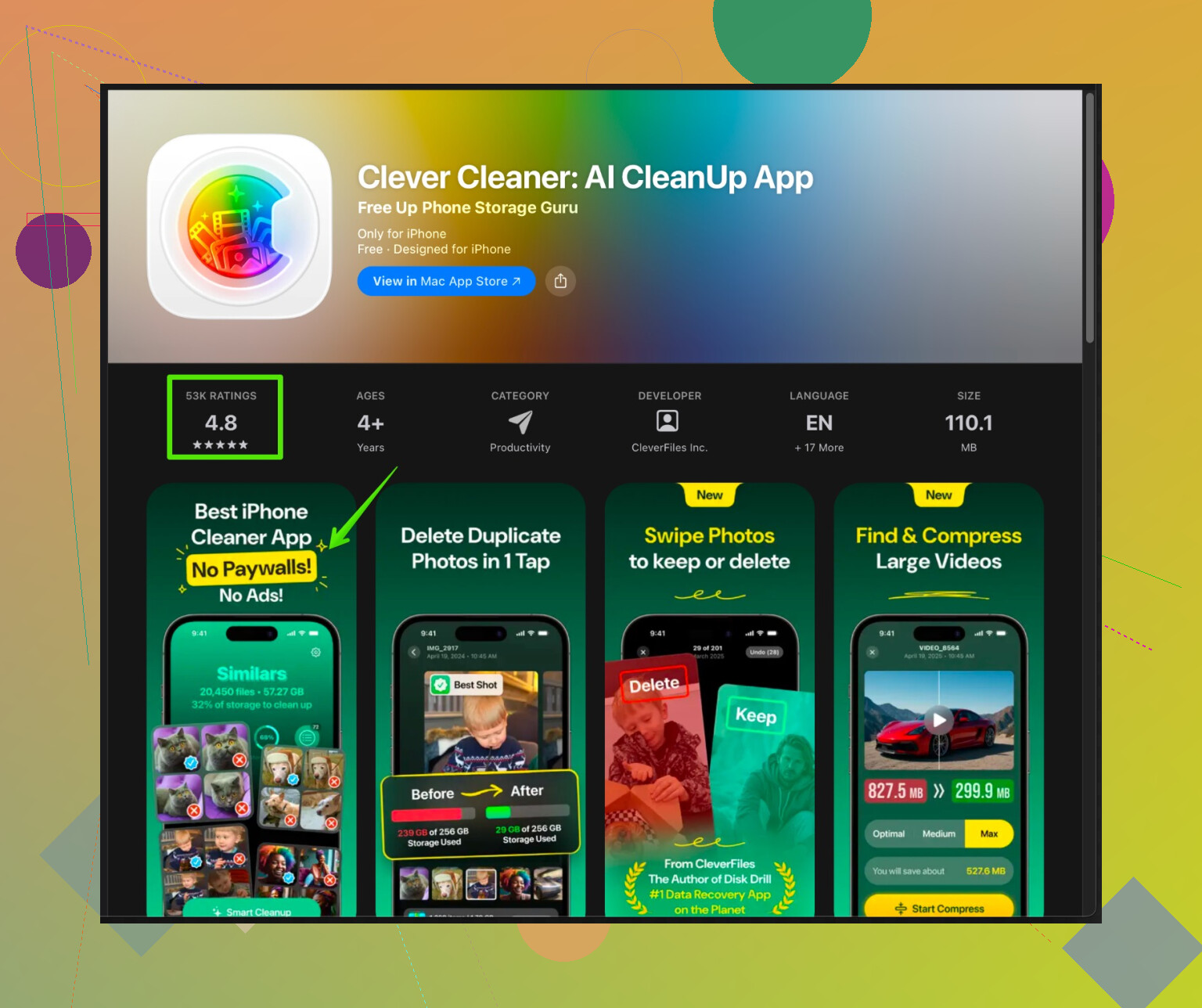
- Wenn dein Speicher voll mit Duplikaten, ähnlichen Fotos und sonstigem Kram ist, probiere eine App wie Clever Cleaner.
- Sie hilft, doppelte Fotos, riesige Videos, verwackelte Aufnahmen und andere Speicherfresser zu löschen, damit dein iPhone wieder Luft zum Atmen hat.
- Hier findest du mehr Infos zur App und ihren Funktionen:
intelligenter iPhone Cleaner für mehr Geschwindigkeit
-
Wenn nichts anderes hilft
- Backup in iCloud oder auf einem Computer erstellen.
- Einstellungen > Allgemein > iPhone übertragen/zurücksetzen > Alle Inhalte & Einstellungen löschen.
- Richte es zuerst als neues iPhone ein und teste die Leistung, bevor du dein Backup zurückspielst.
- Wenn es sogar als „neues“ iPhone noch langsam ist, liegt vermutlich ein Hardwareproblem vor, meist Akku oder Speicher.
Fange mit Speicher und Batteriezustand an. Diese beiden sind aus meiner Erfahrung die häufigsten Ursachen für Verlangsamungen. Geh dann die Liste weiter durch, bis die Ruckler nachlassen.
Als Erstes: Kein Stress, das passiert sehr oft und es ist nicht immer nur „Handy ist jetzt halt alt lol“. @voyageurdubois hat die offensichtlichen Dinge (Speicher, Akku, Hintergrundaktualisierung usw.) schon gut abgedeckt, deshalb versuche ich, nicht dieselbe Checkliste zu wiederholen.
Hier sind ein paar andere Blickwinkel, die oft übersehen werden und genau die Art von Rucklern verursachen können, die du beschreibst:
1. Vor allem Tastatur- und Tippverzögerungen
Da du erwähnt hast, dass das Tippen langsam ist:
- Einstellungen > Allgemein > Tastatur
- „Vorhersage“, „Intelligente Zeichensetzung“ und testweise „Auto-Korrektur“ deaktivieren, um zu sehen, ob es hilft.
- Wenn du Tastaturen von Drittanbietern (Gboard usw.) verwendest, vorübergehend auf Apples Standardtastatur umschalten. Die können gerade nach Updates für Ruckler sorgen.
Außerdem:
Einstellungen > Allgemein > iPhone übertragen/zurücksetzen > Zurücksetzen > Tastaturwörterbuch zurücksetzen.
Beschädigte Tastaturdaten können Tippverzögerungen verursachen, ohne andere Dinge zu beeinträchtigen.
2. Widgets und überladener Home-Bildschirm
iOS-Widgets sehen nett aus, können aber echte Performance-Fresser sein, besonders auf älteren Geräten:
- Lange auf den Home-Bildschirm drücken
- Alle Widgets entfernen, die du eigentlich nie anschaust (Wetter, Fotos-Erinnerungen, riesige Widget-Stapel usw.)
- Wenn du viele Widget-Stapel hast, reduziere auf maximal 1 oder 2
Das kann Wischen zwischen den Seiten deutlich flüssiger machen.
3. Auf System-Prozesse achten, nicht nur auf Apps
Anstatt Apps zu schließen (was ehrlich gesagt wenig bringt und die Performance sogar verschlechtern kann):
- Handy ans Ladegerät, mit WLAN verbinden, sperren und ein bis zwei Stunden liegen lassen
- Nach Updates führt das iPhone Indexierung, Fotoscans usw. im Hintergrund aus.
- Wenn es nie in Ruhe am Strom hängt, versucht es diese Aufgaben ständig während deiner Nutzung zu beenden – das fühlt sich wie zufällige Ruckler an.
Ich widerspreche auch ein bisschen dem pauschalen „einfach auf das neueste iOS updaten“.
Wenn dein iPhone das älteste noch unterstützte Modell für die aktuelle iOS-Version ist, können neue Punkt-Updates sich manchmal schwerer anfühlen. Dann darauf achten:
- Du hast die aktuellste Punktversion deiner Hauptversion (z. B. 17.x.y), aber vielleicht nicht direkt am ersten Tag auf eine komplett neue Hauptversion springen, wenn das Gerät ohnehin schon kämpft.
4. iCloud-Synchronisationslast prüfen
Wenn Fotos oder iCloud Drive gerade mit einer großen Synchronisation beschäftigt sind, kann das komplette Gerät träge wirken:
- Einstellungen > Dein Name > iCloud > Fotos
- Wenn dort „Synchronisieren…“ oder „Lade hoch…“ heftig läuft, ist das ein Hinweis.
- Öffne auch die Fotos-App und schau, ob dort „Aktualisieren…“ oder „Analysiere…“ steht
Dann das iPhone über Nacht am Ladegerät im WLAN liegen lassen und es seine „Lebenskrise“ in Ruhe fertig synchronisieren lassen.
5. VPNs, Profile und Sicherheits-Apps
Du hast schon neu gestartet und Apps geschlossen, aber zusätzlich:
- Einstellungen > VPN
- Alle VPNs ausschalten/löschen, die du nicht aktiv nutzt. Manche bremsen alles, nicht nur das Surfen.
- Einstellungen > Allgemein > VPN & Geräteverwaltung
- Alte Arbeits-/Schulprofile entfernen, die du nicht mehr brauchst. Die können Richtlinien pushen, die die Leistung beeinflussen.
Sicherheits-, „Antiviren-“ oder Kinderschutz-Apps können sich tief ins System einklinken und zu Rucklern führen.
6. Überhitzung = automatische Drosselung
Wenn sich dein iPhone häufig warm anfühlt:
- Prüfen, ob du eine sehr dicke oder eine Metallhülle verwendest, die Hitze staut
- Eine Weile ohne Hülle benutzen und schauen, ob die Ruckler besser werden
- Nicht gleichzeitig laden + zocken + volle Helligkeit nutzen
iOS drosselt die Leistung still im Hintergrund, wenn das Gerät zu heiß wird – auch wenn die Batteriegesundheit noch gut aussieht.
7. Nutzbaren Speicherplatz frei machen, nicht nur ein Minimum
Apps im Hintergrund zu schließen ist nicht dasselbe wie Speicher freizugeben. iOS mag es gar nicht, wenn kaum „Luft“ auf dem Speicher bleibt.
Zusätzlich zu dem, was @voyageurdubois zu Speicher gesagt hat, noch ein Trick:
- In Nachrichten gehen
- Einstellungen > Nachrichten > Nachrichten behalten > auf 30 Tage stellen (wenn es für dich ok ist, alte Chats zu verlieren)
- Dann das System aufräumen lassen. Riesige Chats voller Medien können Suche und Speicherverwaltung verlangsamen.
Wenn deine Fotomediathek ein Chaos ist (Duplikate, Serienbilder, verwackelte Fotos, 20 Varianten desselben Screenshots), kann allein das alles aufblähen.
Hier kann eine App wie Clever Cleaner tatsächlich nützlich sein. Statt wahllos Dinge zu löschen:
- Sie scannt nach doppelten und ähnlichen Fotos
- Findet riesige Videodateien
- Hilft, verwackelte oder nutzlose Aufnahmen zu entfernen
- Gibt Speicherplatz frei, ohne dass du alles manuell durchsuchen musst
Für Leute mit jahrelangem Datenmüll auf dem Handy ist so ein Tool oft effizienter, als jeden Ordner einzeln zu pflegen. Du kannst dir diese Anleitung für intelligentes iPhone-Aufräumen und Optimieren ansehen, um zu sehen, was sie macht und wie sie die Geschwindigkeit verbessert.
8. Testen, ob es an Software oder Hardware liegt, ohne gleich alles zu löschen
Bevor du sofort „Alle Inhalte und Einstellungen löschen“ wählst, ein einfacherer Test:
- Eine neue temporäre Nutzerumgebung anlegen durch:
Einstellungen > Allgemein > iPhone übertragen/zurücksetzen > Zurücksetzen > Alle Einstellungen zurücksetzen- Dabei werden keine Daten gelöscht
- WLANs, Layout, Einstellungen usw. werden zurückgesetzt
- Wenn die Performance danach deutlich besser ist, lag es eher an der Konfiguration als an der Hardware.
Wenn es immer noch ruckelt nach:
- Alle Einstellungen zurücksetzen
- Viel Speicherplatz freigeben
- Indexierung/iCloud fertig laufen lassen
- Widgets, VPNs und schwere Tastaturen abschalten
dann ist es wahrscheinlich:
- Ein alternder Akku, der noch nicht unter 80 % ist, aber bereits schwächelt
- Ein sich verabschiedender Speicherchip (NAND), der sich nur durch zufällige Ruckler und Hänger bemerkbar macht
Dann ist ein komplettes Backup + Löschen + Test als „neues“ iPhone der ehrliche Härtetest.
Wenn du es genauer eingrenzen willst, schreib dazu:
- Dein iPhone-Modell
- iOS-Version
- Wie viel freier Speicher dir angezeigt wird
- Akku-Gesundheit in Prozent
und in welchen Bereichen es sich am schlimmsten anfühlt (Tippen, Kamera, Scrollen in bestimmten Apps). Das zeigt ziemlich klar, wo der Flaschenhals liegt.
Schneller Blickwinkel, den @nachtdromer und @voyageurdubois nicht so stark betont haben: Finde heraus, wann der Lag auftritt und verknüpfe das mit dem, was das iPhone intern gerade macht, statt nur Einstellungen umzuschalten.
1. Muster eingrenzen
Frag dich:
- Ist es direkt nach dem Entsperren am schlimmsten und dann etwas besser?
- Wird es schlimmer, sobald du etwas öffnest, das Netzwerk braucht (Mail, App Store, Social-Apps)?
- Ist es hauptsächlich beim Tippen / bei der Tastatur oder wirklich bei jeder Animation?
Wenn es vor allem auftritt:
- Direkt nach dem Entsperren: verdächtig sind iCloud, Fotos oder viele schwere Widgets, die geladen werden.
- Bei allem Onlinekram: verdächtig sind wackliges WLAN / DNS / VPN, was sich wie ein „laggy phone“ anfühlt, in Wahrheit aber „Warten aufs Netzwerk“ ist.
- Beim Tippen: mögliche Beschädigung von Tastatur- / Textdiensten.
Die Fix-Ideen hast du schon, aber diese Musterprüfung zeigt, ob sich ein kompletter Reset lohnt oder eher gezielte Aufräumaktionen.
2. Nicht nur auf CPU, sondern auf Netzwerk-Engpässe achten
Dieser Teil wird oft übersehen:
-
Schalte WLAN für ein paar Minuten aus und nutze nur Mobilfunk. Wenn dann plötzlich alles flotter wirkt, liegt das Problem vermutlich an:
- Langsamem oder instabilem WLAN
- Schlechtem DNS (oft durch VPN oder ein Profil)
- Einer „Sicherheits-“ oder Filter-App, die jeden Traffic überwacht
-
Probier das Gegenteil: Flugmodus an, dann nur WLAN. Wenn der Lag verschwindet, haut irgendein Hintergrundprozess über Mobilfunk oder eine ortsbasierte App ständig auf die Funkmodule.
Wenn Netzwerk-Lag der Übeltäter ist, bringt das Löschen und Neuinstallieren einiger netzwerkintensiver Apps oft mehr als Animationen umzustellen.
3. System-Logs checken (leichte Variante)
Kein Hardcore-Dev-Kram, aber ein Hinweis ist drin:
- Geh zu Einstellungen > Datenschutz & Sicherheit > Analyse & Verbesserungen > Analysedaten.
- Scroll und schau, ob ein bestimmter App-Name sich bei den neuesten Zeitstempeln ständig wiederholt.
Wenn du dieselbe App häufig in der Nähe des aktuellen Datums siehst, kann sie im Hintergrund abstürzen oder hängen und so das System ausbremsen. Löschen und neu installieren kann dann viel bewirken.
4. Wo ich ein bisschen widerspreche
- Apps dauernd zwangsweise zu schließen, wie es manche empfehlen, ist unter iOS meist Zeitverschwendung und kann sich sogar langsamer anfühlen, weil jedes Öffnen dann ein Kaltstart ist.
- Ich bin auch kein Fan davon, sofort alles komplett zu löschen, solange es keine klaren Anzeichen für Datenkorruption gibt. Das ist Overkill, wenn nur eine App spinnt, die Mediathek vollgemüllt ist oder eine einzige Tastatur Probleme macht.
Ich würde „Alle Inhalte & Einstellungen löschen“ nur in Betracht ziehen, nachdem du:
- Mindestens 10 bis 20 GB Speicherplatz freigeräumt hast.
- Ohne VPNs / seltsame Profile getestet hast.
- Tastatureinstellungen zurückgesetzt und Drittanbieter-Tastaturen deaktiviert hast.
- Das iPhone ein paar Stunden eingesteckt im WLAN hast liegen lassen, damit das Indexieren fertig wird.
5. Speicher aufräumen mit etwas Realismus
Beide Antworten haben Speicher schon erwähnt, aber der Knackpunkt ist: Nicht nur wie voll er ist, sondern womit.
- Riesige Videodateien, jahrelange Fotobestände und aufgeblähte Nachrichtenverläufe bremsen Miniaturansichten, Suche und Backups aus.
- Zufällige App-Caches sind weniger wichtig; iOS kümmert sich um vieles selbst.
Hier kann ein Reinigungs-Tool wirklich Sinn ergeben. Da du erwähnt hast, dass du nicht ewig manuell wühlen willst, kann eine spezialisierte Foto- und Datenbereinigungs-App sich lohnen.
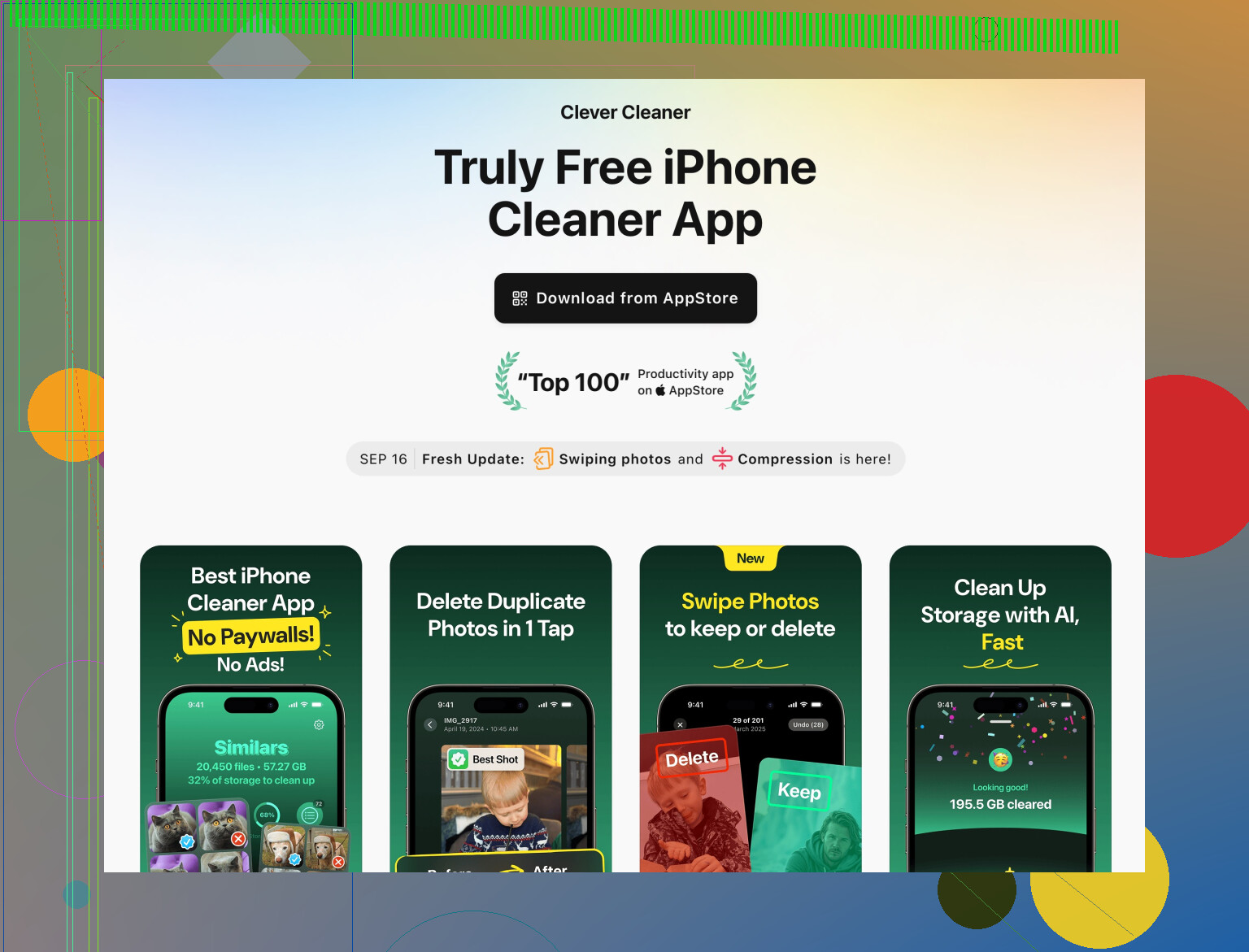
Die Clever Cleaner App ist eines dieser „ich räume dein Chaos auf“-Tools. Ein bisschen Kontext, damit du entscheiden kannst, ob sich das lohnt:
Vorteile:
- Findet doppelte und ähnliche Fotos, die typischerweise viel Platz fressen.
- Markiert riesige Videos, von denen du vielleicht gar nicht weißt, dass sie mehrere GB belegen.
- Kann verwackelte oder qualitativ schlechte Fotos aussortieren helfen, die dir wahrscheinlich nicht wichtig sind.
- Wenn der Speicher wieder im grünen Bereich ist, reagiert iOS insgesamt oft flotter, besonders Fotos und Nachrichten.
Nachteile:
- Jede Cleaner-App braucht Zugriff auf deine Fotos und Daten, um zu funktionieren – datensensible Nutzer sollten Berechtigungen also genau prüfen.
- Sie ist keine Zauberei. Wenn dein Lag von Hardware (alternder Speicher, schwacher Akku) oder einer problematischen App kommt, wird keine Cleaner-App das beheben.
- Wenn du ohnehin diszipliniert mit Speicher umgehst, sind die Verbesserungen kleiner und vielleicht den Platz für eine zusätzliche App nicht wert.
Ich würde Clever Cleaner App als gezieltes Werkzeug nutzen für:
- Riesige Fotobibliotheken
- Video-Müll
- Leute, die ihr iPhone seit Jahren haben, ohne je ernsthaft aufzuräumen
Nicht als täglichen „Booster“, den man ständig laufen lässt.
6. Checkliste für Hardware-Verdacht
Wenn nach:
- Speicheraufräumen (manuell oder mit etwas wie Clever Cleaner App)
- Entfernen von seltsamen VPNs und Profilen
- Zurücksetzen der Tastatureinstellungen
- Reduzieren von Widgets
- Fertiglauf des Indexierens
das Gerät immer noch direkt nach einem frischen Neustart laggy ist, könnte es schlicht an der Hardware liegen:
- Feine Speicherabnutzung: zeigt sich als zufälliges Stocken und Hängen beim Öffnen von Apps oder Speichern von Fotos, auch wenn noch freier Speicher da ist.
- Akku, der zwar noch nicht unter 80 % ist, aber unter Last stark einbricht und dadurch häufiges Micro-Throttling verursacht.
Dann ist ein Backup + Löschen + Testen als neues Gerät sinnvoll. Wenn selbst ein frisch eingerichtetes Gerät, ohne zusätzliche Apps oder Daten, ruckelig ist, ist das ein Signal für einen Termin bei Apple wegen Hardware – statt weiter nur Einstellungen umzulegen.
Wenn du dein genaues Modell, iOS-Version, freien Speicher und Akkuzustand postest, können andere hier meist ziemlich gut einschätzen, ob es eher „braucht nur Aufräumen“ oder „gerät leistungsmäßig am Lebensende“ ist.