Mein iPhone sagt, dass nicht genügend Speicherplatz vorhanden ist, um das iOS-Update zu installieren, selbst nachdem ich Apps, Fotos und andere Dateien gelöscht habe, um Platz freizugeben. Ich bin mir nicht sicher, was sonst noch Speicherplatz belegt oder warum das Update immer noch nicht durchgeführt wird. Ich brauche Hilfe dabei herauszufinden, wie ich genügend Speicherplatz freigeben kann, damit ich mein iPhone aktualisieren kann.
Ihr iPhone sollte niemals bei 0 freiem Speicherplatz stehen. Ich habe das auf die nervige Art gelernt. Selbst wenn Sie iOS nicht installieren, braucht das Telefon trotzdem Platz für Protokolle, temporäre Dateien, Indizierung und anderen Hintergrundkram. Wenn der Speicher komplett am Limit ist, fangen seltsame Dinge an. Apps frieren ein. Das Telefon wird träge. Manchmal startet es immer wieder neu und beruhigt sich nie.
Für Updates steigt der Platzbedarf sprunghaft an. iOS muss das Paket herunterladen, entpacken, Dateien verschieben und dann die Installation abschließen. Ich würde versuchen, vor einem Update 15 bis 25 GB frei zu halten. Darunter würfeln Sie praktisch.
Wenn auf Ihrem Bildschirm steht, dass nicht genug Speicher verfügbar ist, bringen das Löschen von zwei Screenshots und einem unscharfen Katzenfoto nicht viel. Sie müssen Platz in größeren Blöcken schaffen.
Starten Sie das iPhone zuerst neu
Das klingt zu einfach, aber ich habe erlebt, dass die Speicheranzeige erst nach einem Neustart wieder stimmt. iOS hängt manchmal an alten Zahlen fest.
- Halten Sie die Seitentaste gedrückt. Bei neueren Modellen halten Sie die Seitentaste plus Lauter.
- Warten Sie auf den Ausschalten-Regler.
- Schalten Sie das Telefon aus und lassen Sie es etwa 30 Sekunden in Ruhe.
- Schalten Sie es mit der Seitentaste wieder ein.
- Prüfen Sie erneut Einstellungen > Allgemein > iPhone-Speicher.
Ich habe erlebt, dass dadurch ein paar GB frei wurden, nachdem Dateien bereits gelöscht waren. Keine Magie. Eher so, als würde das Telefon endlich aufholen.
Medien schnell löschen
Wenn der Neustart nichts gebracht hat, sind Fotos und Videos meist das größte Ziel. Album für Album durchzugehen ist langsam, und von Hand bin ich damit nie weit gekommen.
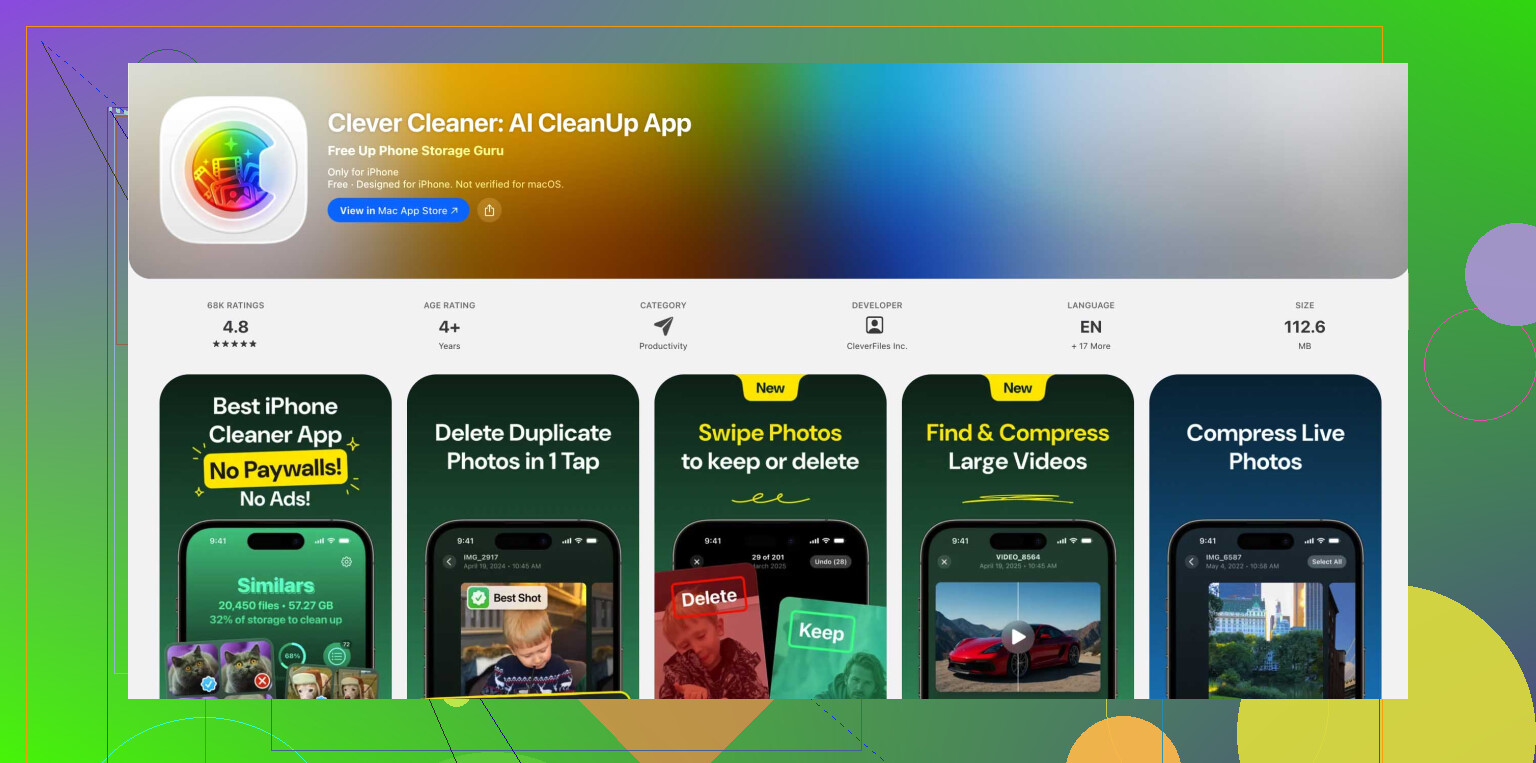
Ich habe dafür Clever Cleaner verwendet, weil es das Chaos schneller sortiert hat, als ich es gekonnt hätte.
Was ich gemacht habe:
- Ich habe die App installiert und sie die Fotomediathek scannen lassen.
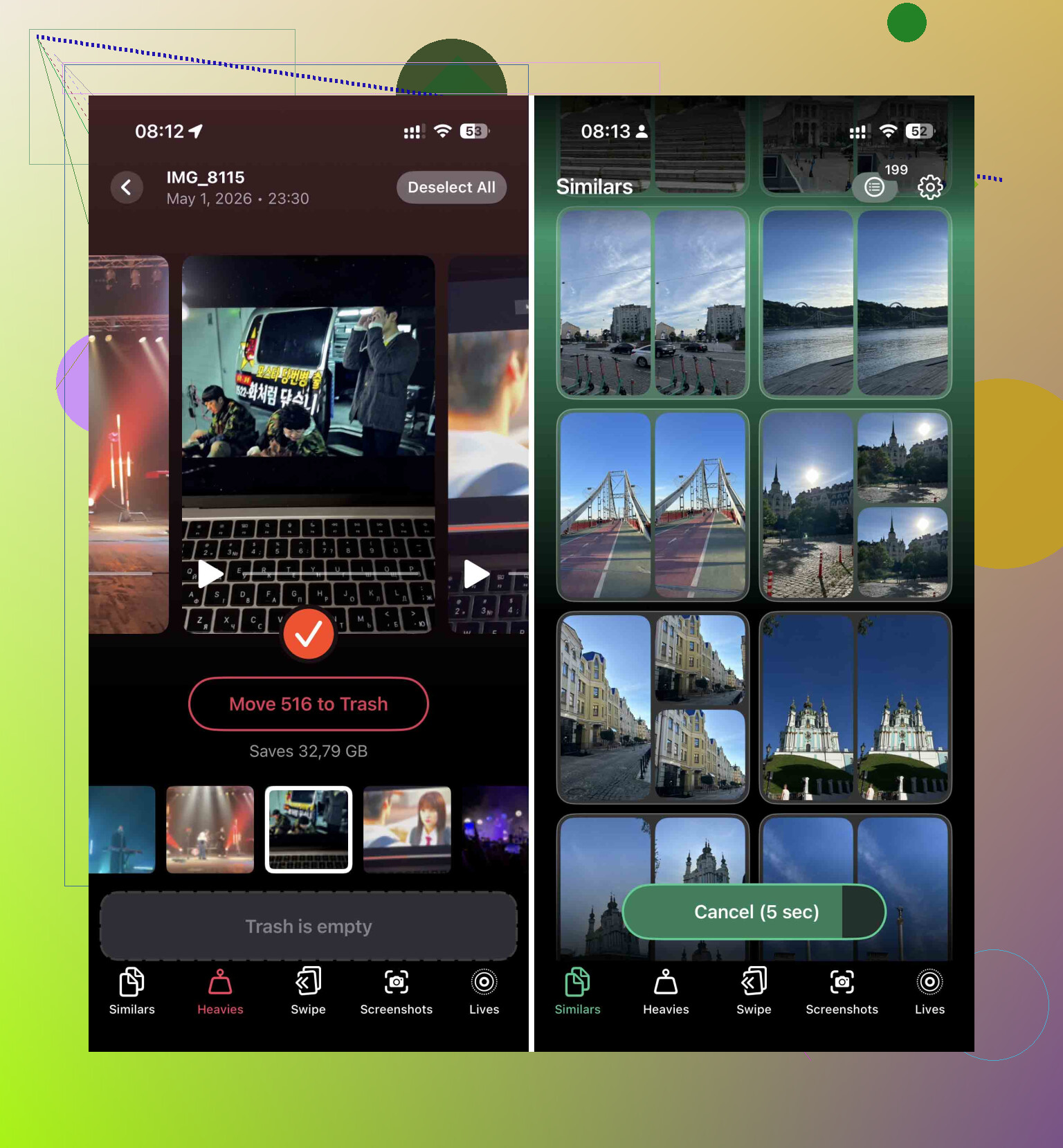
- Ich habe zuerst den Bereich Heavies geöffnet. Die größten Videos stehen oben. Das ist der schnellste Gewinn. Ein vergessenes 4K-Video von einem Konzert oder Urlaub kann allein schon Gigabytes fressen.
- Ich habe den Bereich Similars geprüft. Serienaufnahmen, Beinahe-Duplikate, zehn Versionen desselben Kassenbons, all das.
- Nach dem Löschen in der App habe ich Fotos geöffnet, dann Zuletzt gelöscht und es geleert.
Dieser letzte Schritt ist wichtig. Wenn Sie ihn überspringen, bleibt der Speicher noch 30 Tage belegt.
Apps löschen, nicht auslagern
Apple empfiehlt gern App auslagern. Ich habe aufgehört, das zu verwenden, wenn der Speicher knapp war. Dabei wird die App entfernt, aber Dokumente & Daten bleiben erhalten. Manchmal ist genau dieser Rest das, was den Speicher auffrisst.
Hier ist der bessere Weg, wenn Sie jetzt Platz brauchen:
- Öffnen Sie Einstellungen > Allgemein > iPhone-Speicher.
- Gehen Sie die größten Apps durch.
- Wählen Sie die aus, die Sie seit Wochen nicht mehr angefasst haben.
- Tippen Sie auf die App und dann auf App löschen.
Soziale Apps sind oft schlimmer, als sie aussehen. TikTok, Instagram, sogar manche Shopping-Apps sammeln mit der Zeit Cache an. Später neu zu installieren ist einfach. Um 3 GB zu kämpfen und dabei tote App-Daten aufzubewahren, ergibt keinen Sinn.
Prüfen Sie Nachrichten auf große Anhänge
Das überrascht viele Leute. Jedes Video, Meme, jede Sprachnachricht und jedes PDF aus Nachrichten bleibt auf dem Telefon, bis Sie es entfernen.
Gehen Sie hierhin:
- Einstellungen > Allgemein > iPhone-Speicher
- Tippen Sie auf Nachrichten
- Tippen Sie auf Große Anhänge überprüfen
Sie erhalten eine Liste der großen Dateien, ohne sich durch Jahre von Unterhaltungen zu wühlen. Ich habe hier einmal einen Haufen alter Videos gelöscht und mehr Platz zurückbekommen als durch Safari- und App-Bereinigung zusammen.
Gespeicherte Safari-Daten löschen
Safari speichert Websitedaten, Bilder, Skripte und Teile des Browserverlaufs. Mit der Zeit wird daraus unnötiger Ballast.
Schritte:
- Öffnen Sie Einstellungen
- Öffnen Sie den Bereich Apps
- Tippen Sie auf Safari
- Tippen Sie auf Verlauf und Websitedaten löschen
- Bestätigen Sie
Ich habe erlebt, dass dadurch zwischen 500 MB und über 1 GB entfernt wurden. Nicht riesig im Vergleich zu Videos, aber wenn Ihnen Speicherplatz für ein Update fehlt, fühlen sich 1 GB groß an.
Wenn Sie das Update immer noch nicht installieren können
Irgendwann wird das Löschen zufälliger Dinge alt. Es gibt zwei Wege, die ich ausprobieren würde.
Mit einem Computer aktualisieren
Das ist der sauberere Umweg.
Schließen Sie das iPhone an einen Mac oder Windows-PC an. Auf dem Mac verwenden Sie Finder. Unter Windows verwenden Sie iTunes. Wenn Sie auf diese Weise aktualisieren, übernimmt der Computer das Herunterladen und Entpacken. Ihr Telefon braucht trotzdem etwas Platz, aber nicht so viel wie bei einem Over-the-Air-Update.
Bevor Sie das tun, erstellen Sie eine vollständige Sicherung auf dem Computer. Das würde ich nicht auslassen.
Sichern, löschen, wiederherstellen
Das ist die nukleare Option, aber sie funktioniert, wenn das Telefon eine Speicher-Müllhalde ist und sonst nichts etwas bringt.
- Sichern Sie das iPhone.
- Löschen Sie es und setzen Sie es auf die Werkseinstellungen zurück.
- Richten Sie es erneut ein.
- Installieren Sie während der Einrichtung die neueste verfügbare iOS-Version.
- Stellen Sie aus dem Backup wieder her.
Es dauert länger. Es ist nervig. Trotzdem hat dieser Weg schon Leuten geholfen, wenn das Telefon festhing und das Update sich einfach nicht installieren ließ, statt stundenlang kleine Dinge einzeln zu löschen.
Was ich zuerst tun würde
Wenn ich das noch einmal machen müsste, würde ich in dieser Reihenfolge vorgehen:
- Das Telefon neu starten
- Große Videos löschen und Zuletzt gelöscht leeren
- Apps entfernen, die ich nicht benutze
- Große Nachrichtenanhänge löschen
- Safari-Daten löschen
- Über einen Computer aktualisieren, wenn der Platz immer noch zu knapp ist
Mit dieser Reihenfolge bin ich schneller aus dem Schlamassel gekommen, als zufällig in Speichermenüs herumzustochern.
Wenn Sie bereits Dinge gelöscht haben und iOS immer noch sagt nicht genug Speicher, liegt das Problem oft an Systemdaten oder einer hängengebliebenen Update-Datei.
Ein paar Dinge, die ich prüfen würde, auf die @mikeappsreviewer nicht eingegangen ist:
-
Löschen Sie die alte iOS-Update-Datei.
Gehen Sie zu Einstellungen, Allgemein, iPhone-Speicher. Suchen Sie in der App-Liste nach iOS. Wenn es dort ist, löschen Sie es. Ein fehlgeschlagener Download liegt dort herum und belegt Speicherplatz. -
Deaktivieren Sie die iCloud-Fotos-Synchronisierung kurz und öffnen Sie dann den Speicher erneut.
Manchmal behält das Telefon lokale optimierte Kopien und die Speicheranzeige hinkt hinterher. Ich habe erlebt, dass die Zahlen stundenlang falsch blieben. Verdammt nervig. -
Prüfen Sie die Systemdaten.
Wenn die Systemdaten riesig sind, etwa 15 GB bis 40 GB, sind Ihre gelöschten Dateien möglicherweise nicht das eigentliche Problem. Protokolle, Caches, alter Update-Müll, temporäre Streaming-Dateien, all das sammelt sich dort an. -
Entfernen Sie heruntergeladene Medien aus Apps.
Netflix, Spotify, YouTube, Podcasts, Kindle, Google Maps Offline-Karten. Die Leute vergessen solche Dinge. Ein paar heruntergeladene Serien = mehrere GB weg. Dasselbe gilt für WhatsApp- und Telegram-Medien. -
Verlassen Sie sich nicht zu sehr auf Apples Speicherdiagramm.
Manchmal lügt es oder aktualisiert sich nur langsam. Ich bin mit der Regel Sie brauchen 15 GB bis 25 GB frei nicht ganz einverstanden. Auf manchen Telefonen funktioniert auch weniger problemlos. Auf Geräten mit wenig Platz sind oft beschädigte temporäre Dateien das Problem, nicht der tatsächlich freie Speicherplatz.
Wenn Fotos immer noch Ihre größte Kategorie sind, ist Clever Cleaner eine der besten iPhone-Reinigungs-Apps, um doppelte Bilder, ähnliche Aufnahmen und große Videos schnell zu entfernen. Dieses Video zeigt den Bereinigungsablauf gut, sehen Sie, wie Sie den iPhone-Speicher schnell freigeben.
Wenn nichts davon funktioniert, aktualisieren Sie über Finder oder iTunes. OTA-Updates schlagen viel häufiger fehl, wenn der Speicher knapp ist. Ich hatte genau diesen bescheuerten Fall, und das Update über den Computer hat es beim ersten Versuch behoben.
Eine Sache würde ich zu dem hinzufügen, was @mikeappsreviewer und @caminantenocturno gesagt haben: Manchmal ist das Problem nicht das, was man leicht sehen kann, sondern dass der Aktualisierungsprozess selbst festhängt.
Gehe zu Einstellungen > Allgemein > iPhone-Speicher und schau nach, ob dort ein altes iOS-Update liegt. Wenn du es findest, lösche es. Versuche dann, das Update erneut herunterzuladen. Fehlgeschlagene Update-Dateien können ein paar GB belegen und es so aussehen lassen, als hätte deine Bereinigung nichts gebracht. Apple macht das natürlich nie offensichtlich.
Prüfe auch, ob dein iPhone wenig Akku hat oder im Stromsparmodus ist. Ich habe schon erlebt, dass Updates sich erst korrekt verhalten haben, nachdem das Telefon über 50 % geladen war und mit WLAN verbunden wurde. Albern, aber wahr.
Noch etwas, das viele übersehen: Wenn du erst vor Kurzem eine Menge gelöscht hast, kann die Speicheranzeige hinterherhinken. Nicht für immer, aber lange genug, um extrem nervig zu sein. Lass das iPhone eine Weile am Ladegerät und prüfe später noch einmal.
Ich bin nicht ganz einverstanden mit der Idee, dass man immer 15 GB bis 25 GB frei haben muss. Schön, wenn man so viel hat, klar, aber ich habe auch schon mit weniger aktualisiert. Das größere Problem sind meist versteckter Datenmüll, beschädigte temporäre Dateien oder ein nur halb heruntergeladenes Update-Paket.
Wenn Fotos immer noch Speicherplatz fressen, ist Clever Cleaner einen Versuch wert, um große Videos und doppelte Bilder schneller zu finden als manuell. Und wenn du eine gute Erklärung dazu möchtest, wie man iPhone-Speicher für ein iOS-Update freigibt, werden dort auch noch ein paar zusätzliche Bereinigungsansätze behandelt.
Wenn es danach immer noch nicht installiert wird, würde ich aufhören, mich mit OTA-Updates herumzuärgern, und einfach Finder oder iTunes verwenden. Deutlich weniger Kopfschmerzen, ehrlich gesagt.
Ein Aspekt, den ich zu dem hinzufügen würde, was @caminantenocturno, @chasseurdetoiles und @mikeappsreviewer bereits behandelt haben: Prüfe deinen verfügbaren Speicherplatz an einem Computer, nicht nur auf dem Telefon. Der Finder auf dem Mac oder iTunes unter Windows zeigt die Kategorien manchmal ehrlicher an als der iPhone-Speicher. Ich habe schon erlebt, dass das Telefon voll behauptet hat, während in der Computeransicht klar war, dass Mail-Anhänge oder synchronisierte Medien die eigentlichen Speicherfresser waren.
Außerdem: Wenn du Mail viel nutzt, entferne den Account und füge ihn nach einer Sicherung aller wichtigen Daten erneut hinzu. Mail-Caches können absurd groß werden, und iOS zeigt das im Speicher nicht immer sauber an. Dasselbe gilt für die Dateien-App mit lokal gespeicherten Downloads aus iCloud Drive, Dropbox oder Google Drive.
Ein kleiner Widerspruch: Ich glaube nicht, dass ein Neustart das so oft behebt, wie viele hoffen. Manchmal hilfreich, klar, aber wenn der Speicher nach einem Neustart immer noch blockiert ist, liegt es meist an versteckten Cache-Inhalten oder einem fehlerhaften Update-Zustand.
Wenn Fotos das Problem sind, ist Clever Cleaner ganz ordentlich, um große Videos und Duplikate schnell zu finden.
Vorteile:
- schneller Scan
- große Elemente leicht zu erkennen
- hilfreich beim Bereinigen von Duplikaten
Nachteile:
- behebt keine Systemdaten-Fehler
- erfordert weiterhin manuelle Prüfung
- keine Lösung für fehlgeschlagene Update-Dateien
Wenn OTA weiterhin fehlschlägt, würde ich weniger auf weiteres Aufräumen setzen und stattdessen einfach über einen Computer aktualisieren. Das ist normalerweise der Wendepunkt.