Meine externe Festplatte funktionierte normalerweise, aber jetzt sagt Windows, dass sie nicht zugänglich ist, und zeigt „Der Parameter ist falsch“ an. Ich brauche Hilfe dabei herauszufinden, was diesen Fehler verursacht hat und wie ich sicher auf die Dateien zugreifen oder sie wiederherstellen kann, ohne den Zustand der Festplatte zu verschlimmern.
Wenn Windows bei einem externen Laufwerk Der Parameter ist falsch. anzeigt, greifen Sie nicht sofort zu CHKDSK und formatieren Sie es auch nicht direkt. Dieser Fehler bedeutet oft, dass das Dateisystem oder die Partitionsinformationen beschädigt sind, nicht dass die Dateien automatisch verloren sind. Reparaturwerkzeuge können jedoch Änderungen auf die Festplatte schreiben, daher ist die sicherere Reihenfolge: zuerst die Daten sichern, dann versuchen, das Laufwerk zu reparieren.
Beginnen Sie mit den einfachen Prüfungen, denn manchmal liegt es tatsächlich nur an der Verbindung:
- Verwenden Sie ein anderes USB-Kabel.
- Probieren Sie einen anderen USB-3.0-Anschluss aus.
- Schließen Sie das Laufwerk an einen anderen Computer an.
- Öffnen Sie die Datenträgerverwaltung und prüfen Sie, ob Windows das Laufwerk erkennt und die richtige Kapazität anzeigt.
Ich würde mir auch den Zustand des Laufwerks ansehen, bevor Sie etwas Größeres unternehmen. CrystalDiskInfo kann den S.M.A.R.T.-Status anzeigen, und Disk Drill hat ebenfalls einen integrierten S.M.A.R.T.-Monitor. Wenn Sie Warnungen, schwebende Sektoren, neu zugewiesene Sektoren sehen oder das Laufwerk ständig die Verbindung verliert und wiederherstellt, behandeln Sie es so, als könnte es ausfallen.
Wenn das Laufwerk in der Datenträgerverwaltung noch angezeigt wird, selbst wenn der Datei-Explorer es nicht öffnen will, kann eine Wiederherstellung immer noch möglich sein. Ich würde die wichtigen Dateien wiederherstellen, bevor ich Reparaturen ausführe.
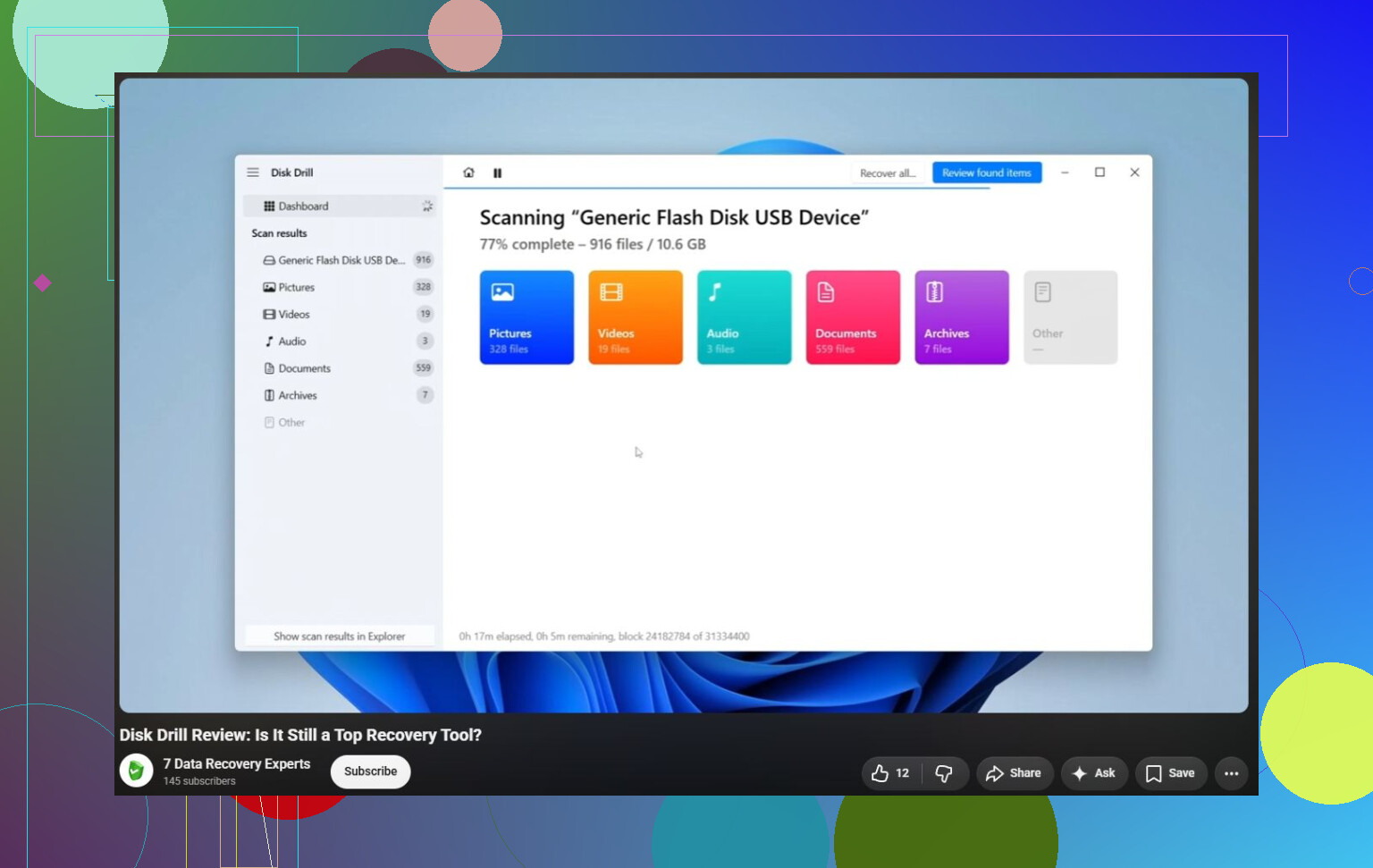
Disk Drill ist für diese Art von Situation eine gute Option, da es beschädigte NTFS-, exFAT-, FAT32-, RAW-Partitionen und Laufwerke scannen kann, die Windows nicht korrekt einbinden kann.
Der sicherere Ablauf wäre:
- Installieren Sie Disk Drill auf Ihrem internen Laufwerk, nicht auf dem problematischen Laufwerk.
- Wenn das externe Laufwerk instabil wirkt, erstellen Sie zuerst ein Byte-für-Byte-Backup, damit Sie ein Image scannen können, anstatt die Originalfestplatte weiter zu belasten.
- Führen Sie einen Universal Scan auf diesem Image aus, oder direkt auf dem Laufwerk selbst, wenn es stabil erscheint.
- Sehen Sie sich die gefundenen Dateien in der Vorschau an, bevor Sie etwas wiederherstellen.
- Speichern Sie wiederhergestellte Dateien auf einem anderen Laufwerk, niemals zurück auf das beschädigte.
Mit der Windows-Version können Sie außerdem bis zu 100 MB kostenlos wiederherstellen, was nützlich ist, um vor dem Bezahlen zu prüfen, ob Ihre Dateien tatsächlich wiederherstellbar sind.
Sobald Ihre wichtigen Daten an einen sicheren Ort kopiert sind, würde ich erst dann über Reparaturen nachdenken.
- Verwenden Sie CHKDSK, zum Beispiel
chkdsk X: /r, wenn Windows das Dateisystem noch erkennt. - Probieren Sie TestDisk aus, wenn die Partition als RAW angezeigt wird oder CHKDSK nicht ausgeführt werden kann. Es ist sehr gut bei beschädigten Partitionsstrukturen, aber die Benutzeroberfläche ist nicht gerade anfängerfreundlich.
- Wenn die Wiederherstellung bereits abgeschlossen ist und das Laufwerk nur logische Beschädigungen aufweist, kann ein Schnellformatieren es oft wieder nutzbar machen, indem ein sauberes Dateisystem erstellt wird.
Es gibt einige Windows-seitige Korrekturen, die einen Blick wert sind, wenn der Fehler auch an anderen Stellen oder bei mehr als einem Laufwerk auftritt. Prüfen Sie Ihr Dezimaltrennzeichen in den Regionseinstellungen und führen Sie SFC sowie DISM aus, um die Windows-Systemdateien zu überprüfen. Das ist nicht die übliche Ursache, hat aber einigen Leuten bei diesem Fehler geholfen.
Ich würde keine Eigenreparaturversuche mehr unternehmen, wenn das Laufwerk:
- klickt oder piept,
- sich wiederholt trennt,
- aus der Datenträgerverwaltung verschwindet,
- schwere S.M.A.R.T.-Fehler anzeigt,
- oder nicht lange genug online bleibt, damit Disk Drill den Scan abschließen kann.
Ab diesem Punkt sieht es eher nach einem Hardwarefehler aus. Wenn das Laufwerk eingeschaltet bleibt und wiederholt gescannt wird, kann das die Wiederherstellung erschweren.
Für alles, was wirklich unersetzlich ist, ist ein professionelles Datenrettungslabor der sicherere Weg. Die meisten guten Labore bewerten das Laufwerk zuerst und erstellen Ihnen einen Kostenvoranschlag, bevor sie die Arbeit durchführen. Viele arbeiten auch nach dem Prinzip Keine Daten, keine Kosten, was bedeutet, dass Sie in der Regel nicht für die Wiederherstellung selbst bezahlen, wenn nichts zurückgeholt werden kann. Eine logische Wiederherstellung kann bei etwa 300–600 USD beginnen, während Reinraum- oder Hardware-Reparaturfälle oft eher bei 700 bis 2.000+ USD liegen.
Und wenn das alles vorbei ist, bewahren Sie mindestens zwei Kopien von allem Wichtigen auf. Externe Laufwerke sind für Backups in Ordnung, aber sie sind kein guter Ort für die einzige Kopie von jahrelang gesammelten Fotos oder Dokumenten. Ein zweites externes Laufwerk oder ein Cloud-Backup kann Sie später vor genau dieser Panik bewahren.
Erzwingen Sie nicht weiter, dass es im Explorer geöffnet wird, wenn es hängt, denn jeder weitere Versuch kann dazu führen, dass sich ein defektes Laufwerk oder eine defekte USB-Bridge noch schlechter verhält. @mikeappsreviewer hat recht damit, die Daten zuerst zu sichern, aber ich würde das Laufwerk nach Möglichkeit vom Gehäuseproblem trennen. Viele Fälle von Parameter ist falsch bei externen Laufwerken liegen in Wirklichkeit am USB-Adapter, am Netzteil oder an der Gehäuseplatine, die sich fehlerhaft verhalten, besonders bei größeren 3,5-Zoll-Laufwerken. Wenn es sich um ein externes Desktop-Laufwerk handelt, versuchen Sie das originale Netzteil oder ein anderes, nachweislich funktionierendes mit denselben Spezifikationen. Wenn es sich um ein nacktes SATA-Laufwerk in einer billigen Dockingstation handelt, versuchen Sie eine andere Dockingstation oder eine direkte SATA-Verbindung. Seien Sie nur vorsichtig bei externen Markenlaufwerken wie einigen WD/My Book-Modellen, denn das Gehäuse kann die Verschlüsselung übernehmen, sodass das Entfernen der Festplatte alles schlimmer statt besser erscheinen lassen kann. Wenn Windows die richtige Größe anzeigt, aber kein nutzbares Dateisystem, stellen Sie die Daten wieder her oder erstellen Sie zuerst ein Image. Wenn die falsche Größe, 0 Bytes angezeigt werden oder es offline geht, behandeln Sie es nicht weiter wie ein Windows-Reparaturproblem.
Klicken Sie nicht auf Initialisieren, Formatieren oder „Scannen und reparieren“, nur weil Windows es anbietet. Diese Aufforderungen sind der Versuch von Windows, das Volume wieder benutzbar zu machen, nicht ein Zeichen dafür, dass Windows vorsichtig mit Ihren Dateien umgeht. Wenn die Partitionstabelle oder das Dateisystem beschädigt ist, kann das Bestätigen der falschen Aufforderung aus einem wiederherstellbaren Durcheinander einen schwierigeren Wiederherstellungsfall machen.
Das Ärgerliche an „Der Parameter ist falsch“ ist, dass es eher ein Symptom als eine Diagnose ist. Das kann durch ein defektes USB-Kabel, ein unzuverlässiges Gehäuse, eine Dateisystembeschädigung nach unsicherem Abziehen, fehlerhafte Sektoren an der Stelle, an der NTFS/exFAT wichtige Metadaten speichert, oder dadurch entstehen, dass Windows durch ein Volume verwirrt wird, das es nicht sauber einbinden kann. Deshalb würde ich das Laufwerk vorerst als „schreibgeschützt“ behandeln. Prüfen Sie zuerst die Datenträgerverwaltung. Wenn dort die richtige Größe angezeigt wird und die Partition noch vorhanden ist, kopieren oder stellen Sie Dateien wieder her, bevor Sie Reparaturen versuchen. Wenn Sie aufgefordert werden, den Datenträger zu initialisieren, brechen Sie ab. Wenn RAW angezeigt wird, formatieren Sie ihn nicht einfach, nur um zu sehen, was passiert.
Ein günstiger schneller Test, der bisher kaum erwähnt wurde, ist der Versuch, außerhalb des normalen Windows-Explorers zu kopieren, denn der Explorer ist schrecklich im Umgang mit halb defekten Laufwerken. Ein Linux-Live-USB oder sogar ein Dateimanager, der nicht so leicht hängen bleibt, kann Ihnen manchmal ermöglichen, Ordner von einem Laufwerk zu retten, das Windows nicht öffnen will. Das ersetzt keine Wiederherstellungssoftware, und wenn das Laufwerk klickt, die Verbindung verliert oder SMART-Probleme zeigt, ist es trotzdem sicherer, zuerst ein Image zu erstellen. Disk Drill eignet sich gut zum Scannen, wenn der Datenträger verbunden bleibt, aber führen Sie nicht immer wieder vollständige Scans auf einem Laufwerk aus, das eindeutig ständig offline geht. In diesem Fall ist das Problem wahrscheinlich nicht mehr einfach nur „Windows ist eben Windows.“