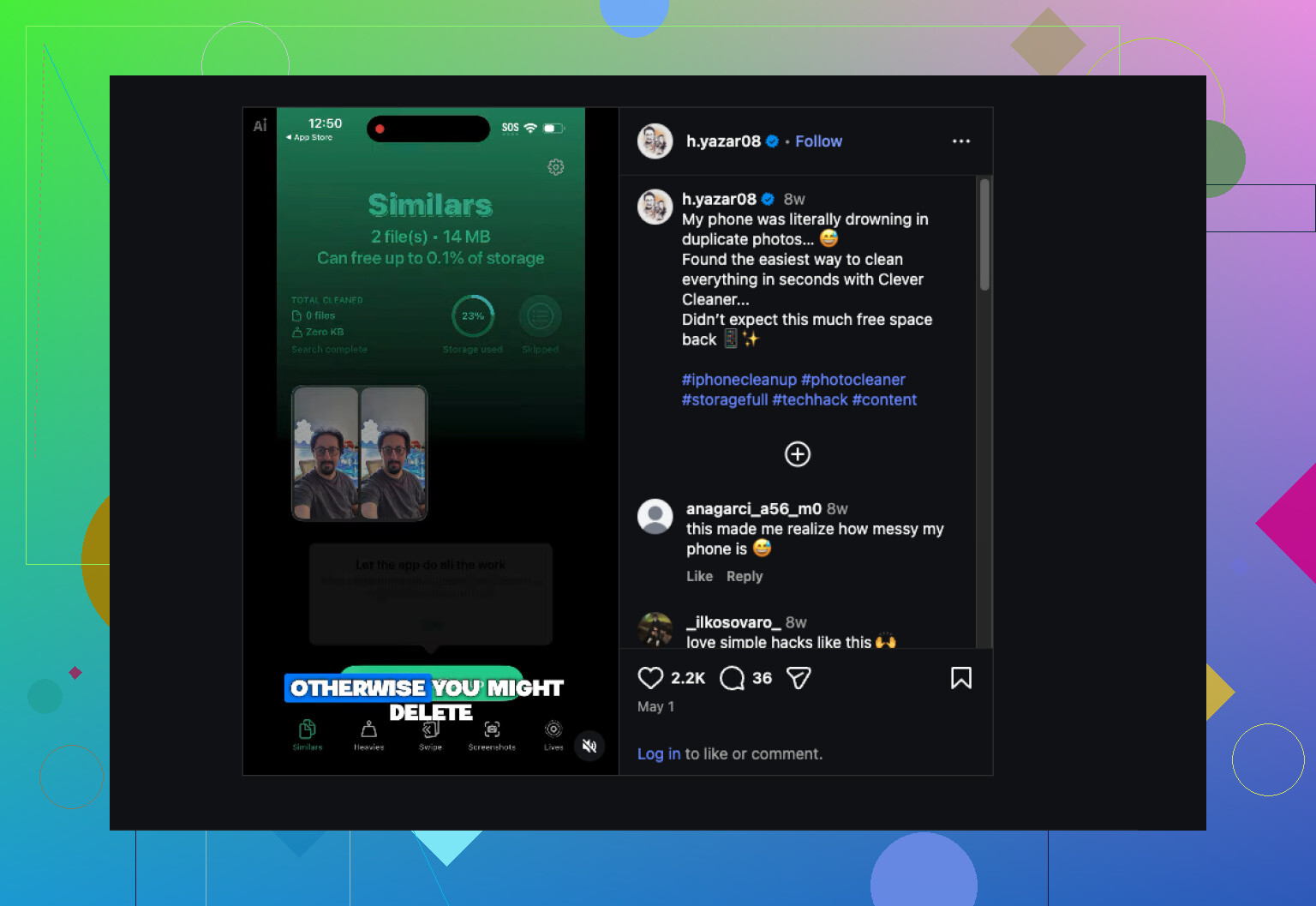
Mein iPhone hat nach dem Synchronisieren und Wiederherstellen viele doppelte Fotos, und das nimmt eine Menge Speicherplatz ein. Ich versuche herauszufinden, wie man doppelte Fotos auf dem iPhone am einfachsten zusammenführt, ohne etwas Wichtiges zu verlieren. Was ist die sicherste Methode oder die beste App dafür?
Dein iPhone hat bereits einen integrierten Duplikat-Finder, und ich würde dort anfangen, bevor du irgendetwas anderes tust.
Öffne Fotos, scrolle nach unten zu Dienstprogramme oder auf neueren iOS-Versionen zu Sammlungen > Dienstprogramme und tippe dann auf Duplikate. Tippe dort auf Auswählen, dann auf Alle auswählen und anschließend auf Zusammenführen. iOS behält eine Kopie und entfernt die Extras zusammen mit allen Metadaten, die erhalten werden können.
Eine Sache ist mir nach dem Importieren einer großen Menge Fotos aufgefallen: Der Bereich Duplikate wurde nicht sofort gefüllt. Es hat eine Weile gedauert. Das Telefon überprüft deine Mediathek im Hintergrund, also gib ihm etwas Zeit, wenn zuerst nichts angezeigt wird.
Der Haken dabei ist der Unterschied zwischen identischen Dateien und ähnlich aussehenden Aufnahmen. Wenn du im Abstand von einer Sekunde fünf Fotos von derselben Sache gemacht oder den Serienbildmodus verwendet hast, behandelt Apple diese normalerweise als separate Bilder. Du bist also mit dem Zusammenführen fertig, schaust dir deine Mediathek an, und sie wirkt immer noch überfüllt. Genau das ist mir passiert.
Deshalb bin ich zu Clever Cleaner gewechselt. In meiner Mediathek hatte sich über die Jahre viel angesammelt, und das meiste Chaos waren keine echten Duplikate. Es waren Beinahe-Duplikate. Ein leicht anderer Winkel, ein winziger Zeitunterschied, immer wieder dasselbe Motiv.
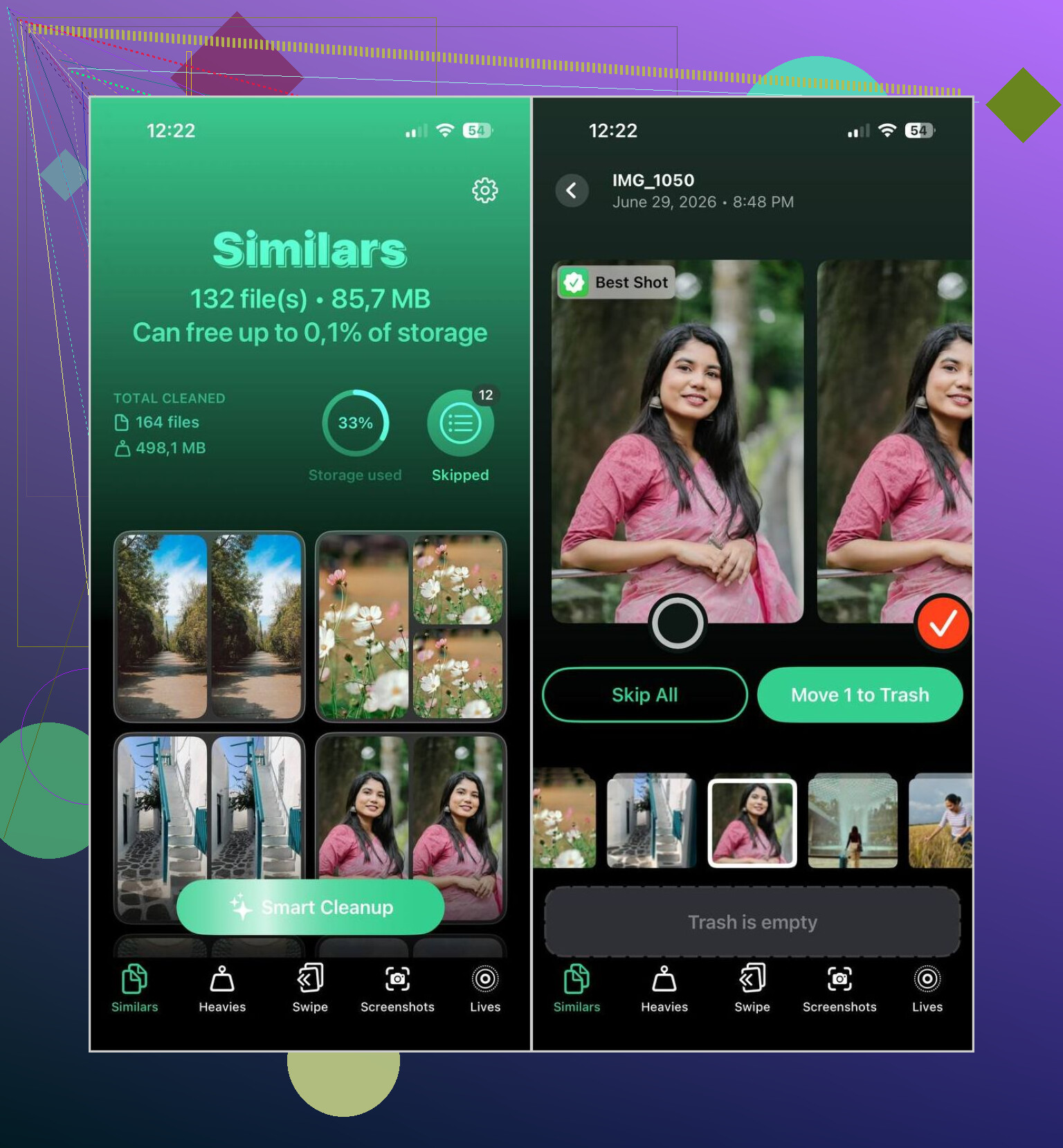
Was für mich funktioniert hat, war der inhaltsbasierte Scan. Er hört nicht beim Abgleichen identischer Dateikopien auf. Er gruppiert Fotos, die fast gleich aussehen, wählt das aus, was er für das beste hält, und dann entscheidest du, ob du seine Auswahl behältst oder sie selbst überschreibst. Wenn deine Mediathek riesig ist, spart das eine Menge manueller Sortierarbeit. Ich hasse es, das von Hand zu machen, also ja, das fühlte sich einfacher an.
So habe ich es verwendet:
- Installiere Clever Cleaner.
- Gib der App Zugriff auf deine Fotomediathek.
- Öffne den Bereich Ähnliche.
- Starte Smart Cleanup oder sortiere jede Gruppe selbst.
- Hole alles zurück, was du nicht entfernt haben möchtest.
- Bestätige die Bereinigung.
- Leere Zuletzt gelöscht, wenn du den Speicherplatz sofort zurückhaben möchtest.
Meiner Erfahrung nach waren die Fotovorschläge solide. Ich habe die Gruppen vor dem Löschen trotzdem überprüft, größtenteils aus Gewohnheit, aber ich musste nicht viel korrigieren. Ein paarmal habe ich eines behalten, das ich aus persönlichen Gründen wollte, nicht weil die Auswahl falsch war, sondern eher weil mir ein anderer Ausdruck oder Bildausschnitt besser gefiel.
Ich habe am Ende auch einige der anderen Bereinigungstools häufiger genutzt als erwartet:
- Heavies zeigt zuerst deine größten Fotos und Videos an, wodurch du leichter sehen kannst, was Speicherplatz frisst.
- Videokomprimierung verkleinert große Videos, damit du Platz freimachst, ohne sie wegzuwerfen.
- Screenshots zieht alte Bildschirmfotos an einen Ort. Bei mir war das ein totales Chaos, ehrlich gesagt.
- Lives wandelt Live Photos in Standbilder um, wenn dir der Bewegungsteil egal ist.
- Mit Swipe kannst du deine Mediathek Monat für Monat mit schnellen Entscheidungen nach links oder rechts sortieren.
Wenn dein Problem exakte Duplikate sind, ist das iPhone-Tool völlig ausreichend. Wenn dein Speicherproblem von Stapeln ähnlicher Aufnahmen kommt, wird die integrierte Option normalerweise nicht viel bringen, und genau das war der Punkt, der mich erwischt hat.
Wenn du den einfachsten Weg mit dem geringsten Risiko willst, mach es in zwei Durchgängen.
Lass zuerst iCloud die Synchronisierung abschließen. Viele Duplikate nach einer Wiederherstellung sind Synchronisierungsverzögerungen, zwischengespeicherte Vorschaubilder oder Fotos, die noch indexiert werden. Wenn du zu früh mit dem Löschen beginnst, richtest du ein Durcheinander an. Schließe das iPhone an, verbinde dich mit WLAN, lass Fotos eine Weile geöffnet und prüfe dann am nächsten Tag erneut deinen Speicher. Ich habe erlebt, dass Mediatheken um einige GB kleiner wurden, nachdem iOS alles fertig sortiert hatte.
Zweitens, erstelle vor dem Aufräumen ein Backup. Nutze iCloud-Fotos oder exportiere deine Mediathek auf einen Mac oder PC. Langweiliger Schritt, aber er erspart Reue.
Ich stimme @mikeappsreviewer in einem Punkt zu: Das integrierte Tool ist für exakte Duplikate in Ordnung. Ich bin aber nicht damit einverstanden, sich darauf als vollständige Lösung zu verlassen. Nach Synchronisierung und Wiederherstellung sind das größere Problem oft Beinahe-Duplikate, mehrfach gespeicherte Bilder aus Apps, bearbeitete Kopien, WhatsApp-Bilder und Reste von Serienaufnahmen.
Für mich hat es besser funktioniert, Clever Cleaner zu verwenden, nachdem sich die Mediathek beruhigt hatte. Es ist für die Massenprüfung einfacher, und es erkennt mehr als Apples Duplikatabgleich. Ich würde Gruppen vor dem Löschen trotzdem manuell prüfen.
Prüfe außerdem diese Ordner von Hand:
Downloads
WhatsApp- oder Nachrichten-Speicherungen
Bearbeitete Kopien
Bildschirmaufnahmen
Serienaufnahmen
Wenn du einen guten Reiniger für doppelte Fotos zum Aufräumen des iPhone-Speichers suchst, ist dieser Thread einen Blick wert:
bester iPhone-Reiniger für doppelte Fotos zum Freigeben von Speicherplatz
Kurz gesagt: Warte auf die Indexierung, erstelle zuerst ein Backup und nutze dann Clever Cleaner für die Dinge, die Apple übersieht. Das ist meiner Meinung nach der sicherste einfache Weg.
Ich wäre da tatsächlich etwas vorsichtiger als @mikeappsreviewer und @sterrenkijker mit dem Ansatz „einfach alles zusammenführen“. Nach einer Wiederherstellung ist vieles, was doppelt aussieht, manchmal nur ein erneuter iCloud-Download, alte Bearbeitungen, die wieder auftauchen, oder geteilte App-Sicherungen, die doppelt angezeigt werden. Wenn du zu schnell anfängst, Dinge zu löschen, kannst du am Ende die Version entfernen, die du behalten wolltest. Hab ich schon erlebt, extrem nervig.
Am meisten geholfen hat mir, zuerst die Fotodetails zu prüfen. Öffne eines der „Duplikate“, wische nach oben und vergleiche Dateigröße, Format und ob eines bearbeitet wurde oder aus einer anderen App stammt. Überraschend viele sind gar keine echten Duplikate. Das ist wichtig, wenn eines HEIC ist und das andere ein JPEG-Export.
Wenn du iCloud-Fotos auch auf einem anderen Gerät nutzt, schau dort ebenfalls nach, bevor du aufräumst. Manchmal macht die Fotos-App auf dem Mac es leichter zu erkennen, ob es wirklich separate Objekte sind.
Für die einfachste Bereinigung über Apples einfaches Zusammenführen-Tool hinaus finde ich schon, dass Clever Cleaner sich lohnt, hauptsächlich weil es hilft, ähnliche Fotos weniger chaotisch zu sortieren. Keine Zauberei, aber schneller. Auch nützlich, wenn dein Speicherproblem eigentlich Screenshots, übrig gebliebene Serienbilder oder riesige Videos sind, die so tun, als wären es nur ein paar Clips lol.
Eine weitere Sache, die viele überspringen: Starte nach dem Löschen das Handy neu und prüfe dann den iPhone-Speicher erneut. Die Speicherzahlen können hinterherhinken und eine Weile kaputt wirken.
Wenn du eine einfache visuelle Anleitung zum Bereinigen von doppelten Fotos und ähnlichen Aufnahmen auf dem iPhone willst, ist das hier ziemlich praktisch:
sieh dir an, wie du doppelte Fotos bereinigst und iPhone-Speicher schneller freigibst
Also ja, führe nicht einfach blind alles massenhaft zusammen. Prüfe zuerst ein paar Gruppen, lass die Synchronisierung fertiglaufen und nutze dann Clever Cleaner, wenn die Mediathek immer noch ein Chaos ist. Das ist meiner Meinung nach der Weg mit den wenigsten Kopfschmerzen.