Ich habe versehentlich meinen USB-Stick formatiert und dabei wichtige Dateien verloren, die ich noch für die Arbeit brauche. Ich suche nach der einfachsten und sichersten Methode, Daten von einem formatierten USB-Stick wiederherzustellen, bevor etwas überschrieben wird.
Ich habe das einmal mit einem USB-Stick voller Fotos und PDFs gemacht, und das Erste, was ich gelernt habe, war simpel. Eine Formatierung ist schlecht, aber sie löscht nicht immer alles vollständig. Am wichtigsten ist, welche Formatierungsart verwendet wurde und ob danach noch etwas auf das Laufwerk geschrieben wurde.
Wenn das Laufwerk eine Schnellformatierung bekommen hat, stehen die Chancen auf Wiederherstellung oft ganz gut. Diese Option ist normalerweise schnell fertig, weil sie das Dateisystem neu aufbaut und den alten Index entfernt. Die Dateien selbst bleiben auf dem Speicher oft erhalten, bis neue Daten darübergeschrieben werden. Eine Vollformatierung ist eine andere Art von Problem. Sie überschreibt das Laufwerk in der Regel, sodass Datenrettungssoftware oft nichts mehr findet.
Der erste Schritt: den USB-Stick nicht mehr anfassen. Ich meine das ernst. Kopiere keine Dateien darauf. Formatiere ihn nicht noch einmal. Führe weder CHKDSK noch andere Reparaturtools aus. Jeder zusätzliche Schreibvorgang verschlechtert deine Chancen. Sobald alte Daten überschrieben werden, ist es meistens vorbei.
Bevor ich Wiederherstellungstools ausprobieren würde, würde ich nach Kopien suchen, die du vergessen hast. Diesen Schritt übersehen Leute ständig. Schau hier nach:
- OneDrive, Google Drive, Dropbox oder iCloud.
- Windows-Dateiversionsverlauf oder Sichern und Wiederherstellen.
- Ein anderes externes Laufwerk oder ein älterer USB-Stick.
- Ordner auf deinem PC wie Downloads, Desktop und Dokumente, falls die Dateien ursprünglich dort waren.
- E-Mail-Anhänge oder Chat-Apps, über die du die Dateien vorher gesendet hast.
Wenn dort nichts auftaucht, würde ich zu Datenrettungssoftware wechseln. Bei einem formatierten USB-Stick ist das normalerweise der nächste sinnvolle Schritt.
Ich habe Disk Drill verwendet, und es war eines der einfacheren Programme im Umgang. Meine Schritte waren:
- Installiere Disk Drill auf dem internen Laufwerk deines Computers, nicht auf dem formatierten USB-Stick.
- Stecke den USB-Stick ein.
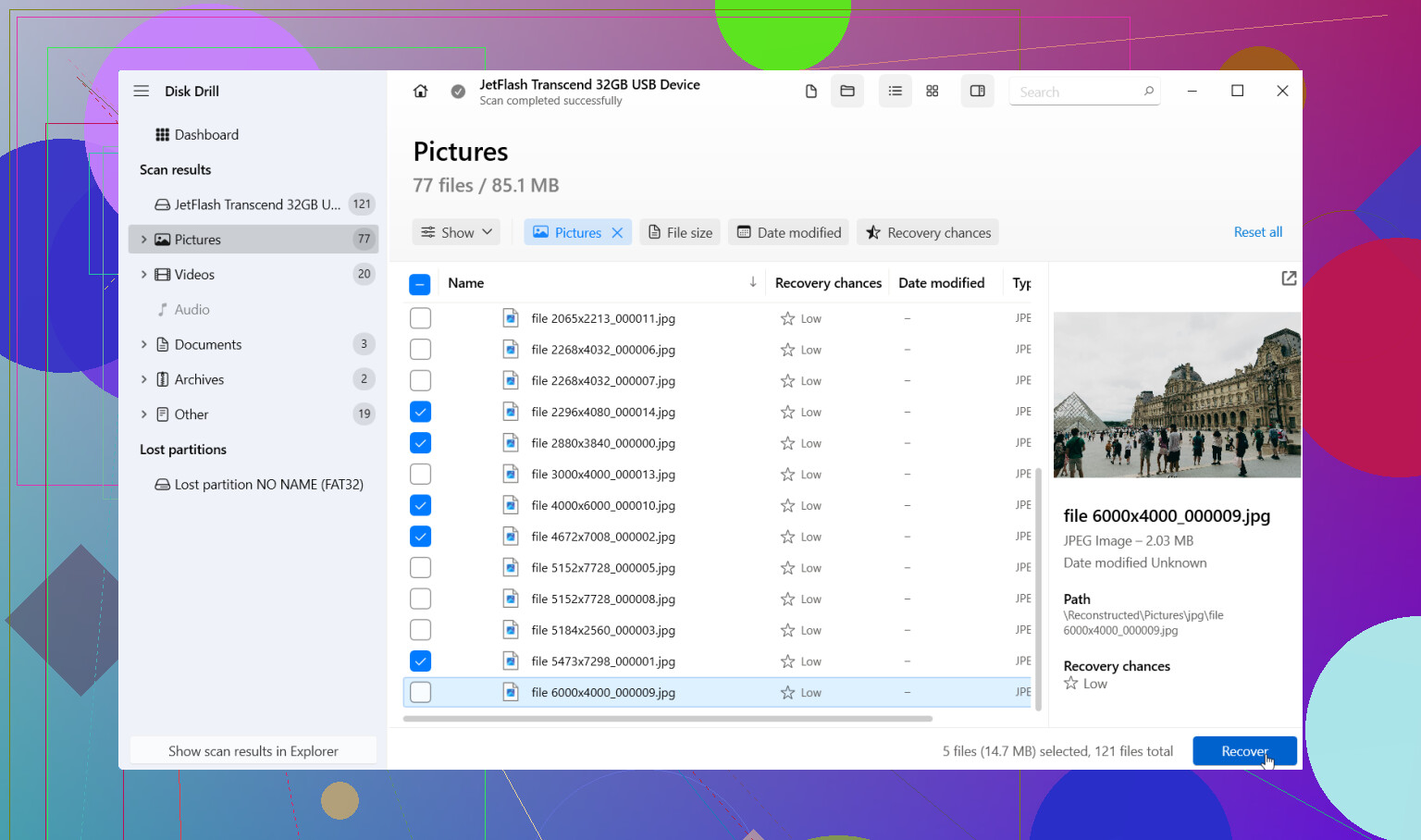
- Öffne Disk Drill und wähle den USB-Stick aus der Geräteliste aus.
- Klicke auf Nach verlorenen Daten suchen und wähle dann Universeller Scan, falls du dazu aufgefordert wirst. Bei formatierten Laufwerken würde ich dort anfangen.
- Lass den Scan bis zum Ende durchlaufen. Ich weiß, es fühlt sich langsam an. Das Warten lohnt sich trotzdem, weil später im Scan oft noch mehr Dateien auftauchen.
- Sieh dir in der Vorschau an, was du zurückhaben möchtest. Wenn sich ein Foto öffnen lässt oder ein Dokument sauber in der Vorschau angezeigt wird, wäre das für mich ein gutes Zeichen.
- Stelle alles auf einem anderen Laufwerk wieder her. Speichere wiederhergestellte Dateien nicht zurück auf denselben USB-Stick.
Eine Sache, die mir gefallen hat: Die Ergebnisse werden in Gruppen wie Fotos, Videos, Dokumente, Audio und Archive sortiert. Du kannst außerdem nach Erweiterung, Dateityp, Größe und Wiederherstellungswahrscheinlichkeit filtern. Wenn die Ordnernamen beschädigt sind oder Dateinamen merkwürdig zurückkommen, sparen diese Filter Zeit.
Wenn der USB-Stick ständig die Verbindung verliert, Lesefehler ausgibt oder sich quälend langsam verhält, würde ich das Originalgerät nicht immer wieder scannen. Ich würde zuerst die Datenträgerabbild-Option von Disk Drill verwenden. Sie erstellt eine vollständige Kopie des USB-Sticks, und du scannst stattdessen die Kopie. Sicherer, wenn die Hardware langsam ausfällt. Das habe ich ehrlich gesagt etwas zu spät gelernt.
Wenn der Scan weniger findet als erhofft, schreibe es nicht sofort ab. Geh zurück zu der verwendeten Formatierungsart. Eine Schnellformatierung lässt oft mehr zurück. Eine Vollformatierung lässt meist weniger übrig. Wenn du keine Ahnung hast, welche davon passiert ist, würde ich den Scan trotzdem laufen lassen. Du weißt nicht, was überlebt hat, bis du nachsiehst.
Ich habe schon öfter gesehen, dass Leute ihre Dateien von formatierten USB-Sticks zurückbekommen haben, häufiger als man denkt. Also ja, es gibt noch eine Chance. Lass den USB-Stick unberührt, während du die Wiederherstellung versuchst. Wenn die Dateien sehr wichtig sind, etwa Arbeitsunterlagen oder Familienfotos, und Software nicht weiterhilft, ist der nächste Schritt ein professioneller Datenrettungsdienst. Dort gibt es Werkzeuge für Fälle, in denen die Wiederherstellung zu Hause an ihre Grenzen stößt.
Am besten behandeln Sie den USB-Stick wie ein Beweisstück. Benutzen Sie ihn nicht weiter. Ziehen Sie ihn ab. Jeder neue Schreibvorgang verringert die Chancen auf eine Wiederherstellung.
Ich stimme @mikeappsreviewer im Wesentlichen zu: Schreiben Sie nichts auf den USB-Stick. In einem Punkt sehe ich es aber etwas anders. Viele verbringen zu viel Zeit damit, über Schnellformatierung oder Vollformatierung zu rätseln. Wenn die Dateien beruflich wichtig sind, würde ich das Rätselraten überspringen und sofort einen sicheren Durchlauf mit Wiederherstellungssoftware machen.
Mein einfacher Weg:
- Schließen Sie den USB-Stick an einen stabilen PC an, möglichst ohne Hubs.
- Prüfen Sie zuerst die Datenträgerverwaltung. Wenn das Laufwerk mit der richtigen Größe angezeigt wird, ist das ein gutes Zeichen.
- Wenn es eingebunden wird, starten Sie Disk Drill und scannen Sie das ganze Gerät, nicht nur einen Ordner.
- Wenn es sich instabil verhält, erstellen Sie zuerst ein Byte-für-Byte-Abbild und scannen Sie dann das Abbild.
- Stellen Sie die Dateien auf Ihrem PC oder einem anderen externen Laufwerk wieder her, niemals zurück auf den USB-Stick.
Warum hier Disk Drill? Es ist einfach zu bedienen und eignet sich gut für die Wiederherstellung von formatierten USB-Sticks, Fotos, Office-Dokumenten, PDFs und ZIPs. Die Vorschau ist wichtig. Wenn Ihre DOCX- oder XLSX-Datei sauber in der Vorschau angezeigt wird, stehen die Chancen besser, dass die Datei nutzbar ist.
Noch etwas, das viele übersehen. USB-Flash-Speicher verwendet Wear Leveling. Manchmal zerstören selbst eine Formatierung plus leichte Wiederverwendung nicht jede Datei, und manchmal vernichtet ein kleiner Kopiervorgang genau die Datei, die Sie brauchen. Handeln Sie also schnell.
Wenn Sie eine einfache Anleitung zum Wiederherstellen von Daten von einem formatierten USB-Stick möchten, hilft diese kurze Erklärung: So stellen Sie Dateien von einem formatierten USB-Stick wieder her
Wenn Disk Drill nichts findet und die Dateien wichtig sind, hören Sie dort auf. Wiederholte Scans sind bei einem defekten Stick nutzlos. An diesem Punkt ist eine professionelle Datenrettung der sicherere nächste Schritt.
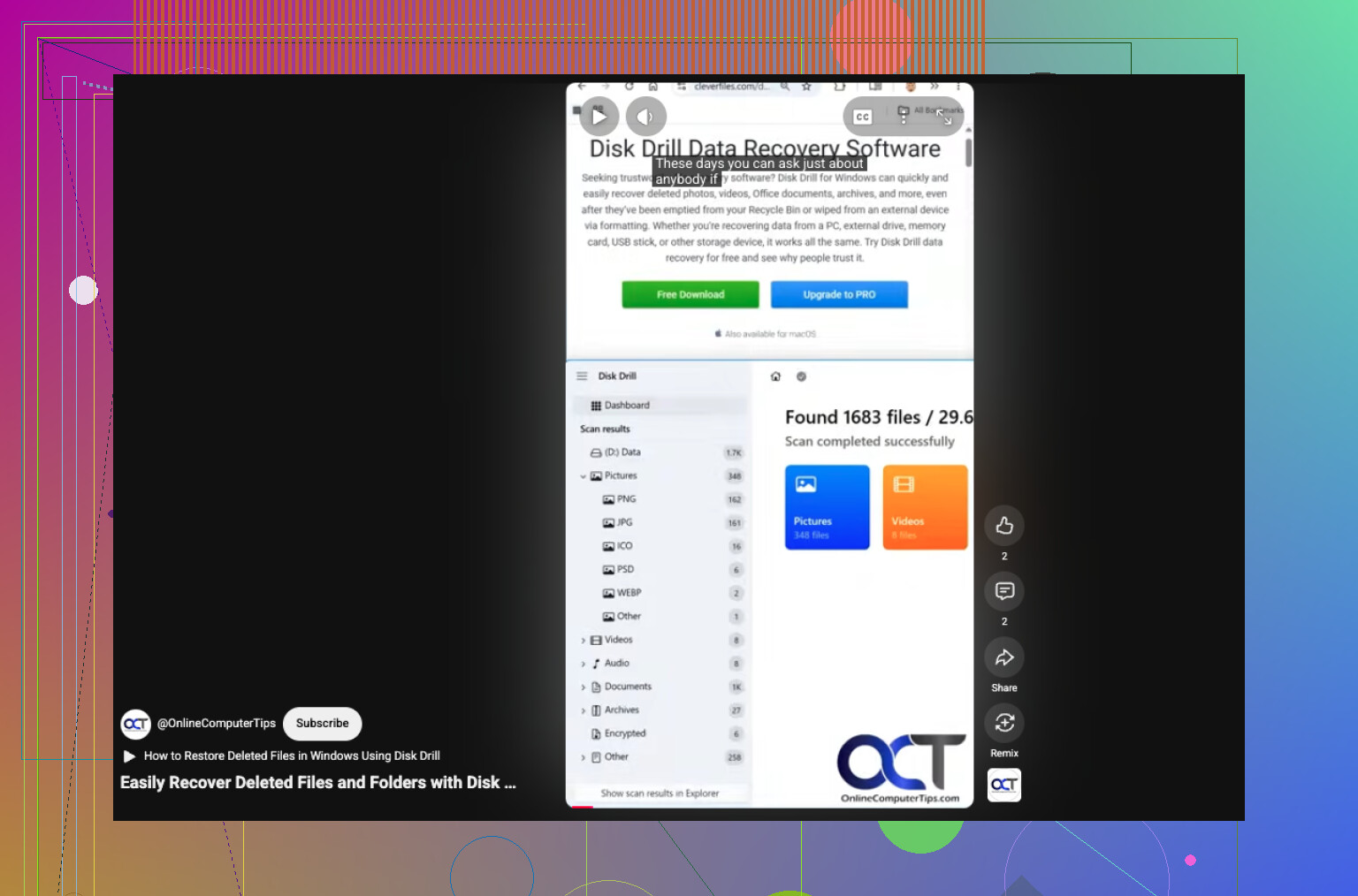
Das Wichtigste: Den USB-Stick zuerst nicht wiederherstellen. Viele Leute klicken erneut auf Reparieren/Formatieren und machen es im Grunde nur schlimmer.
Ich stimme @mikeappsreviewer und @shizuka größtenteils zu, würde aber vor dem Scannen noch einen zusätzlichen Schritt empfehlen: Wenn die Dateien wirklich beruflich wichtig sind, erstelle zuerst einen Klon oder ein Image des USB-Sticks, falls dein System ihn noch lesen kann. Nicht jeder macht sich die Mühe, aber Flash-Laufwerke können schnell komisch werden, und nach einer weiteren schlechten Verbindung sitzt du fest. Wenn das Laufwerk stabil ist, dann klar, scanne es direkt.
Außerdem bin ich mit der Sichtweise, den Dateisystemtyp nicht zu sehr zu prüfen, nicht ganz einverstanden. Es ist wichtig, aber für die meisten normalen Nutzer ist die praktische Frage einfacher: Wurde nach dem Formatieren irgendetwas darauf kopiert? Wenn ja, sinken die Chancen auf Wiederherstellung. Wenn nein, hast du immer noch eine ordentliche Chance.
Was ich tun würde:
- Zieh den USB-Stick ab und benutze ihn nicht weiter.
- Stecke ihn in einen direkten USB-Anschluss am Desktop/Laptop, nicht in irgendeinen klapprigen Hub.
- Wenn er sich normal öffnen lässt oder zumindest die richtige Kapazität anzeigt, starte Disk Drill.
- Scanne das ganze Gerät, nicht nur die sichtbare Partition.
- Stelle Dateien auf deinem PC oder einem anderen Laufwerk wieder her, niemals zurück auf denselben Stick.
Warum Disk Drill? Hauptsächlich, weil es einfach zu bedienen ist und man nicht mit einem Haufen nerdiger Menüs kämpfen muss. Für die Wiederherstellung formatierter USB-Sticks ist das wichtig. Wenn die Vorschau für deine Dokumente/Fotos funktioniert, ist das ein gutes Zeichen, dass die Dateien tatsächlich verwendbar sind und nicht nur Geistereinträge.
Noch etwas, das viele vergessen: Wenn Word- oder Excel-Dateien super wichtig sind, versuche auch, ältere temporäre/Sicherungskopien vom Arbeits-PC wiederherzustellen. Office-Autosaves, temporäre Ordner, E-Mail-Anhänge, Teams-/Slack-Uploads, all dieser langweilige Kram rettet manchmal den Hintern.
Falls du vor der Nutzung noch etwas dazu lesen willst, ist dieser praxisnahe Disk Drill Test zur USB-Datenwiederherstellung wahrscheinlich nützlicher als zufällige Marketingseiten.
Wenn der Flash-Laufwerk anfängt, die Verbindung zu verlieren, 0 Bytes anzeigt oder Windows einfrieren lässt, hör auf, daran herumzuspielen. Dann wird aus DIY schnell ein Wer hätte das gedacht, jetzt ist es schlimmer. Ab diesem Punkt ist professionelle Wiederherstellung die sicherere Wahl.
Kleiner Einwand gegen den Rat von @shizuka, @caminantenocturno und @mikeappsreviewer, es einfach zu scannen: Wenn das arbeitskritisch ist und der USB-Stick auch nur leicht instabil ist, würde ich lieber 5 Minuten extra investieren und prüfen. SMART-ähnliches Verhalten ist bei den meisten USB-Sticks nicht wirklich möglich, daher ist der beste Hinweis die einfache Stabilität. Wenn die Verbindung auch nur einmal abbricht, erst ein Image erstellen oder aufhören.
Meine Einschätzung: Der einfachste sichere Weg ist, die Dateien wiederherzustellen, nicht das Laufwerk. Keine Windows-Reparatur versuchen, nicht erneut formatieren und auf dem USB-Stick selbst nicht Vorherige Version wiederherstellen verwenden.
Disk Drill ist hier eine vernünftige Wahl, weil es den Prozess einfach hält.
Vorteile
- Einfache Benutzeroberfläche
- Gute Dateivorschau
- Kommt gut mit Scans formatierter USB-Sticks zurecht
- Kann das gesamte Gerät scannen, nicht nur das sichtbare Dateisystem
Nachteile
- Tiefenscans können unübersichtliche Dateinamen zurückgeben
- Die Grenzen der kostenlosen Wiederherstellung hängen von Plattform und Version ab
- Keine Wunderwaffe, wenn Daten überschrieben wurden
Eine zusätzliche Sache würde ich noch ergänzen: Nach der Wiederherstellung ein paar der wiederhergestellten Office-Dateien öffnen, bevor du es als erledigt betrachtest. Die Wiederherstellung von formatierten Laufwerken kann Dateien zurückbringen, die zwar vorhanden sind, intern aber beschädigt sind. Die Vorschau ist hilfreich, aber ein echtes Öffnen ist wichtiger. Wenn die erste Charge fehlerhaft ist, versuche die Wiederherstellung nach Dateisignatur oder -typ statt nach Ordnerstruktur. Das liefert auf Flash-Medien manchmal sauberere Ergebnisse.