Ich habe versehentlich wichtige Dateien von meinem externen Laufwerk gelöscht und den Papierkorb geleert, bevor ich bemerkt habe, dass sie weg waren. Ich brauche Hilfe dabei, eine zuverlässige Datenrettungssoftware zu finden, die tatsächlich funktioniert, denn einige dieser Dokumente und Fotos sind wirklich wichtig und ich habe Angst, sie für immer zu verlieren.
Ich habe Zeit mit einem Haufen Wiederherstellungs-Apps verbrannt, und das Muster ist immer dasselbe. Die Verkaufsseite sieht geschniegelt aus. Dann richtest du das Tool auf ein echtes Laufwerk mit fehlenden Ordnern, beschädigten Partitionen, zufälligen Lesefehlern, und das ganze Ding fällt auseinander.
Meine Kurzfassung, basierend auf dem, was ich an alten SSDs, ausfallenden USB-Laufwerken, einer zerkratzten SD-Karte und einer NTFS-Partition getestet habe, die ich selbst durch Unachtsamkeit ruiniert habe:
Hier würde ich für die meisten Leute immer noch zuerst anfangen. Ich meine nicht, dass es Magie ist. Ich meine, dass es weniger von deiner Zeit verschwendet.
Was mir gefallen hat, war das Layout. Du öffnest es, wählst das Laufwerk aus, scannst, und du wirst nicht unter zehn Speicherbegriffen begraben, bevor du überhaupt anfängst. Viele Wiederherstellungstools scheinen für Leute gebaut zu sein, die Dateisysteme bereits in- und auswendig kennen. Dieses hier wirkte weniger abschreckend.
Zu der Funktion, zu der ich immer wieder zurückkam, gehörte das Byte-für-Byte-Backup. Wenn ein Laufwerk anfängt auszufallen, einzufrieren oder verdächtige Geräusche zu machen, sind wiederholte Scans eine schlechte Angewohnheit. Das habe ich vor Jahren auf die harte Tour gelernt. Zuerst ein vollständiges Image zu erstellen und die Kopie zu scannen, ist sicherer für deine Chancen. Bei instabilen Laufwerken war das wichtiger als jede noch so polierte Benutzeroberfläche.
Unter Windows liegt das kostenlose Wiederherstellungslimit bei 100 MB. Kleines Limit, klar, aber für ein paar gelöschte Dokumente oder Fotos deckt es manchmal das ganze Problem ab.
- UFS Explorer
Wenn die einfachen Tools anfangen, Dinge zu übersehen, ist das eines, das ich ernster nehme.
Es kommt mit hässlichen Fällen besser zurecht. RAID-Arrays, Linux-Dateisysteme, beschädigte Partitionen, chaotische Speicher-Setups, korrupte Strukturen. Ich habe gesehen, wie es in Situationen Ergebnisse geliefert hat, in denen einfachere Programme mir einen halben Ordnerbaum und eine Menge Müll-Dateinamen gegeben haben.
Ich würde das niemandem in die Hand drücken, der eine schnelle Point-and-Click-Lösung will. Die Oberfläche wirkt dicht gepackt. Du brauchst Geduld, und du musst darauf achten, was du auswählst. Wenn du es mit einer schwierigeren Wiederherstellungsaufgabe zu tun hast, verdient es seinen Platz. Wenn du am ersten Tag etwas Einfaches willst, würde ich dich nicht hierhin schicken.
- DiskGenius
Dieses hier wird nicht oft genug erwähnt.
Was für mich herausstach, war die Mischung aus Partitionsarbeit und Dateiwiederherstellung an einem Ort. Wenn ein Laufwerk auf RAW umspringt oder eine Partition verschwindet und Windows plötzlich so tut, als wäre die Festplatte leer, war DiskGenius nützlich. Ich habe es einmal bei einer externen HDD verwendet, bei der die Partitionstabelle nach einem unsicheren Abziehen beschädigt wurde. Es gab mir ein klareres Bild davon, was kaputt war, bevor ich irgendetwas anderes angefasst habe.
Die UI ist voller, als ich es mag. Wirkt beengt. Auch ein bisschen altmodisch. Trotzdem würde ich es bei partitionsbezogenen Schäden in der Auswahl behalten. Die kostenlose Version stößt bei größeren Aufgaben schnell an Grenzen, also erwarte dort keine Wunder.
- Windows File Recovery
Das ist Microsofts eigenes Tool, und ja, es ist kostenlos.
Es ist auch nur über die Kommandozeile nutzbar, was viele Leute aus gutem Grund abschreckt. Du führst es in der Eingabeaufforderung aus, und wenn du dich bei Quelle oder Ziel vertippst, verschwendest du Zeit. Ich habe es bei einem einfachen versehentlichen Löschen von einem NTFS-Laufwerk getestet, und es hat gut funktioniert. Für einfache Fälle, besonders wenn du nicht zuerst irgendeine zufällige Drittanbieter-Software installieren willst, hat es seinen Platz.
Für beschädigte Dateisysteme, instabile Datenträger oder umfangreiche Tiefenscans würde ich nicht zuerst dazu greifen. Es wirkt dünn. Trotzdem nützlich zu wissen, dass es existiert.
Ein paar Dinge sind wichtiger als die Software, die du auswählst.
Hör sofort auf, das Laufwerk weiter zu benutzen. Wenn Dateien gelöscht wurden, liegen sie normalerweise dort, bis neue Daten sie überschreiben. Jede Installation, jedes Update, jedes kopierte Video, jeder Browser-Download verringert deine Chancen. Ich habe erlebt, wie Leute wiederherstellbare Fotos verloren haben, weil sie denselben Laptop noch zwei weitere Tage benutzt haben, bevor sie die Wiederherstellung ausprobiert haben.
Außerdem solltest du die Wiederherstellungs-App nicht auf demselben Laufwerk installieren, von dem du Daten retten willst. Das machen Leute ständig. Schlechter Zug. Nimm ein anderes Laufwerk, eine externe SSD oder notfalls sogar einen USB-Stick.
Und dieser Teil ist sehr wichtig. Wiederherstellungssoftware hilft bei logischen Schäden. Sie behebt keinen physischen Defekt.
Wenn dein Laufwerk klickt, schleift, piept, die Verbindung verliert, überhitzt oder weder im BIOS noch in der Datenträgerverwaltung angezeigt wird, hör auf. Bearbeite es nicht weiter mit Scans. Ich habe das einmal mit einer alten 2,5-Zoll-HDD gemacht und wurde dafür bestraft. Jeder neue Einschaltzyklus machte es schlimmer. Ab diesem Punkt bist du im Laborbereich. Ein richtiger Wiederherstellungsdienst mit Reinraum-Ausrüstung kostet echtes Geld, ja, aber ein sterbendes Laufwerk zu Hause weiter zu quälen, ist genau der Weg, wie Leute aus einer schlechten Situation eine tote machen.
Wenn das Laufwerk noch angezeigt wird und keine seltsamen Geräusche macht, würde ich mit Disk Drill anfangen. Es ist eine der besseren Optionen für gelöschte Dateien von einem externen Laufwerk, besonders wenn du den Papierkorb bereits geleert hast. Es findet vieles auf exFAT, NTFS und SD-Karten, und die Vorschau hilft dir, nicht für nutzlosen Kram zu bezahlen.
Ich widerspreche @mikeappsreviewer in einem Punkt ein wenig. Ich würde die meisten normalen Nutzer nicht direkt zu UFS Explorer schicken, es sei denn, das Dateisystem ist beschädigt oder die Laufwerksstruktur ist unübersichtlich. Für einfache Löschungen ist es übertrieben und man verklickt sich leicht.
Meine Reihenfolge wäre:
-
Disk Drill
Beste erste Wahl bei versehentlichem Löschen.
Schneller Scan, Tiefenscan, Vorschau, ordentliche Ordnerwiederherstellung.
Wenn sich das Laufwerk instabil verhält, erstelle zuerst ein Image davon. -
R-Studio
Besser als viele Verbrauchertools, wenn die Lage komplizierter wird.
Weniger benutzerfreundliche Oberfläche. Bessere Kontrolle.
Lohnt sich, wenn Disk Drill Dateien nicht findet. -
PhotoRec
Kostenlos. Hässlich. In vielen Fällen keine richtigen Dateinamen.
Trotzdem gut für Fotos, Videos, Dokumente, wenn du verzweifelt bist.
Tu das jetzt:
Benutze das externe Laufwerk nicht weiter.
Installiere keine Wiederherstellungssoftware darauf.
Stelle Dateien auf einem anderen Laufwerk wieder her.
Für einen einfachen, gut verständlichen Überblick über Disk Drill hilft dieses Video: sieh dir an, wie die Dateiwiederherstellung mit Disk Drill in der Praxis funktioniert
Wenn das Laufwerk klickt, die Verbindung trennt oder deinen PC einfrieren lässt, teste keine Software mehr und gehe den Weg über ein Labor.
Ich würde das in zwei Fälle aufteilen, weil die Leute sie oft in einen Topf werfen und genau so Stunden verschwenden.
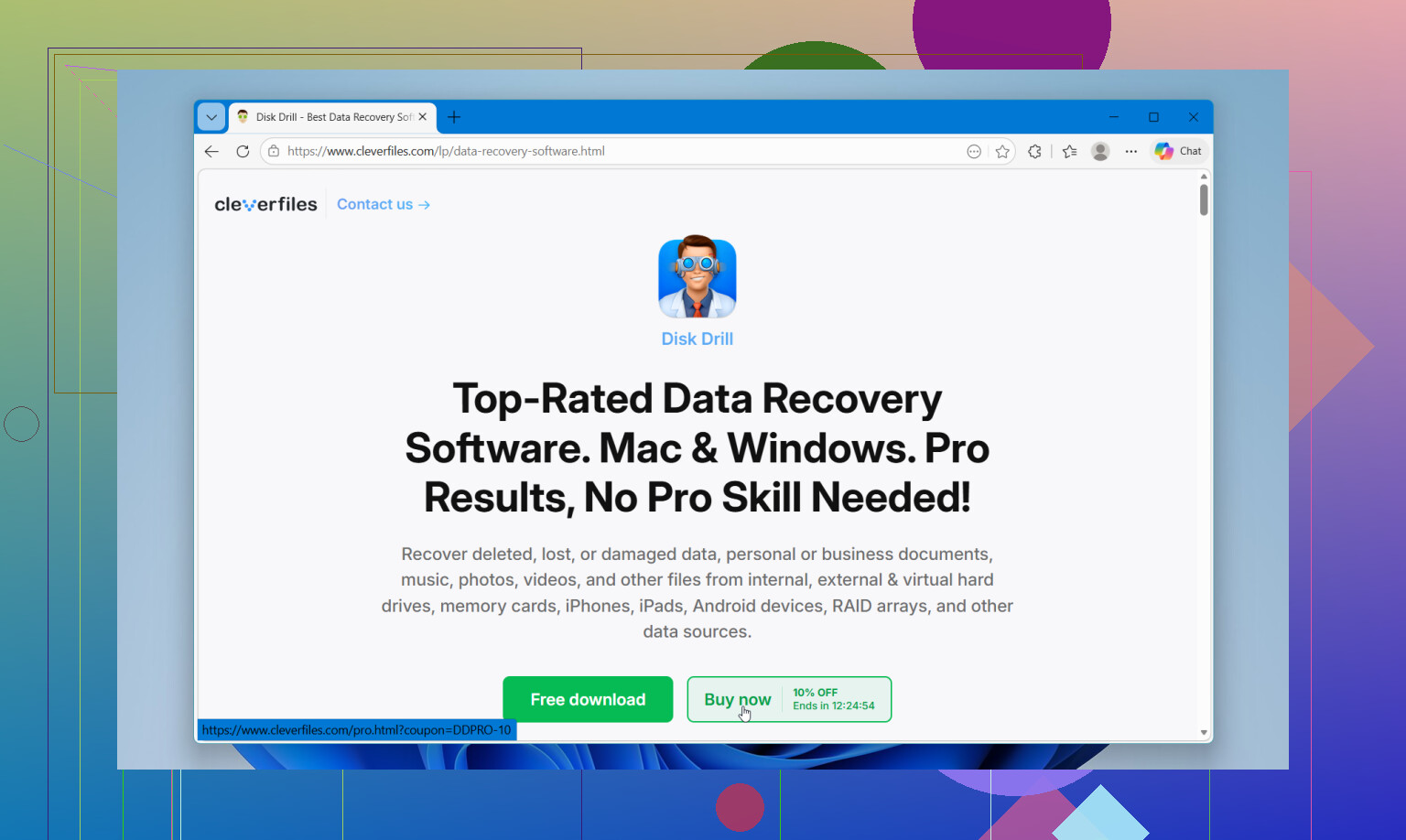
Wenn die externe Festplatte in Ordnung ist und es nur Löschen + geleerter Papierkorb war, würde ich tatsächlich mit der Dateiwiederherstellungssoftware Disk Drill anfangen. Nicht weil sie in jedem Szenario die beste ist, sondern weil sie zu den wenigen gehört, die ordentliche Wiederherstellungsergebnisse mit einer Benutzeroberfläche verbindet, die sich nicht wie eine Strafe anfühlt. @andarilhonoturno hat recht damit, dass es der einfachste erste Versuch ist.
Wo ich @mikeappsreviewer irgendwie widerspreche, ist dabei, zu schnell zu tief einzusteigen. UFS Explorer ist leistungsstark, klar, aber bei einer normalen versehentlichen Löschung? Das wirkt, als würde man ein Server-Rack heranschaffen, um einen Toaster zu reparieren.
Mein praktisches Ranking:
-
Disk Drill
Bester erster Versuch für gelöschte Dateien auf externer HDD/SSD, USB, SD-Karte. -
R-Studio
Wenn Disk Drill etwas nicht findet, würde ich als Nächstes hierzu greifen. Besser bei seltsamen Dateisystemschäden, aber weniger benutzerfreundlich. -
Recuva
Ja, ein alter Favorit, aber für einfache Löschungen schlägt es sich manchmal immer noch überraschend gut. Nicht meine erste Wahl, aber auch nicht tot.
Eine Sache vergessen die Leute oft: Vorschauen sind wichtig. Wenn ein Programm 200.000 Dateien findet, aber die Hälfte davon beschädigter Unsinn ist, dann ist dieses Scan-Ergebnis im Grunde nur aufgeblähter Müll.
Lohnenswert ist auch, hier einige Erfahrungen aus der Community zu lesen: praxisnahe Tipps zur Dateiwiederherstellung aus der Facebook-Community für Datenrettung
Wenn das Laufwerk Geräusche macht, die Verbindung verliert oder den Explorer aufhängt, hör auf, mit Software herumzuspielen. Dann ist das kein App-Problem mehr.
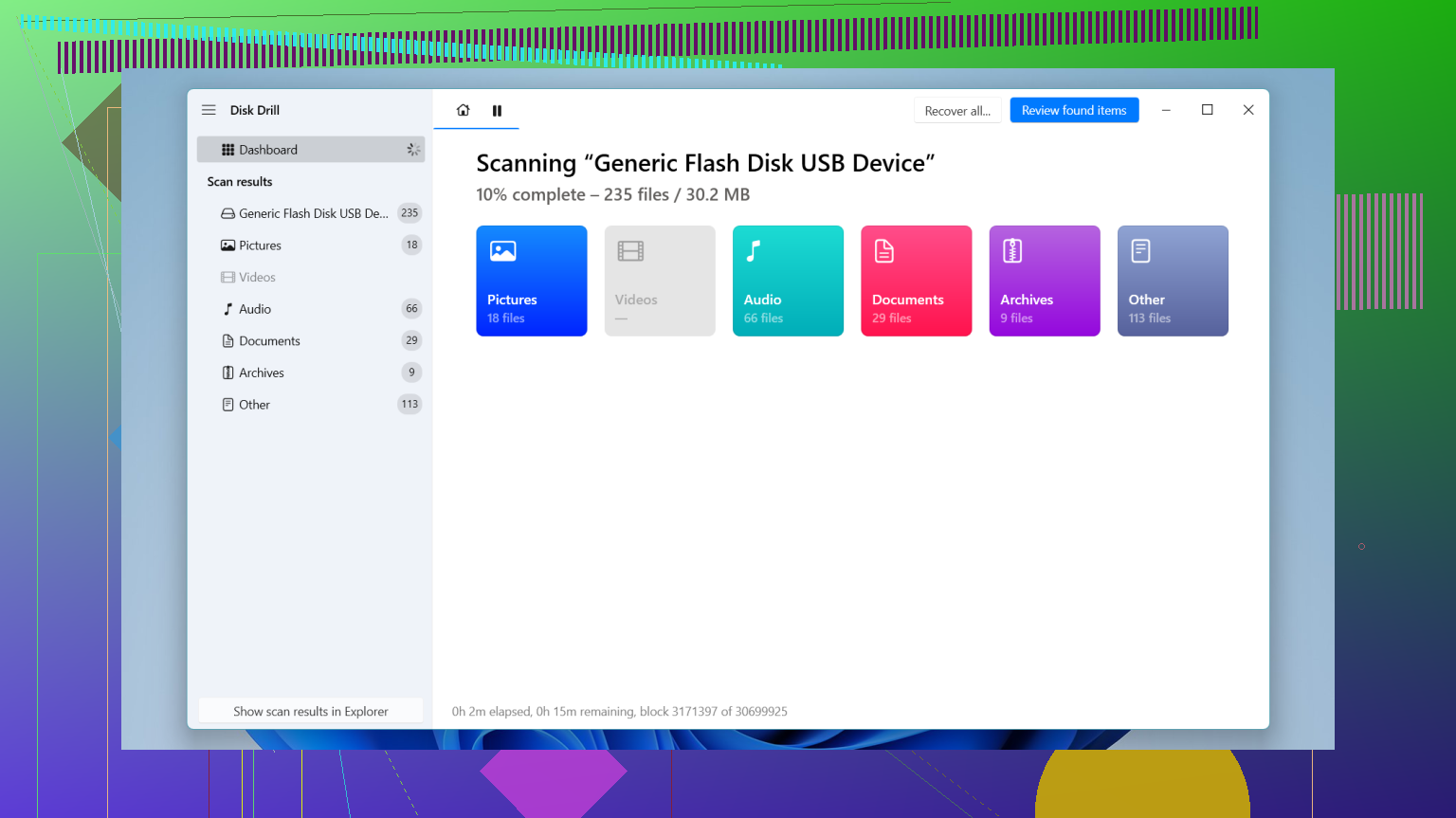
Ich würde noch eine Sache hinzufügen, die die anderen nur leicht angesprochen haben: Prüfe zuerst SMART/Gesundheitszustand, bevor du dich auf einen großen Scan festlegst. Wenn die externe Festplatte zunehmend fehlerhafte Sektoren hat oder USB-Bridge-Fehler auftreten, können selbst gute Recovery-Apps zu einem Stresstest werden.
Für einen normalen Fall von versehentlichem Löschen ist Disk Drill immer noch ein sinnvoller erster Versuch.
Vorteile von Disk Drill
- sehr einfach zu bedienen
- gute Dateivorschauen
- ordentliche Ergebnisse bei gängigen Dateisystemen externer Laufwerke
- kann vor der Wiederherstellung ein Backup-Image erstellen
Nachteile von Disk Drill
- die kostenlose Wiederherstellung unter Windows ist eingeschränkt
- tiefe Scans können viele rohe Ergebnisse mit unübersichtlichen Namen liefern
- nicht meine erste Wahl, wenn das Dateisystem selbst stark beschädigt ist
Kleine Meinungsverschiedenheit mit @andarilhonoturno und @sonhadordobosque: Ich würde DMDE ausprobieren, bevor ich zu schwereren kostenpflichtigen Optionen greife. Es ist weniger anfängerfreundlich als Disk Drill, aber hervorragend, wenn die gelöschten Dateien noch in den Dateisystemeinträgen existieren und du eine präzisere Wiederherstellung statt eines riesigen rohen Carvings willst. @mikeappsreviewer hat recht, dass schwierigere Fälle stärkere Tools brauchen, ich finde nur, dass DMDE einen Platz in dieser mittleren Kategorie verdient.
Meine praktische Reihenfolge:
- Disk Drill für einen schnellen ersten Scan und Vorschau
- DMDE, wenn die Ordnerstruktur wichtig ist
- R-Studio, wenn die Dinge eher beschädigt als gelöscht wirken
Wenn sich das Laufwerk trennt, klickt oder den Datei-Explorer einfriert, stoppe die Software-Versuche und erstelle ein Image oder gib es ab.