Mein iPhone-Speicher ist fast voll, und die Kategorie Medien belegt viel mehr Platz, als ich erwartet hatte. Ich bin mir nicht sicher, was Apple unter Medien einordnet, und ich brauche eine schnelle Möglichkeit, die größten Fotos, Videos, Downloads oder anderen Dateien zu finden, damit ich Speicherplatz freigeben kann, ohne die falschen Dinge zu löschen. Ich suche nach den einfachsten Schritten oder Tools, die tatsächlich funktionieren.
Diese Warnung Speicher fast voll scheint immer genau dann aufzutauchen, wenn man das iPhone am meisten braucht. Bei mir erschien sie schon, als ich schnell ein Foto machen wollte, und dann öffnet man Einstellungen, starrt auf einen riesigen Medien-Block und bekommt keine brauchbare Aufschlüsselung. Das nervt, weil die Zahl groß ist, Apple aber nicht sagt, was den Speicher frisst.
Was Medien auf dem iPhone normalerweise bedeutet
Dieser Teil hat mich beim ersten Mal verwirrt. Ich dachte, Medien bedeute Fotos und Videos aus meiner Kamera. So funktioniert es nicht. Deine Aufnahmen liegen unter Fotos. Medien ist der andere Stapel, also Inhalte mit Audio oder Video, die mit Apps, Downloads oder Synchronisierungen verknüpft sind.
Bei mir waren das heruntergeladene Apple Music Alben, alte Spotify-Offline-Playlists, ein paar gespeicherte Netflix-Folgen, Podcast-Downloads, von denen ich vergessen hatte, dass sie existieren, Sprachmemos, Klingeltöne und Hörbücher in Bücher. Wenn du jemals Musik oder Videos von einem Mac oder PC über Finder oder iTunes synchronisiert hast, wirft das iPhone sie in Synchronisierte Medien. Unter iOS 17 wird alles zusammengeworfen, und auf dem integrierten Speicherbildschirm bekommt man kaum Details.
Podcasts gehören zu den schlimmsten Übeltätern. Man abonniert ein paar Shows, lässt den automatischen Download an und endet mit Gigabytes an Folgen, die man schon vor Wochen fertig gehört hat. Ich habe zufällig einen ganzen Haufen davon gefunden.
Warum sich Apples integrierte Bereinigung halb fertig anfühlt
In den Einstellungen werden Kategorien angezeigt. Beim praktischen Aufräumen hilft das aber kaum. Man kann nicht alle Medien nach Größe sortieren. Wenn also irgendwo eine Bildschirmaufnahme mit 3 GB herumliegt, versteckt unter Monaten von Müll, musst du sie per Hand suchen.
Dasselbe Problem gibt es bei der Duplikatbereinigung. Apples Duplikaterkennung findet nur exakte Kopien. Wenn du acht Fotos vom selben Motiv mit winzigen Unterschieden gemacht hast, bleiben die unberührt. Serienbilder, wiederholte Versuche, fast identische Aufnahmen, nichts davon wird sinnvoll gruppiert.
Viel verschwendeter Speicher stammt von alten Sachen, an die du längst nicht mehr denkst. Ein Film, den du letztes Jahr für eine Reise gespeichert hast. Ein Konzertvideo in 4K. Musik, die von einem Laptop synchronisiert wurde, den du inzwischen nicht einmal mehr besitzt. Die nativen Tools zeigen das nicht wirklich übersichtlich an.
Warum mich die meisten Bereinigungs-Apps genervt haben
Ich habe eine ganze Menge aus dem App Store ausprobiert. Immer dasselbe Muster. Kostenloser Scan, dramatisch große Zahl und dann eine Bezahlschranke, sobald man etwas entfernen will. Dazu noch eine Wochengebühr. Der Scan ist also da, um dir Angst zu machen und dich zum Bezahlen zu drängen, nicht um zu helfen.
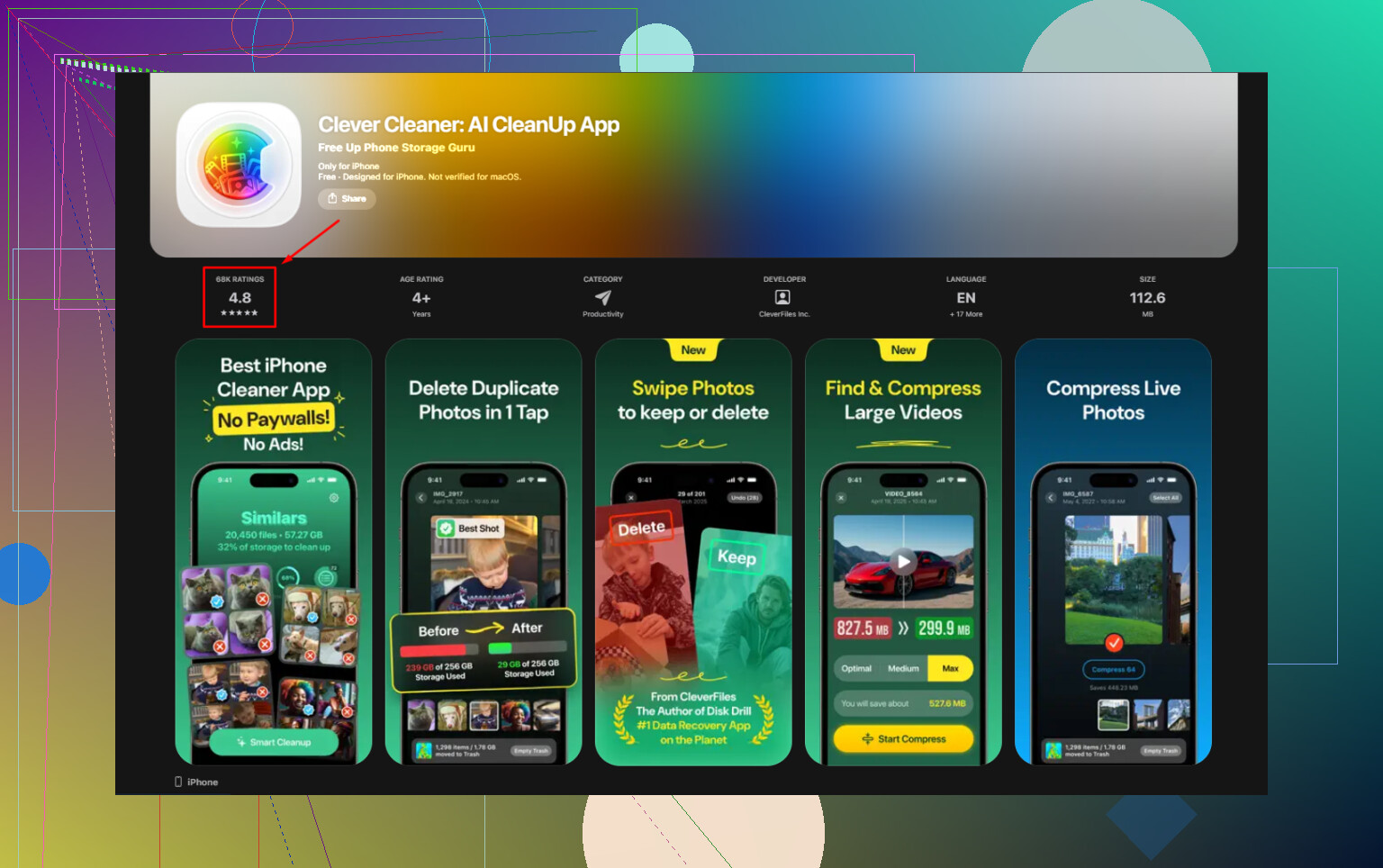
Clever Cleaner war anders als der Schrott, den ich getestet habe. Keine Werbung. Kein Abo. Keine Bezahlschranke nach dem Scan. Das ist mir schnell aufgefallen, weil ich mit anderen Apps schon Zeit mit diesen üblichen Lockvogel-Tricks verschwendet hatte.
Was ich getan habe, um die Kategorie Medien zu verkleinern
Fang zuerst mit den großen Dateien an
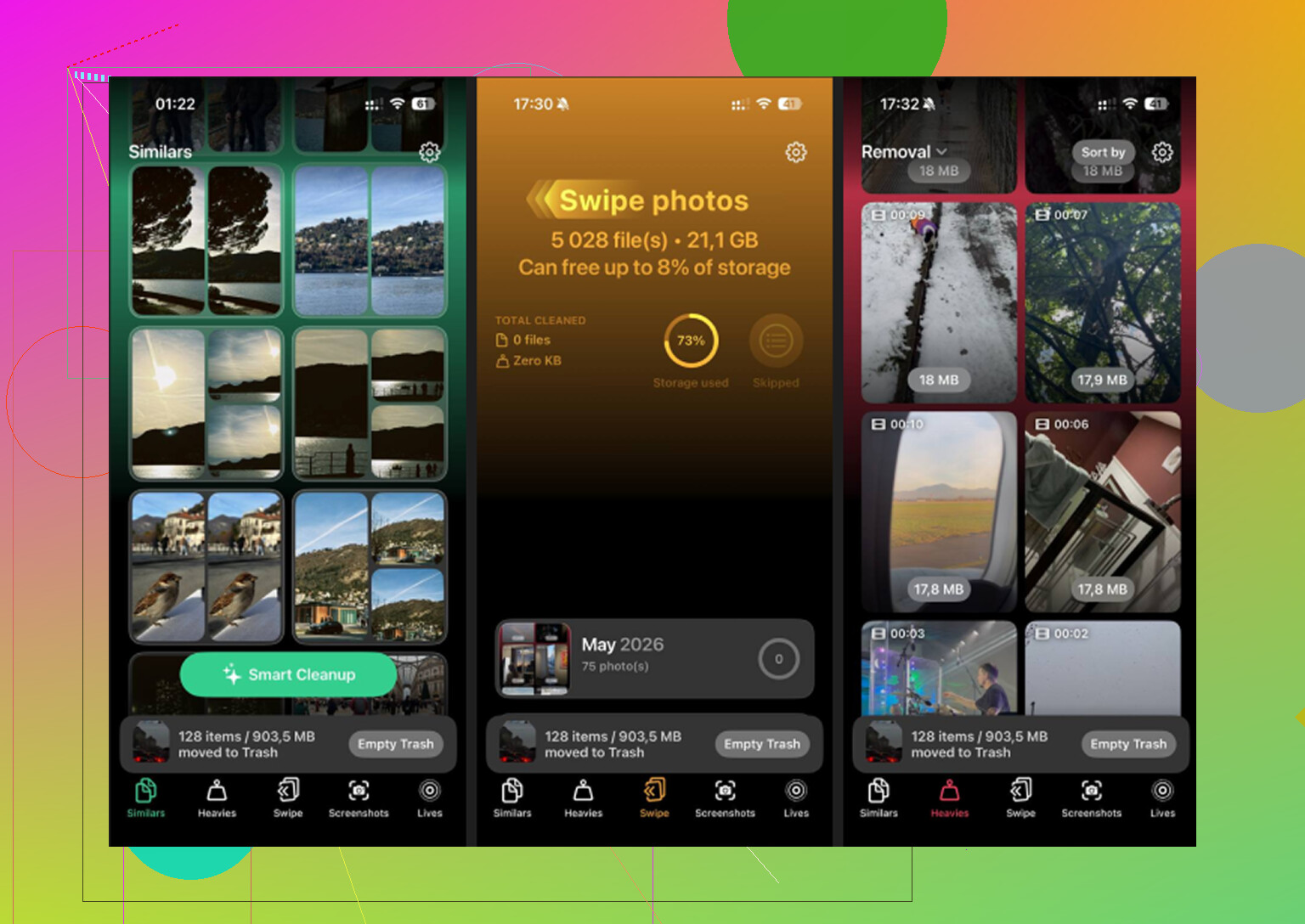
Ich bin direkt zum Tab Schwergewichte gegangen. Dort werden Medien von der größten zur kleinsten Datei sortiert, und bei jedem Eintrag wird die Größe angezeigt. Das war für mich der schnellste Weg, die echten Speicherfresser zu finden. Alte 4K-Videos landen meistens direkt ganz oben. Dasselbe gilt für lange Bildschirmaufnahmen. Ich habe eine Datei mit über 2 GB gelöscht und sofort gesehen, wie sich der Speicher verändert hat.
Dann ähnliche Fotos aufräumen
Als Nächstes kam der Tab Ähnliche. Dieser Teil hat mehr geholfen als Apples Duplikat-Tool. Statt nur nach exakten Kopien zu suchen, wurden fast identische Aufnahmen gruppiert. So landeten alle fast gleichen Bilder von dem Versuch, ein einziges gutes Foto zu bekommen, zusammen. Ich habe eins behalten und den Rest gelöscht.
Screenshots waren ein weiterer einfacher Gewinn
Der Tab Screenshots war hilfreich, weil er die Dateigrößen vor dem Löschen angezeigt hat. Ich hatte Hunderte nutzlose Screenshots, Bestellnummern, zufällige Karten, Einmal-Codes, Memes, an die ich mich nicht mehr erinnert habe, verschwommene Belegfotos. Das meiste davon war nach ein paar Tagen wertlos. Es summiert sich schneller, als man denkt.
Ein Punkt war mir wichtig
Die Verarbeitung blieb auf dem Gerät. Nichts wurde irgendwohin hochgeladen. Für mich war das wichtig, weil Screenshots oft private Dinge enthalten, Nachrichten, Banking-Bildschirme, Adressen, all den persönlichen Kleinkram, den man darin leicht vergisst.
Ein paar manuelle Schritte, die sich lohnen
Schalte den automatischen Podcast-Download aus. Sonst kommt das Chaos zurück.
Gehe in deine Podcast-Einstellungen und verhindere, dass neue Folgen automatisch geladen werden. Mir war überhaupt nicht klar, wie viel Müll sich allein dadurch angesammelt hatte.
Ändere auch die Nachrichten-Aufbewahrung. Öffne Einstellungen > Nachrichten > Nachrichten behalten und stelle es dann auf 30 Tage oder 1 Jahr. Alte Nachrichtenanhänge, vor allem Videos, bleiben sonst ewig gespeichert.
Danach prüfe Apps wie Netflix und YouTube auf Offline-Downloads. Dasselbe gilt für jede Streaming-App, die du nutzt. Ich habe alte Downloads von Flügen gefunden, die Monate zurücklagen.
Der Schritt, den viele übersehen
Nachdem du Dinge gelöscht hast, öffne Fotos, gehe zu Alben, scrolle unter Dienstprogramme zu Zuletzt gelöscht und leere es mit Alle löschen. Wenn du das überspringst, zählen die Dateien noch 30 Tage lang zum Speicher. Ich habe das einmal vergessen und dachte, die Bereinigung hätte nicht funktioniert. Das stimmte nicht. Der Müll lag einfach noch im Papierkorb.
Das ist der Teil, in dem der Speicherbalken endlich fällt. Ohne diesen Schritt zeigt der Rest kaum Wirkung.
„Medien“ im iPhone-Speicher ist ein Sammelbegriff. Apple verwendet ihn für Inhalte außerhalb deiner Haupt-Fotomediathek. Gemeint sind zum Beispiel heruntergeladene Musik, Musikvideos, Podcast-Folgen, Sprachmemos, mit iTunes oder Finder synchronisierte Songs und Filme, Downloads aus der TV-App und einige Audio- oder Videodateien, die zu Apps gehören. Fotos und Videos, die du selbst aufgenommen hast, bleiben normalerweise unter „Fotos“, nicht unter „Medien“.
Ich würde @mikeappsreviewer in einem Punkt leicht widersprechen. Die Einstellungen sind schlecht zum Aufräumen, aber immer noch gut geeignet, um die schuldige App schnell zu finden.
Der schnellste Weg, um herauszufinden, was riesig ist:
- Gehe zu Einstellungen, Allgemein, iPhone-Speicher.
- Warte, bis die Liste geladen ist.
- Tippe zuerst auf die größten Apps.
- Suche nach „Downloads“ oder „Dokumente & Daten“.
Beispiele:
- Musik-App mit 12 GB, wahrscheinlich offline gespeicherte Songs
- Podcasts mit 8 GB, alte Folgen
- TV, Netflix, Prime Video, YouTube, offline gespeicherte Videos
- Nachrichten mit 15 GB, Anhänge verbrauchen den Speicherplatz
- Sprachmemos mit langen Aufnahmen
- Dateien-App mit großen Downloads unter Auf meinem iPhone oder iCloud Drive
Für Fotos und Videos überspringe den Speicherbildschirm. Verwende stattdessen das hier:
- Fotos, Alben, scrolle zu Medientypen
- Prüfe Videos, Bildschirmaufnahmen, ProRAW, Live Photos
- Deine größten Dateien sind oft 4K-Videos und Bildschirmaufnahmen
Für die Dateien-App:
- Öffne Dateien
- Durchsuchen, Auf meinem iPhone, Downloads
- Tippe auf die drei Punkte, Nach Größe sortieren
Für Nachrichten:
- Einstellungen, Allgemein, iPhone-Speicher, Nachrichten
- Große Anhänge überprüfen
Das ist für viele Leute ein riesiger Punkt.
Wenn du einen schnelleren Rundumschlag gegen Foto-Chaos willst, ist Clever Cleaner einen Blick wert. Es ist nützlich, um große Videos und beinahe doppelte Aufnahmen zu finden, ohne Album für Album durchzugehen.
Schau dir auch das hier an, wenn du eine visuelle Schritt-für-Schritt-Anleitung möchtest:
siehe dir die vollständige Videoanleitung zur Bereinigung des iPhone-Speichers an
Meine Kurzversion. Starte mit iPhone-Speicher für große Apps. Dann Fotos für Videos. Dann Dateien-Downloads. Dann Nachrichten-Anhänge. Du wirst die schlimmsten Speicherfresser ziemlich schnell finden.
„Medien“ ist so eine Art Apple-Sammelbezeichnung für alles Mögliche. Dazu können synchronisierte Musik/Filme, Offline-Downloads von Streamingdiensten, Podcast-Folgen, Sprachmemos, Klingelton-Kram und manchmal auch Audio-/Video-Caches von Apps gehören. Ich würde @mikeappsreviewer und @reveurdenuit hier sogar ein wenig widersprechen: Der Kategoriename ist weniger wichtig als welche App den Speicher aufbläht. Nur dem Label hinterherzujagen kann Zeit verschwenden.
Der schnelle Weg, den ich nutze:
- Einstellungen > Allgemein > iPhone-Speicher
- Die obere Leiste zunächst ignorieren
- Nach Apps suchen, deren Größe im Verhältnis dazu, wie oft du sie nutzt, seltsam hoch ist
- Jede App antippen und App-Größe mit Dokumente & Daten vergleichen
Wenn Dokumente & Daten riesig ist, ist das dein Hinweis. Das bedeutet meistens Downloads, Caches, Anhänge oder gespeicherte Medien.
Ein paar Orte, die viele vergessen:
- Safari-Downloads und Websitedaten
- GarageBand-Projekte
- CapCut-, iMovie-, Instagram-/TikTok-Entwürfe
- WhatsApp-/Telegram-Medien
- Hörbücher und PDFs in der Bücher-App
- Mail-Anhänge
Für wirklich große Dateien wird die Dateien-App oft unterschätzt. Viele schauen nur bei Fotos nach, aber alte ZIPs, MP4s und Downloads können ewig in Dateien liegen bleiben. Prüfe auch Bearbeitungs-Apps, weil exportierte Videos oft mehrfach gespeichert werden. Dort habe ich auf meinem Gerät ein paar Dateien mit mehreren GB gefunden.
Wenn du eine schnellere visuelle Übersicht über Foto-/Video-Unordnung möchtest, ist Clever Cleaner ganz ordentlich, um große Videos und ähnliche Aufnahmen zu finden. Lies dazu auch diesen Clever Cleaner Testbericht zum schnellen Finden doppelter Fotos und großer Videos.
Und ja, wenn der Speicherplatz nicht sofort sinkt, starte das Handy neu. iOS braucht manchmal nervig lange, um alles neu zu berechnen.