Ik heb per ongeluk mijn USB-stick geformatteerd en belangrijke bestanden verloren die ik nog nodig heb voor mijn werk. Ik zoek naar de gemakkelijkste en veiligste manier om gegevens van een geformatteerde flashdrive te herstellen voordat er iets wordt overschreven.
Ik heb dit ooit gedaan met een USB vol foto's en pdf's, en het eerste wat ik leerde was simpel. Formatteren is slecht, maar het wist niet altijd alles. Wat het belangrijkst is, is welk type formattering is gebruikt en of er daarna iets naar de schijf is geschreven.
Als de schijf een snelle formattering heeft gekregen, zijn de kansen op herstel vaak best redelijk. Die optie is meestal snel klaar omdat het bestandssysteem opnieuw wordt opgebouwd en de oude index wordt verwijderd. De bestanden zelf blijven vaak op de opslag staan totdat er nieuwe gegevens bovenop komen. Een volledige formattering is een ander verhaal. Daarbij wordt de schijf vaak overschreven, waardoor softwarematig herstel vaak niets oplevert.
Eerste stap: raak de USB niet meer aan. Echt. Kopieer er geen bestanden naar. Formatteer hem niet opnieuw. Voer CHKDSK of andere herstelhulpmiddelen niet uit. Elke extra schrijfactie verlaagt je kansen. Zodra oude gegevens worden overschreven, is het meestal voorbij.
Voordat ik hersteltools zou proberen, zou ik controleren op kopieën die je bent vergeten. Mensen slaan deze stap voortdurend over. Kijk hier:
- OneDrive, Google Drive, Dropbox of iCloud.
- Windows Bestandsgeschiedenis of Back-up maken en terugzetten.
- Een andere externe schijf of een oudere flashdrive.
- Je pc-mappen zoals Downloads, Bureaublad en Documenten, als de bestanden daar oorspronkelijk stonden.
- E-mailbijlagen of chatapps waar je de bestanden eerder hebt verstuurd.
Als niets daarvan iets oplevert, zou ik overstappen op herstelsoftware. Voor een geformatteerde flashdrive is dat meestal de volgende logische stap.
Ik heb Disk Drill gebruikt, en dat was een van de makkelijkere programma's om mee te werken. Mijn stappen waren:
- Installeer Disk Drill op de interne schijf van je computer, niet op de geformatteerde USB.
- Sluit de flashdrive aan.
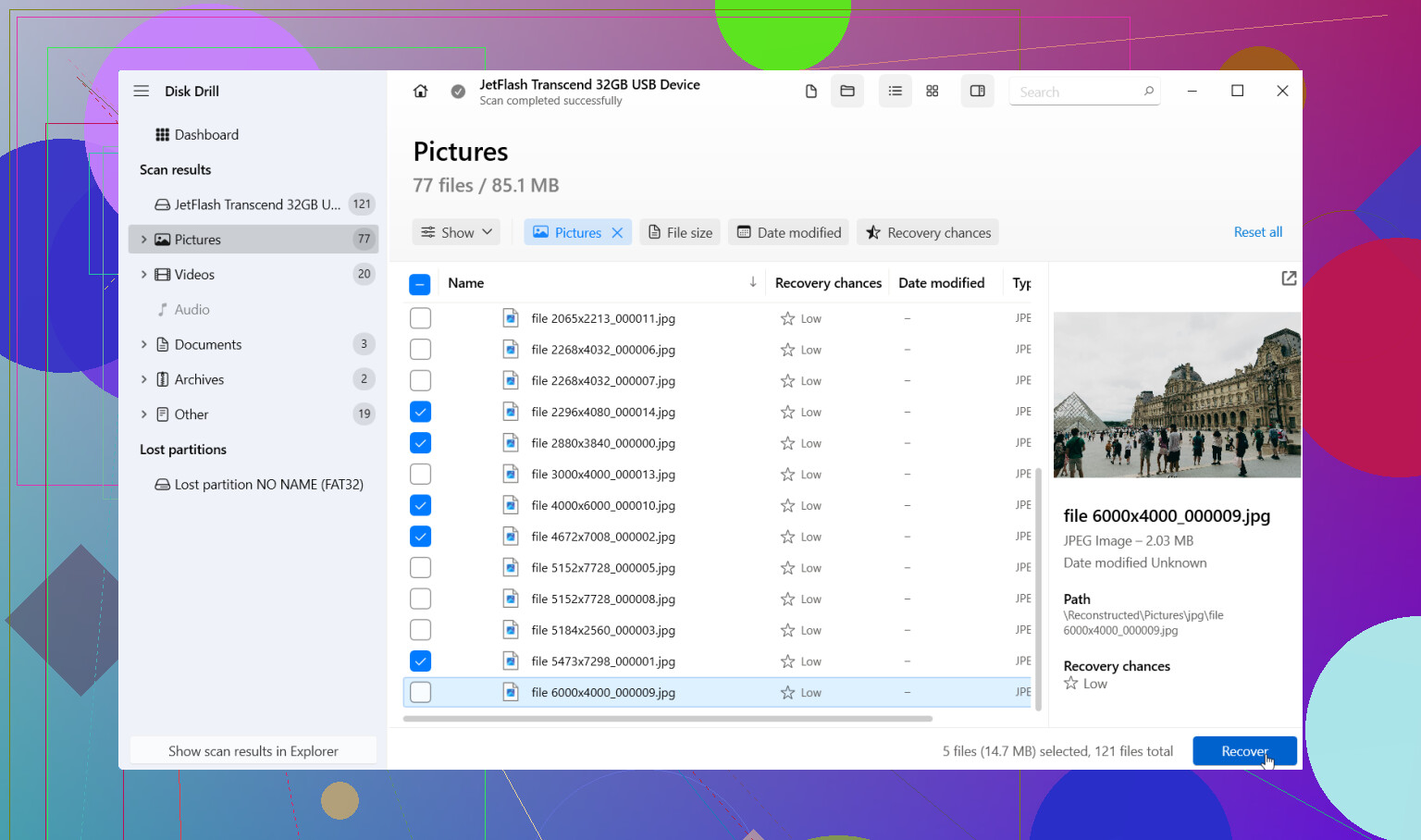
- Open Disk Drill en kies de USB uit de apparatenlijst.
- Klik op Zoeken naar verloren gegevens en kies daarna Universele scan als daarom wordt gevraagd. Voor geformatteerde schijven zou ik daar beginnen.
- Laat de scan volledig afronden. Ik weet het, het voelt langzaam. Toch de moeite waard om te wachten, omdat er later in de scan vaak meer bestanden verschijnen.
- Bekijk een voorbeeld van alles wat je wilt terughalen. Als een foto opent of een document netjes wordt weergegeven, zou ik dat als een goed teken zien.
- Herstel alles naar een andere schijf. Sla herstelde bestanden niet terug op dezelfde USB op.
Wat ik handig vond, is dat de resultaten in groepen worden gesorteerd zoals Foto's, Video's, Documenten, Audio en Archieven. Je kunt ook filteren op extensie, bestandstype, grootte en kans op herstel. Als mapnamen beschadigd zijn of bestandsnamen vreemd zijn teruggekomen, besparen die filters tijd.
Als de flashdrive steeds de verbinding verbreekt, leesfouten geeft of pijnlijk traag werkt, zou ik niet steeds opnieuw het originele apparaat blijven scannen. Ik zou eerst de optie schijfkopie van Disk Drill gebruiken. Daarmee maak je een volledige kopie van de USB, en scan je in plaats daarvan de kopie. Veiliger als de hardware begint te falen. Deze les leerde ik eerlijk gezegd iets te laat.
Als de scan minder vindt dan je hoopte, schrijf het dan niet meteen af. Ga terug naar het type formattering dat is gebruikt. Snelle formattering laat vaak meer achter. Volledige formattering laat meestal minder achter. Als je geen idee hebt welke is uitgevoerd, zou ik de scan alsnog doen. Je weet niet wat het heeft overleefd totdat je kijkt.
Ik heb vaker gezien dan je zou denken dat mensen hun bestanden terugkregen van geformatteerde flashdrives. Dus ja, er is nog steeds een kans. Laat de USB onaangeroerd terwijl je herstel probeert. Als de bestanden erg belangrijk zijn, zoals werkdocumenten of familiefoto's, en software nergens toe leidt, dan is de volgende stap een professionele herstelservice. Die hebben hulpmiddelen voor gevallen waarin herstel thuis vastloopt.
De beste zet is om de usb-stick als bewijsmateriaal te behandelen. Stop met hem te gebruiken. Koppel hem los. Elke nieuwe schrijfactie verkleint de kans op herstel.
Ik ben het grotendeels eens met @mikeappsreviewer, schrijf niets naar de USB. Op één punt verschil ik wel een beetje van mening. Mensen besteden te veel tijd aan het raden of het om een snelle formattering of een volledige formattering ging. Als de bestanden belangrijk zijn voor je werk, zou ik het giswerk overslaan en meteen één veilige herstelpoging met recoverysoftware doen.
Mijn makkelijke aanpak:
- Sluit de USB aan op een stabiele pc, liefst zonder hubs.
- Controleer eerst Schijfbeheer. Als de schijf de juiste grootte toont, is dat een goed teken.
- Als hij wordt gekoppeld, voer dan Disk Drill uit en scan het hele apparaat, niet een map.
- Als hij instabiel werkt, maak dan eerst een byte-voor-byte-image en scan daarna de image.
- Herstel bestanden naar je pc of een andere externe schijf, nooit terug naar de usb-stick.
Waarom hier Disk Drill? Het is eenvoudig en het werkt goed voor herstel van geformatteerde USB-sticks, foto’s, Office-documenten, pdf’s en zipbestanden. Preview is belangrijk. Als je DOCX- of XLSX-preview er goed uitziet, is de kans groter dat het bestand bruikbaar is.
Nog iets wat mensen vaak missen. USB-flashopslag gebruikt wear leveling. Soms wist zelfs formatteren plus licht hergebruik niet elk bestand, en soms vernietigt één kleine kopieeractie precies het bestand dat je nodig hebt. Handel dus snel.
Als je een eenvoudige handleiding wilt voor het herstellen van gegevens van een geformatteerde USB-stick, helpt deze korte uitleg: bekijk hoe je bestanden herstelt van een geformatteerde USB-stick
Als Disk Drill niets vindt en de bestanden belangrijk zijn, stop dan daar. Herhaalde scans zijn nutteloos op een falende stick. Op dat punt is professionele dataherstel de veiligere volgende stap.
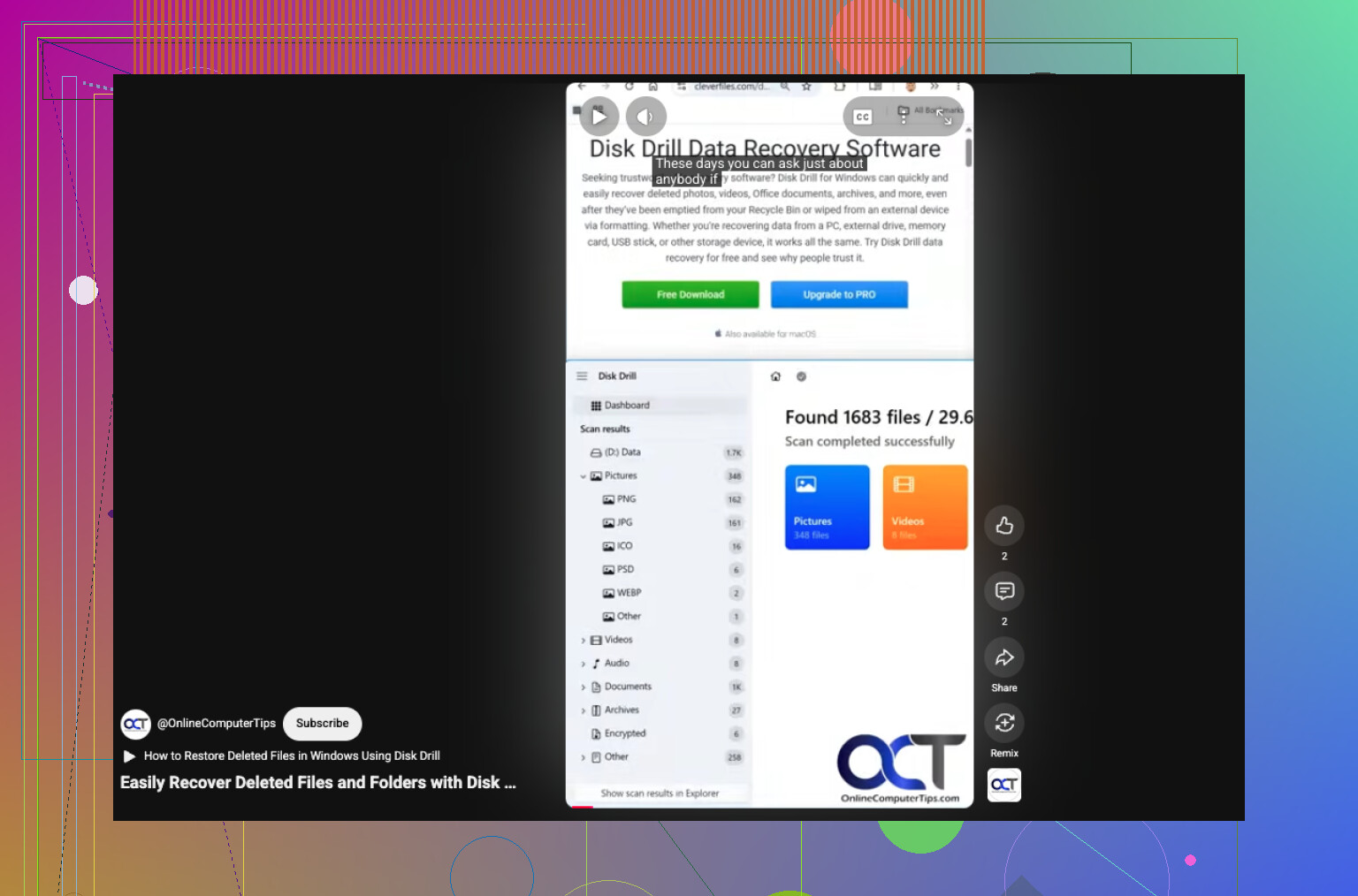
Belangrijkste punt: herstel de USB-stick eerst niet. Veel mensen klikken opnieuw op repareren/formatteren en maken het eigenlijk alleen maar erger.
Ik ben het grotendeels eens met @mikeappsreviewer en @shizuka, maar ik zou nog één extra stap doen vóór het scannen: als de bestanden echt cruciaal zijn voor je werk, maak dan eerst een kloon of image van de USB als je systeem hem nog kan lezen. Niet iedereen neemt die moeite, maar flashdrives kunnen snel raar gaan doen, en na één slechte herverbinding zit je vast. Als de stick stabiel is, scan hem dan gerust direct.
Ook een kleine onenigheid met de invalshoek om het bestandssysteem te veel te controleren. Het is belangrijk, maar voor de meeste gewone gebruikers is de praktische vraag eenvoudiger: is er iets naar de stick gekopieerd nadat hij geformatteerd was? Zo ja, dan dalen de kansen op herstel. Zo nee, dan heb je nog steeds een redelijke kans.
Wat ik zou doen:
- Koppel de USB los en gebruik hem niet meer.
- Sluit hem aan op een hoofd-USB-poort van een desktop/laptop, niet op een gammel hubje.
- Als hij normaal opent of op zijn minst de juiste capaciteit toont, start dan Disk Drill.
- Scan het hele apparaat, niet alleen de zichtbare partitie.
- Herstel bestanden naar je pc of een andere schijf, nooit terug naar dezelfde stick.
Waarom Disk Drill? Vooral omdat het makkelijk is en je niet hoeft te worstelen met een hoop nerdy menu’s. Voor herstel van geformatteerde USB-sticks is dat belangrijk. Als previews werken voor je documenten/foto’s, is dat een sterk teken dat de bestanden echt bruikbaar zijn en niet alleen spookvermeldingen.
Nog iets wat mensen vaak vergeten: als Word- of Excel-bestanden superbelangrijk zijn, probeer dan ook oudere tijdelijke/back-upkopieën van de werk-pc te herstellen. Office-autosaves, tijdelijke mappen, e-mailbijlagen, Teams/Slack-uploads, al dat saaie spul redt soms echt je huid.
Als je eerst wat extra wilt lezen voordat je het gebruikt, is deze praktische Disk Drill-review voor USB-dataherstel waarschijnlijk nuttiger dan willekeurige marketingpagina’s.
Als de flashdrive verbinding blijft verbreken, 0 bytes toont of Windows laat vastlopen, stop dan met ermee rommelen. Dat is het moment waarop doe-het-zelf verandert in wieps, nu is het erger. Op dat punt is professionele dataherstel de veiligere keuze.
Kleine kanttekening bij het advies van @shizuka, @caminantenocturno en @mikeappsreviewer om het gewoon te scannen: als dit bedrijfskritisch is en de USB zelfs maar een beetje onbetrouwbaar is, zou ik 5 extra minuten besteden aan controleren. SMART-achtig gedrag controleren is op de meeste USB-sticks niet echt mogelijk, dus je beste aanwijzing is eenvoudige stabiliteit. Als de verbinding ook maar één keer wordt verbroken, maak dan eerst een image of stop.
Mijn mening: de makkelijkste veilige weg is de bestanden herstellen, niet de schijf. Probeer geen Windows-reparatie, formatteer niet opnieuw en gebruik geen vorige versie herstellen op de USB zelf.
Disk Drill is hier een redelijke keuze omdat het het proces eenvoudig houdt.
Voordelen
- Eenvoudige interface
- Goede bestandsvoorbeelden
- Kan geformatteerde USB-scans goed verwerken
- Kan het hele apparaat scannen, niet alleen het zichtbare bestandssysteem
Nadelen
- Diepe scans kunnen rommelige bestandsnamen opleveren
- Beperkingen van gratis herstel hangen af van platform/versie
- Geen wondermiddel als gegevens zijn overschreven
Nog één extra ding dat ik zou toevoegen: open na het herstel een paar herstelde Office-bestanden voordat je het als afgerond beschouwt. Herstel van geformatteerde schijven kan bestanden terughalen die wel bestaan, maar intern beschadigd zijn. Voorvertoning is handig, maar echt openen is belangrijker. Als de eerste reeks slecht is, probeer dan te herstellen op bestandssignatuur/type in plaats van mapstructuur. Dat geeft soms schonere resultaten op flashmedia.