Mijn iPhone heeft veel dubbele foto’s na het synchroniseren en herstellen, en het neemt enorm veel opslagruimte in beslag. Ik probeer uit te zoeken wat de makkelijkste manier is om dubbele foto’s op de iPhone samen te voegen zonder iets belangrijks te verliezen. Wat is de veiligste methode of de beste app om te gebruiken?
Je iPhone heeft al een ingebouwde duplicaatzoeker, en ik zou daar beginnen voordat je iets anders doet.
Open Foto’s, scrol omlaag naar Hulpprogramma’s, of Collecties > Hulpprogramma’s op nieuwere iOS-versies, en tik dan op Duplicaten. Tik daar op Selecteer, vervolgens op Selecteer alles, en daarna op Voeg samen. iOS bewaart één exemplaar en verwijdert de extra’s, samen met alle metadata die het kan behouden.
Eén ding dat me opviel na het importeren van een grote lading foto’s: het onderdeel Duplicaten werd niet meteen gevuld. Het duurde even. De telefoon controleert je bibliotheek op de achtergrond, dus als er eerst niets verschijnt, geef het dan wat tijd.
Waar dit tekortschiet, is bij identieke bestanden versus vergelijkbare foto’s. Als je vijf foto’s van hetzelfde onderwerp met een seconde ertussen hebt genomen, of de burstmodus hebt gebruikt, behandelt Apple die meestal als aparte afbeeldingen. Dus je bent klaar met samenvoegen, kijkt naar je bibliotheek, en het voelt nog steeds vol. Dat overkwam mij precies zo.
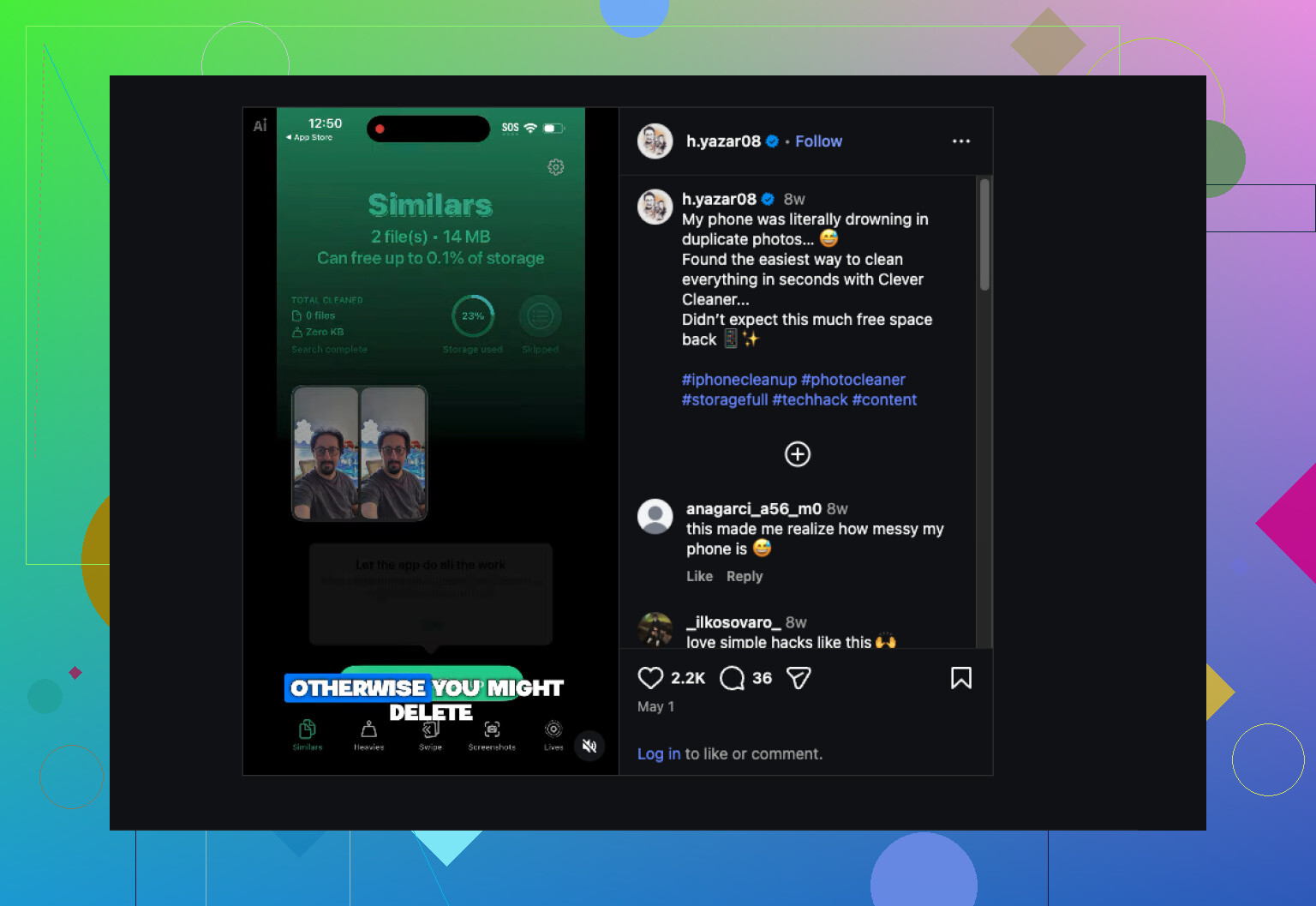
Daarom ben ik overgestapt op Clever Cleaner. Mijn bibliotheek was in de loop der jaren volgelopen, en het grootste deel van de rommel bestond niet uit echte duplicaten. Het waren bijna-duplicaten. Een iets andere hoek, een minimaal timingverschil, steeds weer hetzelfde onderwerp.
Wat voor mij werkte, was de inhoudsgerichte scan. Die stopt niet bij het matchen van bestandskopieën. De app groepeert foto’s die er bijna hetzelfde uitzien, kiest wat volgens hem de beste is, en daarna bepaal jij of je die keuze houdt of zelf iets anders kiest. Als je bibliotheek enorm is, scheelt dit heel veel handmatig sorteren. Ik heb een hekel aan dit met de hand doen, dus ja, dit voelde makkelijker.
Zo heb ik het gebruikt:
- Installeer Clever Cleaner.
- Geef de app toegang tot je fotobibliotheek.
- Open het onderdeel Soortgelijke.
- Voer Slim opschonen uit, of sorteer elke groep zelf.
- Zet alles terug wat je niet verwijderd wilt hebben.
- Bevestig het opschonen.
- Maak Recent verwijderd leeg als je de opslagruimte meteen terug wilt.
In mijn gebruik waren de fotosuggesties goed. Ik controleerde de groepen nog steeds voordat ik dingen verwijderde, vooral uit gewoonte, maar ik hoefde niet veel te corrigeren. Een paar keer hield ik er eentje tegen omdat ik die persoonlijk wilde bewaren, niet omdat de keuze fout was, maar meer omdat ik een andere gezichtsuitdrukking of kadrering mooier vond.
Ik heb uiteindelijk ook sommige andere opschoonhulpmiddelen vaker gebruikt dan ik had verwacht:
- Zwaarste toont eerst je grootste foto’s en video’s, waardoor je makkelijker ziet wat opslagruimte inneemt.
- Videocompressie verkleint grote video’s zodat je ruimte vrijmaakt zonder ze weg te gooien.
- Screenshots zet oude schermafbeeldingen op één plek. Die van mij waren een zooitje, ngl.
- Live zet Live Photos om in stilstaande foto’s wanneer je het bewegende deel niet belangrijk vindt.
- Swipen laat je maand voor maand door je bibliotheek gaan met snelle keuzes naar links of rechts.
Als je probleem exacte duplicaten zijn, is de iPhone-tool prima. Als je opslagprobleem komt door groepen vergelijkbare foto’s, doet de ingebouwde optie meestal niet veel, en juist dat was waar ik tegenaan liep.
Als je de makkelijkste weg met het minste risico wilt, doe het dan in twee stappen.
Laat iCloud eerst klaar zijn met synchroniseren. Veel duplicaten na een herstel zijn eigenlijk syncvertraging, gecachte miniaturen of foto’s die nog worden geïndexeerd. Als je te vroeg begint met verwijderen, maak je er een rommeltje van. Sluit de telefoon aan, maak verbinding met wifi, laat Foto’s een tijdje openstaan en controleer je opslag dan de volgende dag opnieuw. Ik heb gezien dat bibliotheken een paar GB kleiner worden nadat iOS zichzelf heeft uitgezocht.
Maak ten tweede een reservekopie voordat je gaat opschonen. Gebruik iCloud-foto’s of exporteer je bibliotheek naar een Mac of pc. Saaie stap, maar het voorkomt spijt.
Ik ben het met @mikeappsreviewer over één punt eens: de ingebouwde tool is prima voor exacte duplicaten. Ik ben het er niet mee eens dat je erop moet vertrouwen als volledige oplossing. Na synchronisatie en herstel zijn het grotere probleem vaak bijna-duplicaten, opnieuw opgeslagen bestanden van apps, bewerkte kopieën, WhatsApp-afbeeldingen en restanten van burstfoto’s.
Wat voor mij beter werkte, was Clever Cleaner gebruiken nadat de bibliotheek tot rust was gekomen. Het is makkelijker voor bulkbeoordeling en het vindt meer dan Apple’s duplicaatmatch. Ik zou groepen nog steeds handmatig controleren voordat je verwijdert.
Controleer deze mappen ook handmatig:
Downloads
WhatsApp- of Berichten-opslagen
Bewerkte kopieën
Schermopnamen
Burstfoto’s
Als je een goede opschoner voor dubbele foto’s wilt om iPhone-opslag vrij te maken, is deze thread de moeite waard:
beste iPhone-opruimer voor dubbele foto’s om opslag vrij te maken
Korte versie: wacht op indexering, maak eerst een reservekopie en gebruik daarna Clever Cleaner voor de dingen die Apple mist. Dat is volgens mij de veiligste makkelijke route.
<img src=‘upload://3HhM6YTbl9rpBUZiwii9QnaSGln.jpeg’ alt=‘Wat is de makkelijkste manier om dubbele foto’s op de iPhone samen te voegen?’ width=‘’ height=‘’>
Ik zou eigenlijk iets voorzichtiger zijn dan @mikeappsreviewer en @sterrenkijker met de houding van “voeg gewoon alles samen”. Na een herstel is veel van wat dubbel lijkt soms gewoon iCloud die opnieuw downloadt, oude bewerkingen die weer verschijnen, of gedeelde app-opslagen die twee keer opduiken. Als je te snel dingen gaat verwijderen, kun je uiteindelijk de versie wissen die je juist wilde behouden. Zelf meegemaakt, superirritant.
Wat mij het meest hielp, was eerst de fotodetails controleren. Open een van de “duplicaten”, veeg omhoog en vergelijk bestandsgrootte, indeling en of er één bewerkt is of uit een andere app komt. Een verrassend groot aantal zijn helemaal geen echte duplicaten. Dat is belangrijk als de ene HEIC is en de andere een JPEG-export.
Als je iCloud-foto’s op een ander apparaat gebruikt, controleer daar dan ook voordat je gaat opruimen. Soms maakt de Foto’s-app op de Mac het makkelijker om te zien of het echt aparte onderdelen zijn.
Voor de makkelijkste opschoning naast Apple’s standaard samenvoegtool denk ik wel dat Clever Cleaner de moeite waard is, vooral omdat het helpt om vergelijkbare foto’s op een minder chaotische manier te sorteren. Geen magie, maar wel sneller. Ook handig als je opslagprobleem eigenlijk screenshots zijn, restjes van burstfoto’s of gigantische video’s die doen alsof ze “maar een paar clips” zijn lol.
Nog één ding dat mensen overslaan: start na het verwijderen de telefoon opnieuw op en controleer daarna iPhone-opslag nog eens. Opslagcijfers kunnen even achterlopen en tijdelijk kapot lijken.
Als je een eenvoudige visuele uitleg wilt voor het opruimen van dubbele foto’s en vergelijkbare opnamen op de iPhone, dan is dit best handig:
bekijk hoe je dubbele foto’s opruimt en sneller iPhone-opslag vrijmaakt
Dus ja, ga niet zomaar blind alles massaal samenvoegen. Controleer eerst een paar groepen, laat het synchroniseren afronden en gebruik dan Clever Cleaner als je bibliotheek nog steeds een rommeltje is. Dat is naar mijn mening de route met de minste hoofdpijn.