Ik heb per ongeluk belangrijke bestanden van mijn externe schijf verwijderd en de prullenbak geleegd voordat ik besefte dat ze weg waren. Ik heb hulp nodig bij het vinden van betrouwbare software voor bestandsherstel die echt werkt, omdat sommige van deze documenten en foto’s heel belangrijk zijn en ik bang ben ze voorgoed te verliezen.
Ik heb tijd verspild aan een hoop herstelapps, en het patroon is altijd hetzelfde. De verkooppagina ziet er gelikt uit. Dan richt je de tool op een echte schijf met ontbrekende mappen, kapotte partities, willekeurige leesfouten, en het hele zaakje stort in elkaar.
Mijn korte versie, gebaseerd op dingen die ik heb getest op oude SSD’s, falende USB-sticks, een bekraste SD-kaart en één NTFS-partitie die ik zelf om zeep hielp door onvoorzichtig te zijn:
Hier zou ik voor de meeste mensen nog steeds als eerste beginnen. Ik bedoel niet dat het magisch is. Ik bedoel dat het minder van je tijd verspilt.
Wat ik prettig vond, was de opzet. Je opent het, kiest de schijf, scant, en je wordt niet bedolven onder tien opslagtermen voordat je überhaupt begint. Veel hersteltools lijken gebouwd voor mensen die bestandssystemen al door en door kennen. Deze voelde minder vijandig.
De functie waar ik steeds op terugkwam, was de byte-voor-byte back-up. Als een schijf begint weg te vallen, vastloopt of verdachte geluiden maakt, zijn herhaalde scans een slechte gewoonte. Dat heb ik jaren geleden op de harde manier geleerd. Eerst een volledige image maken en de kopie scannen is veiliger voor je kansen. Bij instabiele schijven was dit belangrijker dan welke gelikte interface dan ook.
Op Windows is de gratis herstelgrens 100 MB. Kleine limiet, zeker, maar voor een paar verwijderde documenten of foto’s dekt het soms het hele probleem.
- UFS Explorer
Wanneer de makkelijke tools dingen beginnen te missen, neem ik deze serieuzer.
Hij gaat beter om met lelijke gevallen. RAID-arrays, Linux-bestandssystemen, beschadigde partities, rommelige opslagopstellingen, corrupte structuren. Ik heb gezien dat hij resultaten haalde uit situaties waarin eenvoudigere programma’s me een halve mappenstructuur en een hoop waardeloze bestandsnamen gaven.
Ik zou dit niet geven aan iemand die een snelle point-and-click-oplossing wil. De interface voelt dichtbevolkt aan. Je hebt geduld nodig, en je moet goed opletten wat je selecteert. Als je met een lastigere herstelklus te maken hebt, verdient het zijn plek. Als je op dag één iets eenvoudigs wilt, zou ik je niet hierheen sturen.
- DiskGenius
Deze wordt niet vaak genoeg genoemd.
Wat er voor mij uitsprong, was de combinatie van partitiewerk en bestandsherstel op één plek. Wanneer een schijf naar RAW omslaat, of een partitie verdwijnt en Windows ineens doet alsof de schijf leeg is, is DiskGenius nuttig geweest. Ik heb het ooit gebruikt op een externe HDD waarbij de partitietabel beschadigd raakte na onveilig loskoppelen. Het gaf me een duidelijker beeld van wat kapot was voordat ik iets anders aanraakte.
De gebruikersinterface is drukker dan ik prettig vind. Voelt krap aan. Ook een beetje ouderwets. Toch zou ik het bij partitiegerelateerde schade in de roulatie houden. De gratis versie loopt snel tegen limieten aan bij grotere klussen, dus verwacht daar geen wonderen.
- Windows File Recovery
Dit is Microsofts eigen tool, en ja, hij is gratis.
Hij werkt ook alleen via de opdrachtregel, en dat schrikt veel mensen terecht af. Je voert hem uit in de opdrachtprompt, en als je een typefout maakt in de bron of bestemming, verspil je tijd. Ik heb het getest op een gewone per ongeluk verwijderde file van een NTFS-schijf, en dat ging prima. Voor simpele gevallen, zeker als je niet eerst willekeurige software van derden wilt installeren, heeft het zijn plek.
Voor beschadigde bestandssystemen, instabiele schijven of brede diepe scans zou ik hier niet als eerste naar grijpen. Het voelt beperkt. Toch nuttig om te weten dat het bestaat.
Een paar dingen zijn belangrijker dan welke software je kiest.
Stop meteen met het gebruiken van de schijf. Als bestanden zijn verwijderd, staan ze daar meestal nog totdat nieuwe data ze overschrijven. Elke installatie, elke update, elke gekopieerde video, elke browserdownload verkleint je kansen. Ik heb mensen herstelbare foto’s zien verliezen omdat ze dezelfde laptop nog twee dagen bleven gebruiken voordat ze herstel probeerden.
Installeer de herstelapp ook niet op dezelfde schijf waarvan je gegevens probeert te redden. Mensen doen dit voortdurend. Slechte zet. Gebruik een andere schijf, een externe SSD, of zelfs een USB-stick als je vastzit.
En dit deel is erg belangrijk. Herstelsoftware helpt bij logische schade. Het repareert geen fysieke defecten.
Als je schijf klikt, schuurt, piept, de verbinding verliest, oververhit raakt of niet verschijnt in BIOS of Schijfbeheer, stop dan. Blijf hem niet bestoken met scans. Ik heb dit ooit gedaan met een oude 2,5-inch HDD en ben daarvoor gestraft. Elke nieuwe stroomcyclus maakte het erger. Op dat punt kom je in labgebied terecht. Een goed herstelbedrijf met cleanroomapparatuur kost echt geld, jazeker, maar thuis op een stervende schijf blijven duwen is hoe mensen van een slechte situatie een dode maken.
Als de schijf nog steeds zichtbaar is en geen rare geluiden maakt, zou ik beginnen met Disk Drill. Het is een van de betere keuzes voor verwijderde bestanden van een externe schijf, vooral als je de Prullenbak al hebt geleegd. Het vindt veel op exFAT, NTFS en SD-kaarten, en de voorbeeldweergave helpt je te voorkomen dat je voor rommel betaalt.
Ik ben het op één punt niet helemaal eens met @mikeappsreviewer. Ik zou de meeste gewone gebruikers niet meteen naar UFS Explorer sturen, tenzij het bestandssysteem beschadigd is of de schijfindeling rommelig is. Voor gewone verwijdering is het overdreven en is het makkelijk om verkeerd te klikken.
Mijn volgorde zou zijn:
-
Disk Drill
Beste eerste poging bij per ongeluk verwijderen.
Snelle scan, diepe scan, voorbeeldweergave, degelijke mapherstel.
Als de schijf onstabiel doet, maak er dan eerst een image van. -
R-Studio
Beter dan veel consumententools zodra het ingewikkelder wordt.
Minder gebruiksvriendelijke interface. Meer controle.
De moeite waard als Disk Drill bestanden mist. -
PhotoRec
Gratis. Lelijk. In veel gevallen geen goede bestandsnamen.
Nog steeds goed voor foto’s, video’s en documenten als je wanhopig bent.
Doe dit nu:
Stop met het gebruiken van de externe schijf.
Installeer er geen herstelsoftware op.
Herstel bestanden naar een andere schijf.
Voor een eenvoudig, duidelijk overzicht van Disk Drill helpt deze video: bekijk hoe Disk Drill-bestandsherstel in de praktijk werkt
Als de schijf klikkende geluiden maakt, de verbinding verbreekt of je pc laat vastlopen, stop dan met het testen van software en kies voor een labtraject.
Ik zou dit in twee gevallen opdelen, omdat mensen ze op één hoop gooien en zo uren verspillen.
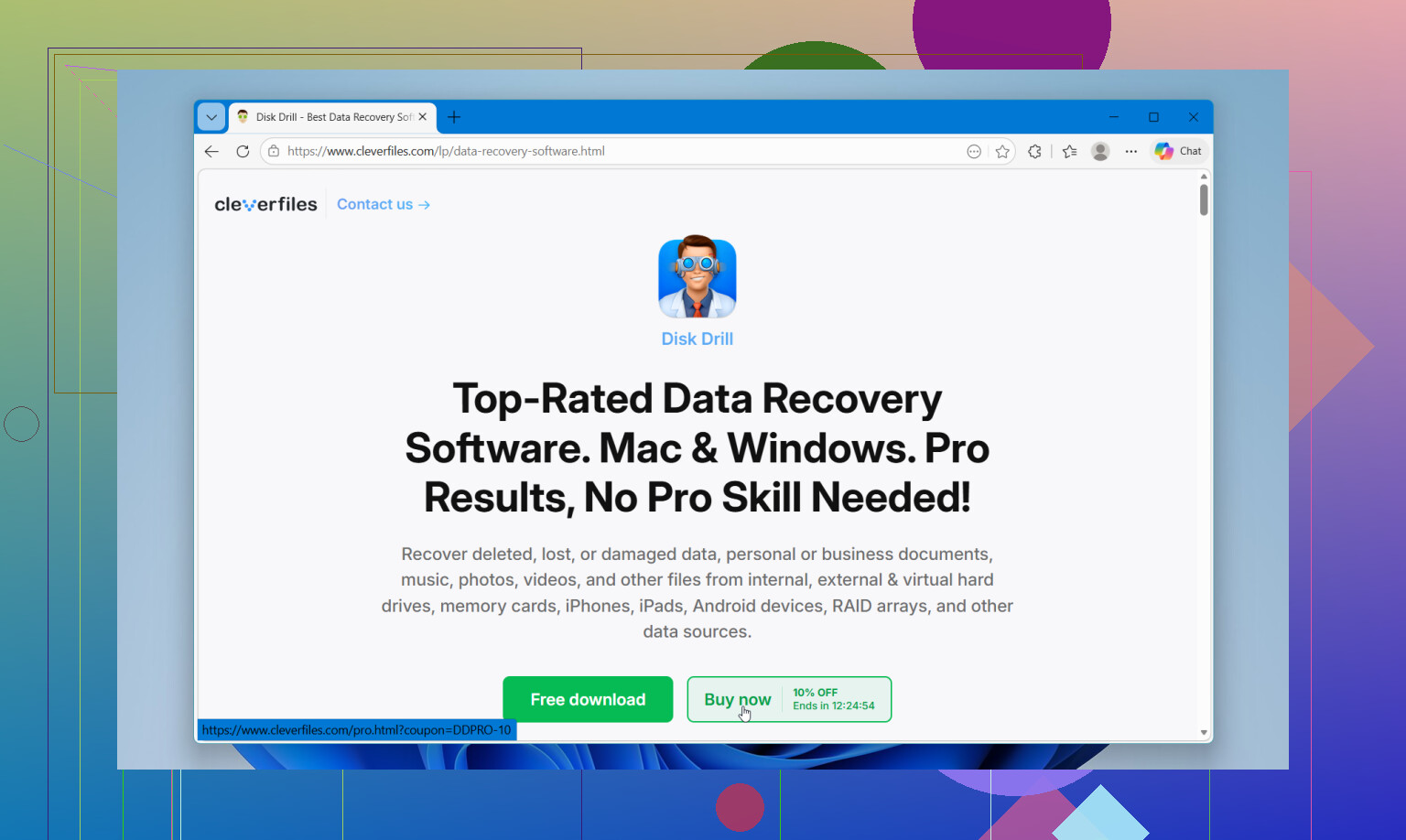
Als de externe schijf gezond is en dit alleen verwijderen + prullenbak legen was, zou ik eigenlijk beginnen met Disk Drill software voor bestandsherstel. Niet omdat het in elk scenario de beste is, maar omdat het een van de weinige is die redelijke herstelresultaten combineert met een UI die niet als straf aanvoelt. @andarilhonoturno heeft gelijk dat het de makkelijkste eerste poging is.
Waar ik het enigszins oneens ben met @mikeappsreviewer, is te snel te diep gaan. UFS Explorer is krachtig, zeker, maar voor gewoon per ongeluk verwijderen? Voelt alsof je een serverrack meeneemt om een broodrooster te repareren.
Mijn praktische ranglijst:
-
Disk Drill
Beste eerste poging voor verwijderde bestanden op externe HDD/SSD, USB, SD-kaart. -
R-Studio
Als Disk Drill dingen mist, is dit waar ik daarna naartoe zou gaan. Beter voor vreemde schade aan bestandssystemen, minder gebruiksvriendelijk. -
Recuva
Ja, oude keuze, maar voor simpele verwijderingen presteert het soms nog steeds verrassend goed. Niet mijn eerste keuze, maar ook niet afgeschreven.
Eén ding dat mensen vergeten: previews zijn belangrijk. Als een programma 200k bestanden vindt maar de helft corrupte onzin is, dan is dat scanresultaat eigenlijk opgeblazen rommel.
Ook de moeite waard om wat ervaringen uit de community hier te lezen: praktisch advies over bestandsherstel van de Facebook-community voor dataherstel
Als de schijf geluiden maakt, de verbinding verbreekt of Explorer laat vastlopen, stop dan met rommelen met software. Dan is het geen app-probleem meer.
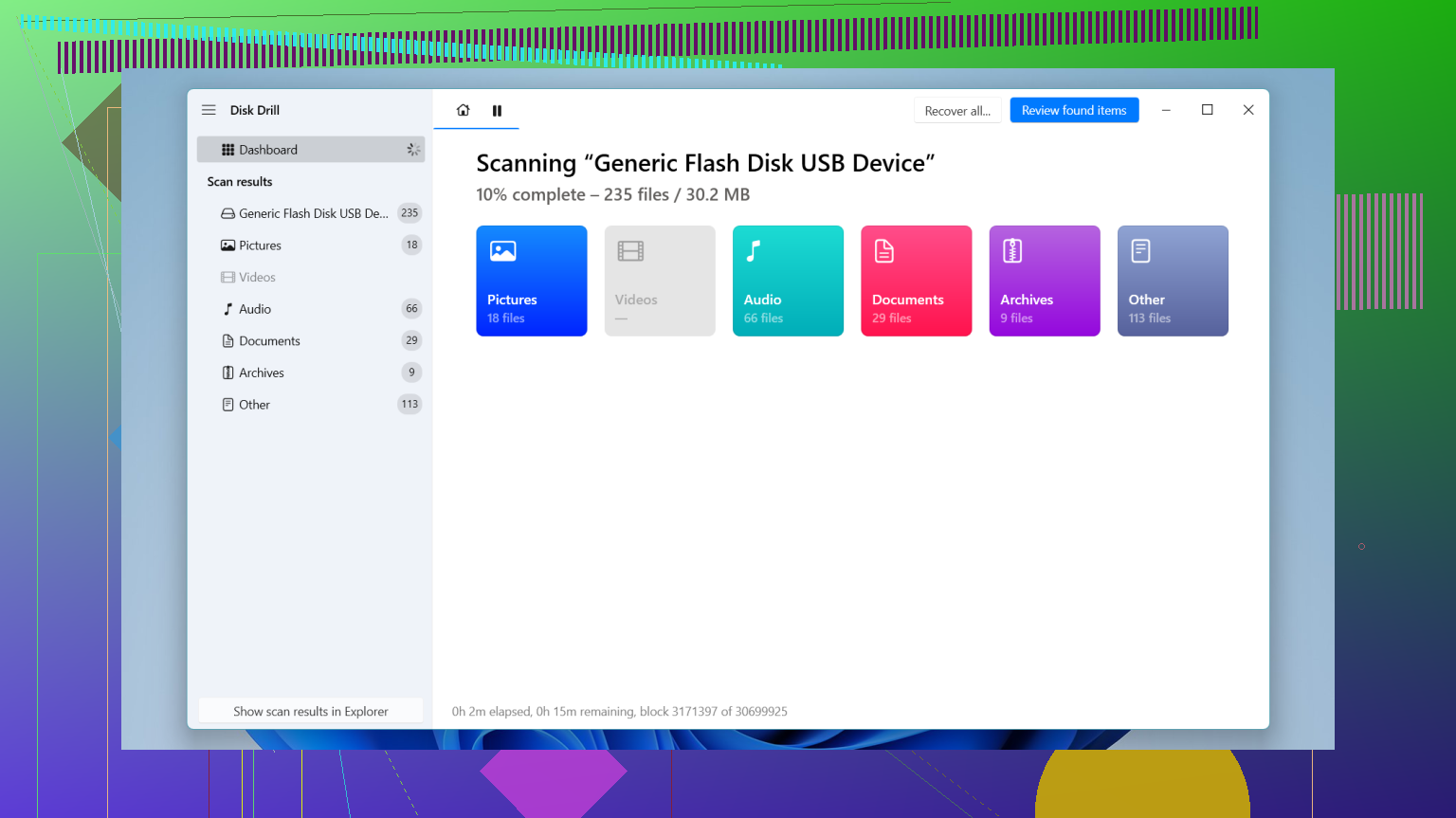
Ik zou één ding toevoegen dat de anderen slechts licht hebben aangestipt: controleer eerst SMART/gezondheid voordat je je vastlegt op een grote scan. Als de externe schijf steeds meer slechte sectoren krijgt of USB-bridgefouten heeft, kunnen zelfs goede herstelapps veranderen in een stresstest.
Voor een normaal geval van per ongeluk verwijderen is Disk Drill nog steeds een verstandige eerste stap.
Voordelen van Disk Drill
- zeer eenvoudig te gebruiken
- goede bestandsvoorbeelden
- degelijke resultaten op gangbare bestandssystemen van externe schijven
- kan een back-upimage maken vóór herstel
Nadelen van Disk Drill
- gratis herstel op Windows is beperkt
- diepe scans kunnen veel ruwe resultaten met rommelige namen opleveren
- niet mijn favoriet wanneer het bestandssysteem zelf ernstig beschadigd is
Kleine onenigheid met @andarilhonoturno en @sonhadordobosque: ik zou DMDE proberen voordat ik naar zwaardere betaalde opties grijp. Het is minder beginnersvriendelijk dan Disk Drill, maar uitstekend wanneer de verwijderde bestanden nog steeds in bestandssysteemrecords bestaan en je een nauwkeuriger herstel wilt in plaats van een enorme ruwe carve. @mikeappsreviewer heeft gelijk dat moeilijkere gevallen sterkere tools nodig hebben, ik vind alleen dat DMDE een plek verdient in die middencategorie.
Mijn praktische volgorde:
- Disk Drill voor een snelle eerste scan en voorbeeldweergave
- DMDE als de mapstructuur belangrijk is
- R-Studio als dingen meer kapot dan verwijderd lijken
Als de schijf de verbinding verbreekt, klikt of Verkenner laat vastlopen, stop dan met softwarepogingen en maak een image of besteed het uit.