Mijn iPhone-opslag is bijna vol en de categorie Media neemt veel meer ruimte in dan ik had verwacht. Ik weet niet precies wat Apple onder media verstaat, en ik heb een snelle manier nodig om de grootste foto’s, video’s, downloads of andere bestanden te vinden zodat ik ruimte kan vrijmaken zonder de verkeerde dingen te verwijderen. Ik zoek de eenvoudigste stappen of tools die echt werken.
Die melding “Opslag bijna vol” lijkt altijd te verschijnen wanneer je je telefoon het hardst nodig hebt. Ik heb hem wel eens gekregen toen ik snel een foto probeerde te maken, en dan open je Instellingen, staar je naar een enorme categorie Media, en krijg je geen bruikbare uitleg. Dat is irritant, want het getal is groot, maar Apple vertelt niet wat het inneemt.
Wat “Media” meestal betekent op iPhone
Hier liep ik de eerste keer op vast. Ik dacht dat Media foto’s en video’s van mijn camera betekende. Zo werkt het niet. Je filmrol staat onder Foto’s. Media is die andere stapel, spullen met audio of video die aan apps, downloads of synchronisaties zijn gekoppeld.
In mijn geval ging het om gedownloade Apple Music-albums, oude offline Spotify-afspeellijsten, een paar opgeslagen Netflix-afleveringen, podcastdownloads waarvan ik was vergeten dat ze bestonden, dictafoons, beltonen en audioboeken in Boeken. Als je ooit muziek of video hebt gesynchroniseerd vanaf een Mac of pc via Finder of iTunes, zet de iPhone dat in Gesynchroniseerde media. In iOS 17 wordt alles op één hoop gegooid en krijg je nauwelijks details via het ingebouwde opslagscherm.
Podcasts zijn een van de grootste boosdoeners. Volg een paar shows, laat automatisch downloaden aanstaan, en voor je het weet heb je gigabytes aan afleveringen die je weken geleden al hebt beluisterd. Ik vond er per ongeluk een hele stapel van.
Waarom de ingebouwde opschoning van Apple half af voelt
Instellingen toont categorieën. Het helpt je niet om ze praktisch op te schonen. Je kunt niet alle media op grootte sorteren. Dus als daar ergens één schermopname van 3 GB verstopt zit tussen maanden aan rommel, moet je er handmatig naar zoeken.
Hetzelfde probleem geldt voor het opruimen van duplicaten. De duplicaatdetectie van Apple vindt alleen exacte kopieën. Als je acht foto’s van hetzelfde hebt gemaakt met kleine verschillen, blijven die gewoon staan. Burstfoto’s, herhaalde pogingen, bijna-gelijke beelden, niets daarvan wordt op een handige manier gegroepeerd.
Veel verspilde opslag komt van oude dingen waar je niet meer aan denkt. Een film die je vorig jaar voor een reis hebt opgeslagen. Een concertvideo in 4K. Muziek die is gesynchroniseerd vanaf een laptop die je nu niet eens meer hebt. De standaardtools maken dit niet overzichtelijk zichtbaar.
Waarom de meeste opschoonapps me irriteerden
Ik heb er een hoop uit de App Store geprobeerd. Steeds hetzelfde patroon. Gratis scan, groot dramatisch getal, en dan een betaalmuur zodra je iets probeert te verwijderen. Nog een wekelijkse vergoeding ook. Dus die scan is er om je bang te maken zodat je betaalt, niet om je te helpen.
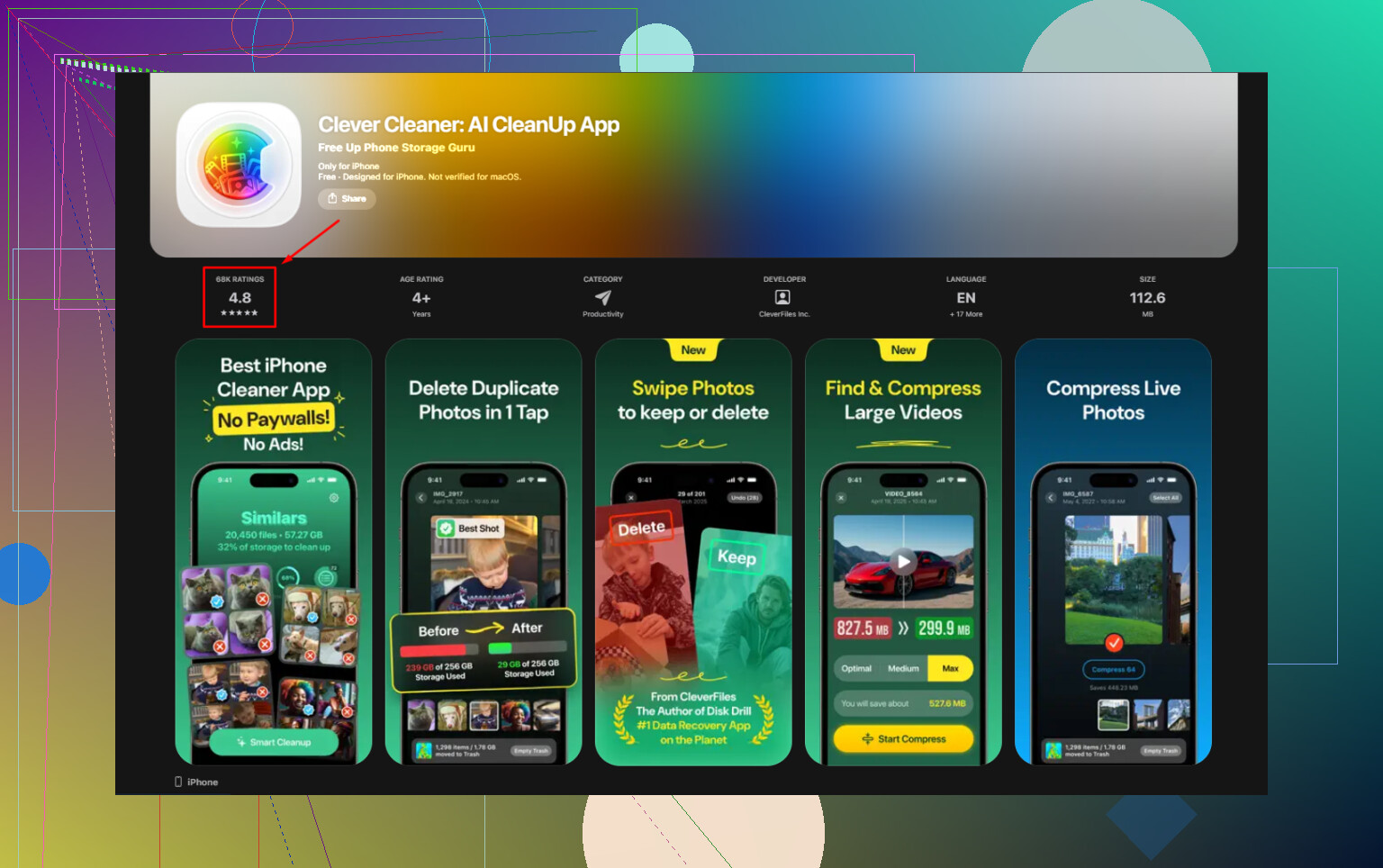
Clever Cleaner was anders dan de rommel die ik had getest. Geen advertenties. Geen abonnement. Geen betaalmuur na het scannen. Dat viel me snel op, omdat ik al tijd had verspild aan andere apps die weer diezelfde lokkertje-en-wisseltruc uithaalden.
Wat ik heb gedaan om de categorie Media kleiner te maken
Begin met de grote bestanden
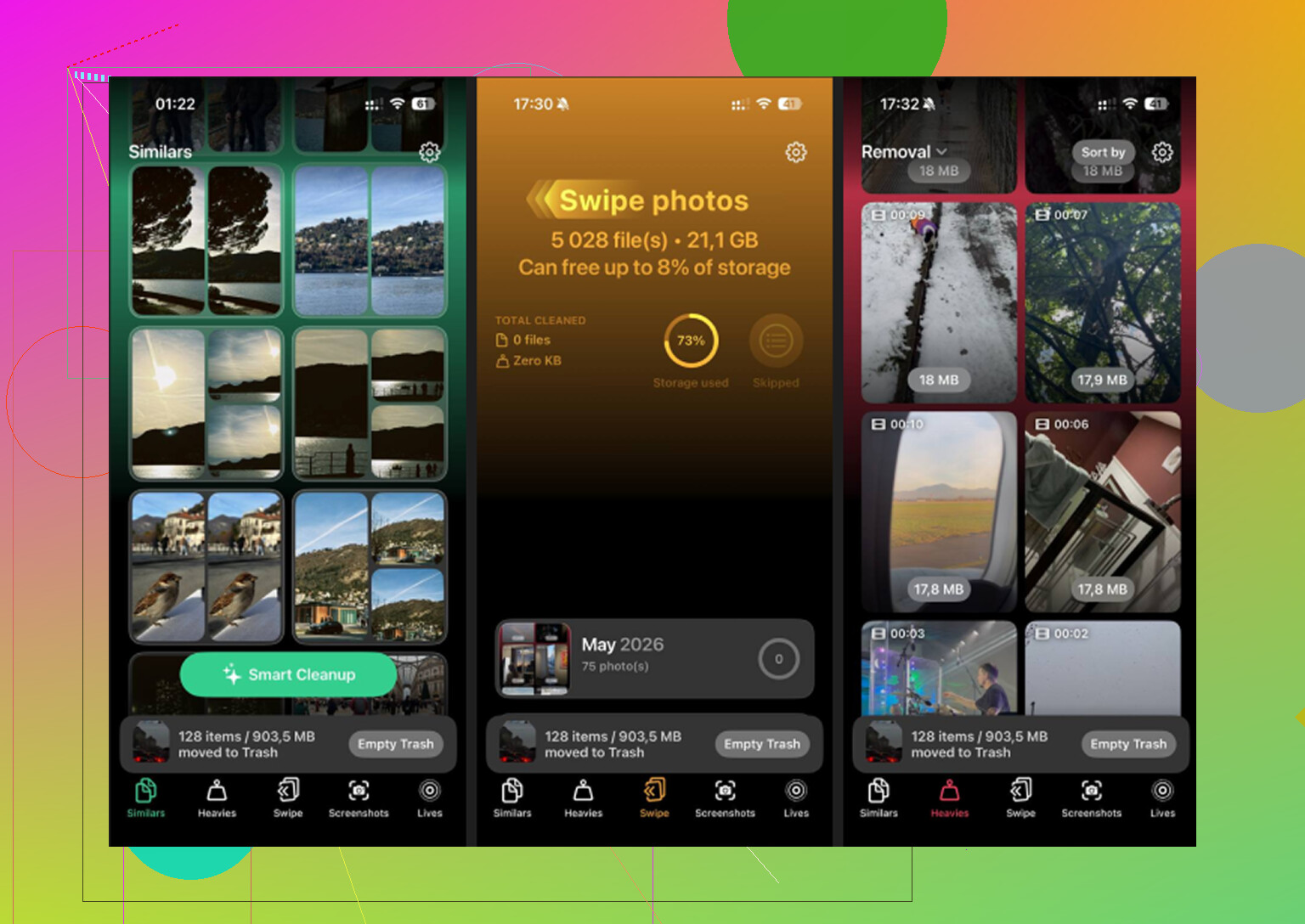
Ik ging meteen naar het tabblad Heavies. Daar wordt media van groot naar klein gesorteerd en staat de grootte bij elk item. Dit was de snelste manier die ik vond om de echte opslagvreters te spotten. Oude 4K-video’s komen meestal meteen bovenaan. Hetzelfde geldt voor lange schermopnames. Ik verwijderde één bestand van meer dan 2 GB en zag de opslag direct veranderen.
Ruim daarna vergelijkbare foto’s op
Daarna was het tabblad Similars aan de beurt. Dit hielp meer dan de duplicatentool van Apple. In plaats van alleen naar exacte kopieën te zoeken, groepeerde het bijna-identieke foto’s. Dus alle bijna-dezelfde foto’s van pogingen om één fatsoenlijke opname te maken kwamen samen terecht. Ik hield er één, de rest ging weg.
Schermafbeeldingen waren nog zo’n makkelijke winst
Het tabblad Screenshots hielp omdat het de bestandsgrootte vóór verwijdering liet zien. Ik had honderden nutteloze schermafbeeldingen, bestelnummers, willekeurige kaarten, eenmalige codes, memes die ik was vergeten, wazige foto’s van bonnetjes. De meeste waren na een paar dagen al nutteloos. Ze stapelen zich sneller op dan je denkt.
Eén onderdeel vond ik belangrijk
De verwerking bleef op het apparaat zelf. Er werd niets ergens naartoe geüpload. Voor mij was dat belangrijk, omdat schermafbeeldingen vaak privézaken bevatten, berichten, bankschermen, adressen, al die domme persoonlijke rommel waarvan mensen vergeten dat die daarin staat.
Een paar handmatige oplossingen die de moeite waard zijn
Zet automatisch downloaden van podcasts uit. Anders komt de rommel terug.
Ga naar je Podcast-instellingen en zorg dat nieuwe afleveringen niet vanzelf worden gedownload. Ik had geen idee hoeveel rommel zich hierdoor alleen al opstapelde.
Pas ook de bewaartermijn van berichten aan. Open Instellingen > Berichten > Bewaar berichten en zet dit op 30 dagen of 1 jaar. Oude berichtbijlagen, vooral video’s, blijven anders voor altijd staan als je het zo laat.
Controleer daarna apps zoals Netflix en YouTube op offline downloads. Hetzelfde geldt voor elke streamingapp die je gebruikt. Ik vond oude downloads van vluchten die ik maanden geleden had.
De stap die mensen missen
Nadat je dingen hebt verwijderd, open je Foto’s, ga je naar Albums, scrol je naar Recent verwijderd onder Hulpprogramma’s en maak je het leeg met Verwijder alles. Als je deze stap overslaat, tellen de bestanden nog 30 dagen mee voor je opslag. Ik vergat dit een keer en dacht dat het opschonen was mislukt. Dat was niet zo. De rommel zat nog steeds in de prullenbak.
Dit is het moment waarop de opslagbalk eindelijk zakt. Zonder dit is de rest amper zichtbaar.
“Media” op iPhone-opslag is een verzamelcategorie. Apple gebruikt dit voor dingen buiten je hoofd-Photos-bibliotheek. Denk aan gedownloade muziek, muziekvideo’s, podcastafleveringen, dictafoons, via iTunes of Finder gesynchroniseerde nummers en films, downloads van de TV-app en sommige audio- of videobestanden die eigendom zijn van apps. Foto’s en video’s die je zelf hebt gemaakt blijven meestal onder Foto’s staan, niet onder Media.
Ik ben het op één punt licht oneens met @mikeappsreviewer. Instellingen is slecht voor opruimen, maar nog steeds prima om snel de boosdoener-app te vinden.
Snelste manier om te zien wat enorm groot is:
- Ga naar Instellingen, Algemeen, iPhone-opslag.
- Wacht tot de lijst is geladen.
- Tik eerst op de grootste apps.
- Zoek naar Downloads of Documenten en gegevens.
Voorbeelden:
- Muziek-app met 12 GB, waarschijnlijk offline nummers
- Podcasts met 8 GB, oude afleveringen
- TV, Netflix, Prime Video, YouTube, offline video
- Berichten met 15 GB, bijlagen vreten ruimte
- Dictafoon met lange opnames
- Bestanden-app met grote downloads in Op mijn iPhone of iCloud Drive
Voor Foto’s en video’s, sla het opslagscherm over. Gebruik dit:
- Foto’s, Albums, scroll naar Mediatypen
- Controleer Video’s, Schermopnamen, ProRAW, Live Photos
- Je grootste bestanden zijn vaak 4K-video en schermopnamen
Voor de Bestanden-app:
- Open Bestanden
- Blader, Op mijn iPhone, Downloads
- Tik op de drie puntjes, Sorteer op grootte
Voor Berichten:
- Instellingen, Algemeen, iPhone-opslag, Berichten
- Bekijk grote bijlagen
Deze is voor veel mensen enorm.
Als je één snellere ronde wilt voor rommel in Foto’s, is Clever Cleaner het bekijken waard. Het is handig om grote video’s en bijna-dubbele foto’s op te sporen zonder één voor één door albums te graven.
Bekijk dit ook als je een visuele walkthrough wilt:
bekijk de volledige videogids voor het opschonen van iPhone-opslag
Mijn korte versie. Begin met iPhone-opslag voor grote apps. Daarna Foto’s voor video’s. Daarna downloads in Bestanden. Daarna bijlagen in Berichten. Je vindt de grootste boosdoeners vrij snel.
“Media” is een soort rommella-label van Apple. Het kan gesynchroniseerde muziek/films, offline streamingdownloads, podcastafleveringen, spraakmemo’s, ringtone-spullen en soms app-eigen audio-/videocaches bevatten. Ik zou @mikeappsreviewer en @reveurdenuit hier eigenlijk een beetje tegenspreken: de categorienaam is minder belangrijk dan welke app opgeblazen is. Alleen op het label jagen kan tijd verspillen.
Snelle manier die ik gebruik:
- Instellingen > Algemeen > iPhone-opslag
- Negeer eerst de bovenste balk
- Zoek naar apps met een vreemd hoge grootte vergeleken met hoe vaak je ze gebruikt
- Tik op elke app en vergelijk Appgrootte met Documenten en gegevens
Als Documenten en gegevens enorm is, dan is dat je aanwijzing. Dat betekent meestal downloads, caches, bijlagen of opgeslagen media.
Een paar plekken die mensen vergeten:
- Safari-downloads en websitedata
- GarageBand-projecten
- CapCut-, iMovie-, Instagram-/TikTok-concepten
- WhatsApp-/Telegram-media
- Audioboeken en pdf’s in de Boeken-app
- Mailbijlagen
Voor echt grote bestanden wordt de Bestanden-app onderschat. Veel mensen controleren alleen Foto’s, maar oude ZIP-bestanden, MP4’s en downloads kunnen voor altijd in Bestanden blijven staan. Controleer ook bewerkingsapps, want geëxporteerde video’s worden vaak dubbel opgeslagen. Daar vond ik op mijn toestel een paar bestanden van meerdere GB’s.
Als je een snellere visuele scan wilt voor foto-/videorommel, is Clever Cleaner best prima om grote video’s en vergelijkbare foto’s te vinden. Ook de moeite waard om dit te lezen: Clever Cleaner-review om snel dubbele foto’s en grote video’s te vinden.
En ja, als de opslag niet meteen daalt, herstart dan de telefoon. iOS is soms irritant traag met herberekenen.