Meine externe Festplatte hat angefangen zu klicken, und jetzt erkennt Windows sie nur noch manchmal. Ich versuche, wichtige Dateien wiederherzustellen, bevor ich die Festplatte ersetze, aber ich möchte die Situation nicht mit der falschen Festplattenreparatursoftware verschlimmern. Welche Tools haben Sie erfolgreich für die HDD-Reparatur, fehlerhafte Sektoren oder die Datenwiederherstellung verwendet?
Es gibt wirklich nicht das eine Festplatten-Reparaturtool, das alles andere übertrifft. Es hängt davon ab, was mit der Festplatte tatsächlich nicht stimmt. Eine fehlende Partition ist ein anderes Problem als fehlerhafte Sektoren, und beides unterscheidet sich von einer Festplatte, die physisch den Geist aufgibt.
Wenn die Daten wichtig sind, beginne mit der Wiederherstellung, bevor du versuchst, irgendetwas zu reparieren. Reparaturen können die Festplatte verändern, und das kann die Wiederherstellung erschweren.
Disk Drill ist normalerweise das erste Tool, zu dem ich greifen würde, wenn Dateien fehlen, Windows die Festplatte formatieren möchte oder die Partition zu RAW geworden ist. Seine größte Stärke ist die Datenwiederherstellung, und es kann auch ein Festplatten-Image erstellen, bevor du an einer instabilen Festplatte arbeitest. Es bietet außerdem S.M.A.R.T.-Überwachung, und die Benutzeroberfläche ist deutlich weniger einschüchternd als bei den meisten Wiederherstellungsprogrammen.
Vorteile
- Starke Dateiwiederherstellung.
- Einfach genug für Einsteiger.
- Kann vor der Wiederherstellung ein Image einer ausfallenden Festplatte erstellen.
- Enthält S.M.A.R.T.-Zustandsüberwachung.
Nachteile
- Es ist eigentlich kein Reparaturtool.
Disk Drill – insgesamt am besten für Situationen, in denen die Wiederherstellung an erster Stelle steht
Bei Partitionsproblemen ist TestDisk aus gutem Grund ein häufig genanntes Tool. Wenn eine Festplatte plötzlich als nicht zugeordnet angezeigt wird, eine Partition verschwindet oder der Bootsektor beschädigt ist, kann TestDisk sehr effektiv sein. Der Haken ist, dass es textbasiert ist, also kein Tool, durch das man sich blind durchklicken sollte.
Vorteile
- Kostenlos.
- Sehr gut bei der Reparatur von Partitionen und Bootsektoren.
- Funktioniert auf vielen Betriebssystemen.
Nachteile
- Befehlszeilenartige Benutzeroberfläche.
- Nicht fehlertolerant, wenn du nicht verstehst, was du änderst.
TestDisk – beste kostenlose Option zur Partitionsreparatur
Hard Disk Sentinel geht es mehr darum zu erkennen, wann eine Festplatte ausfällt, als sie im Nachhinein zu reparieren. Es verfolgt S.M.A.R.T.-Daten, Temperaturen, fehlerhafte Sektoren und den allgemeinen Zustand der Festplatte. Das ist nützlich, wenn du entscheiden willst, ob eine Festplatte noch sicher weiterverwendet werden kann oder ersetzt werden sollte.
Vorteile
- Detaillierte Informationen zum Festplattenzustand.
- Kann frühzeitig vor Ausfällen warnen.
- Unterstützt HDDs, SSDs, USB-Laufwerke und RAID-Setups.
Nachteile
- Keine Dateiwiederherstellung.
- Kostenpflichtige Software.
Hard Disk Sentinel – am besten zur Überwachung des Festplattenzustands
Wenn du Sektorprobleme genauer untersuchen möchtest, ist Victoria HDD/SSD eine solide Wahl. Es kann die Festplattenoberfläche detailliert scannen und versuchen, Sektoren neu zuzuordnen. Es ist eher ein Diagnosetool als etwas, das ich einem Einsteiger in die Hand geben würde, aber es ist nützlich, wenn du sehen musst, was auf Sektorebene passiert.
Vorteile
- Kostenlos.
- Gute Oberflächenscans und Diagnosen.
- Zeigt detaillierte S.M.A.R.T.-Daten an.
Nachteile
- Die Benutzeroberfläche ist nicht besonders einsteigerfreundlich.
- Stellt keine Dateien wieder her.
Victoria HDD/SSD – am besten für die Diagnose fehlerhafter Sektoren
DiskGenius ist eher ein gemischtes Toolkit. Es umfasst Partitionsverwaltung, Klonen, Backup-Tools, Dateiwiederherstellung und einige Reparaturfunktionen. Ich würde es nicht zur ersten Wahl für jemanden machen, der nur einmal Dateien wiederherstellen muss, aber es ist praktisch, wenn du häufig mit Festplatten arbeitest und mehrere Werkzeuge an einem Ort haben möchtest.
Vorteile
- Viele laufwerksbezogene Funktionen in einer App.
- Nützliche Tools zur Partitionswiederherstellung.
- Enthält Klon- und Backup-Optionen.
Nachteile
- Die Benutzeroberfläche kann überladen wirken.
- Einige Tools sind nur in der kostenpflichtigen Version verfügbar.
DiskGenius – gutes All-in-one-Dienstprogramm für Festplatten
Das Wichtigste ist, eine ausfallende Festplatte nicht dauerhaft wie ein Softwareproblem zu behandeln. Wenn sie klickt, in Windows immer wieder verschwindet, extrem langsam wird oder neue fehlerhafte Sektoren hinzukommen, sichere zuerst die wichtigen Dateien. Wenn möglich, erstelle ein Image der Festplatte, bevor du irgendetwas anderes machst, und ersetze sie dann. Software kann logische Schäden beheben, aber keine abgenutzten Köpfe, keinen defekten Motor und keine beschädigten Platten reparieren.
Wenn die Festplatte überhaupt nicht erkannt wird, schleifende oder laute klickende Geräusche macht oder Daten enthält, die du auf keinen Fall verlieren darfst, experimentiere nicht weiter mit irgendwelchen zufälligen Tools. Ein professionelles Datenrettungslabor ist teuer, aber das wiederholte Einschalten einer mechanisch ausfallenden Festplatte kann die Wiederherstellung erschweren oder sogar unmöglich machen.
Trennen Sie es vorerst vom Strom und führen Sie CHKDSK, Reparatur fehlerhafter Sektoren oder Oberflächenscans nicht auf dem Original-Laufwerk aus. Wenn es klickt und ausfällt, sollten Disk Drill oder jede andere Wiederherstellungs-App nur ein Image oder einen Klon verwenden, falls Sie eines erstellen können, andernfalls ist ein Labor die sicherere Wahl, da Software einen ausfallenden Kopf nicht reparieren kann.
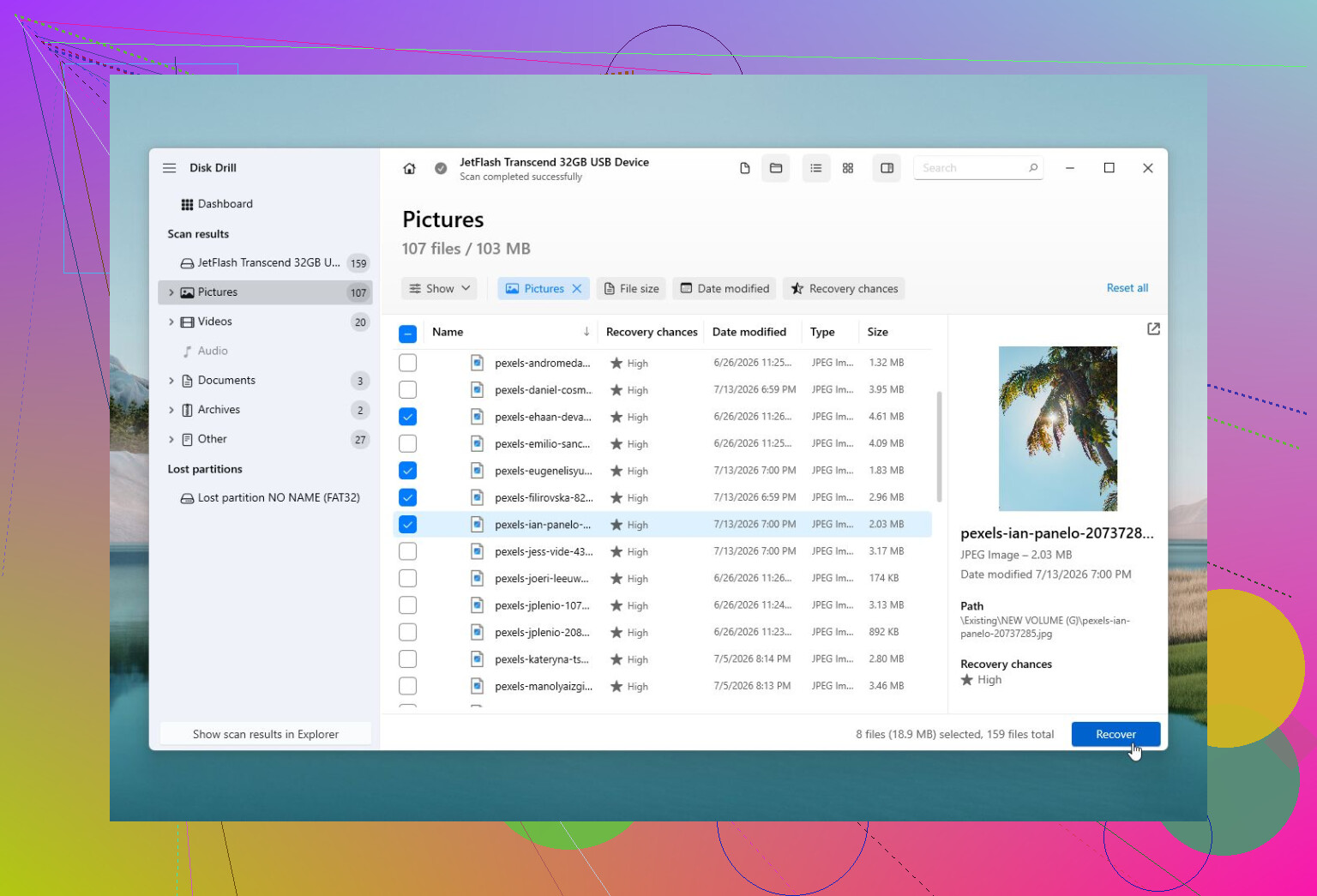
Klicken ist nichts, was Reparatursoftware behebt. Höchstens kann Software lesbare Daten kopieren, bevor das Laufwerk noch schlimmer wird. Bevor du etwas kaufst, prüfe einmal die langweiligen Dinge: ein anderes USB-Kabel, einen anderen Anschluss und, wenn es eine externe 3,5-Zoll-Festplatte ist, den richtigen Netzadapter. Ein schwacher Adapter kann dazu führen, dass ein Laufwerk klickt und verschwindet. Wenn es danach immer noch klickt, hör auf, es unter Windows zu testen, und lass kein Tool das Dateisystem reparieren. Disk Drill ist für die Wiederherstellung von einem Image in Ordnung, aber Scans direkt auf einem Laufwerk auszuführen, das ständig offline geht, ist ein Glücksspiel mit der verbleibenden Lebensdauer des Laufwerks.
Behandeln Sie auch das Gehäuse als verdächtig. Eine fehlerhafte USB-Bridge kann ein gutes Laufwerk wie tot erscheinen lassen. Wenn die Daten also wichtig sind und es sich intern um ein SATA-Laufwerk handelt, würde ich versuchen, es über eine geeignete Dockingstation oder einen Adapter zu klonen, bevor ich Windows die Schuld gebe oder eine Wiederherstellungssoftware auswähle. Disk Drill ist in Ordnung, nachdem Sie ein Image erstellt haben, aber bei einem klickenden Laufwerk wäre es nicht mein erster Schritt.