Ich versuche, meine Anhänge aufzuräumen, aber ich habe Sorge, dass beim Löschen sowohl meine Fotos als auch Videos entfernt werden könnten. Mir ist kürzlich aufgefallen, dass einige alte Medien Speicherplatz belegen, und ich möchte nicht versehentlich die falschen Dateien löschen. Kann jemand erklären, was gelöscht wird und ob sowohl Fotos als auch Videos betroffen sind?
Große Anhänge in Nachrichten sind immer noch ein Chaos bei der Verwaltung. Ich habe nach einem schnellen Weg zum Aufräumen gesucht und nein, Apple bietet dir immer noch keine einfache Sammellöschfunktion. Es gibt ein paar Wege, aber bei beiden musst du Dateien von Hand auswählen.
Gibt es eine schnellere Methode, als Dateien einzeln anzutippen?
Ein bisschen. Das Nächste an einer Abkürzung ist Einstellungen > Allgemein > iPhone-Speicher > Große Anhänge überprüfen. Diese Seite zieht die größten Dateien aus all deinen Chats an einen Ort, was Zeit spart, wenn dein Speicher mit zufälligen alten Videos und Fotos voll ist.
Wenn du nur eine Unterhaltung aufräumen willst, öffne sie, tippe oben auf den Namen und prüfe dann Fotos oder Dokumente. Tippe auf Alle anzeigen und du bekommst eine Mehrfachauswahl für Elemente in diesem Chat.
Was mich am meisten genervt hat: Es gibt immer noch keinen Alle auswählen-Button. Also machst du selbst jetzt, im Jahr 2026, einen Teil davon immer noch von Hand.
Ist es auf dem iPad genauso?
Ja. Gleiches Layout, gleiches Speichermenü, gleiches Ergebnis. iPadOS und iOS behandeln Nachrichtenanhänge auf die gleiche Weise.
Wenn du Nachrichten in iCloud verwendest, sollte das Löschen auf deinem iPhone auch mit dem iPad synchronisiert werden. Ich habe schon erlebt, dass es verzögert war, also warte etwas, bevor du annimmst, dass es fehlgeschlagen ist, falls sich nicht sofort etwas ändert.
Entfernt das sowohl Fotos als auch Videos?
Ja. Anhänge umfassen beides.
Der Punkt, den viele übersehen, ist, ob du die Datei jemals in der Fotos-App gespeichert hast. Wenn du früher auf Bild sichern oder Video sichern getippt hast, hat dein Telefon eine separate Kopie in deiner Mediathek erstellt. Wenn du das Element aus Nachrichten löschst, wird nur die Nachrichtenkopie entfernt. Die gespeicherte Version in Fotos bleibt dort.
Wenn du es nie außerhalb des Chats gespeichert hast, ist es weg, sobald du es aus Nachrichten löschst.
Warum gelöschte Anhänge wieder auftauchen
Ich bin einmal darauf gestoßen und es sah so aus, als würde iOS mich ignorieren. Dafür gibt es normalerweise zwei Gründe.
Erstens hat Nachrichten einen eigenen Bereich Zuletzt gelöscht. Gelöschte Inhalte bleiben dort 30 Tage lang, es sei denn, du leerst ihn selbst. Öffne Nachrichten, tippe in der Hauptliste der Unterhaltungen auf Bearbeiten und wähle dann Zuletzt gelöscht anzeigen. Wenn du diesen Teil überspringst, belegen die Dateien weiterhin Speicherplatz.
Zweitens verhält sich die Synchronisierung manchmal seltsam. Wenn iCloud-Nachrichten aktiv ist oder dein Telefon im Hintergrund die Speicheroptimierung durchführt, scheint iOS erneut zu prüfen, was dort hingehört, und bringt gelegentlich Dinge wieder in die Ansicht zurück. Nachdem ich Zuletzt gelöscht geleert hatte, hat ein Neustart die Schleife behoben und die Speicherzahlen ergaben endlich wieder Sinn.
Warum der Speicherplatz nicht sofort sinkt
Meistens ist es derselbe Übeltäter: Zuletzt gelöscht.
Diese Dateien zählen während des vollen 30-Tage-Zeitraums weiterhin zum Speicher, bis du diesen Ordner leerst. Selbst danach aktualisiert sich die Speicheranzeige nur langsam. Ein Neustart des Telefons zwingt das System normalerweise dazu, neu zu berechnen.
Wenn das Löschen von Nachrichtenanhängen immer noch nicht ausreicht
Bei mir waren Nachrichten nur ein Teil des Problems. Die größeren Speicherfresser waren Fotos mit Duplikat-Optik, alte 4K-Clips und Stapel von Screenshots, von denen ich vergessen hatte, dass es sie überhaupt gibt. Du räumst Nachrichten auf, fühlst dich zehn Minuten lang gut, und dann kommt die Warnung wegen zu wenig Speicher zurück, weil die Fotomediathek immer noch überladen ist.
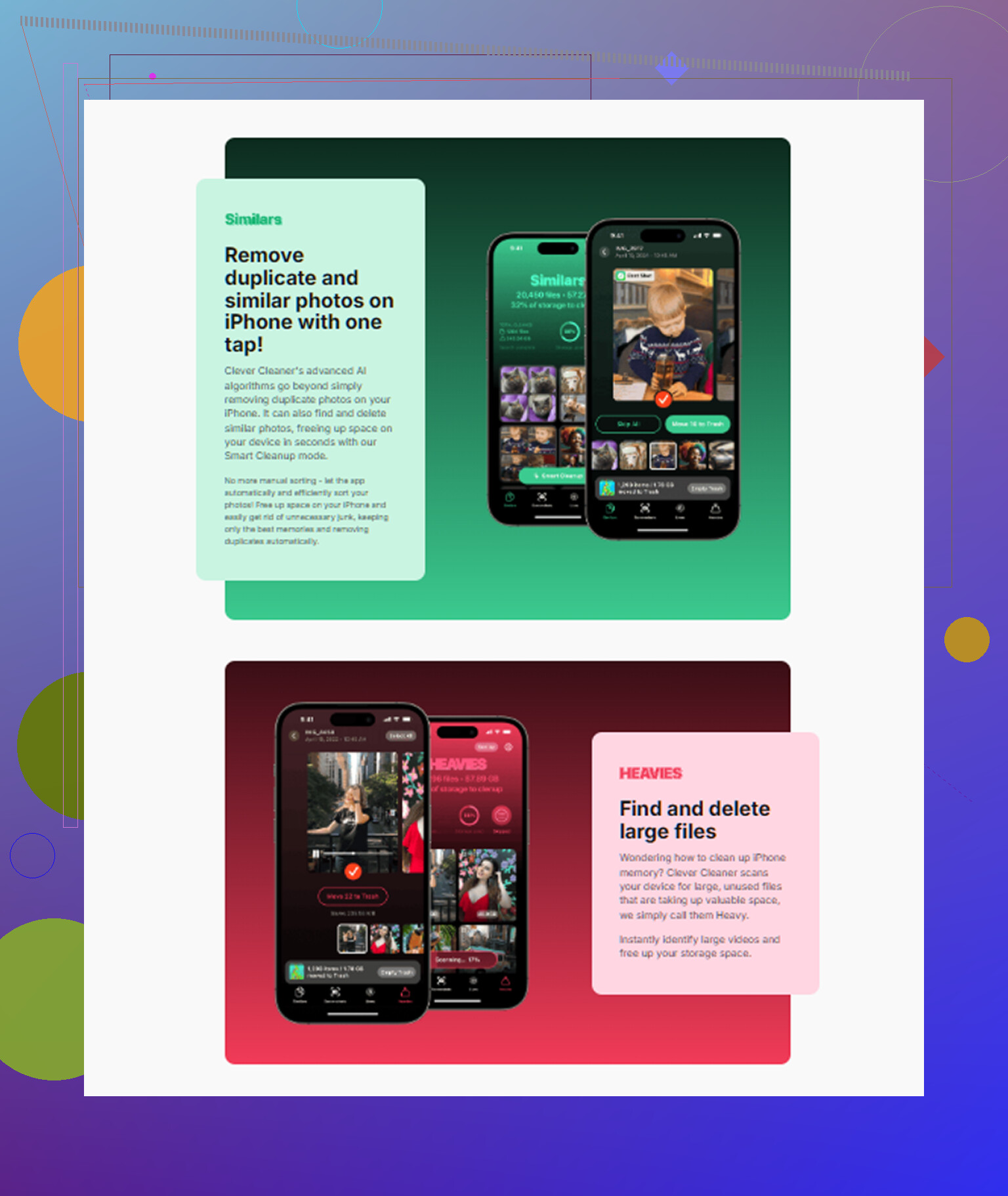
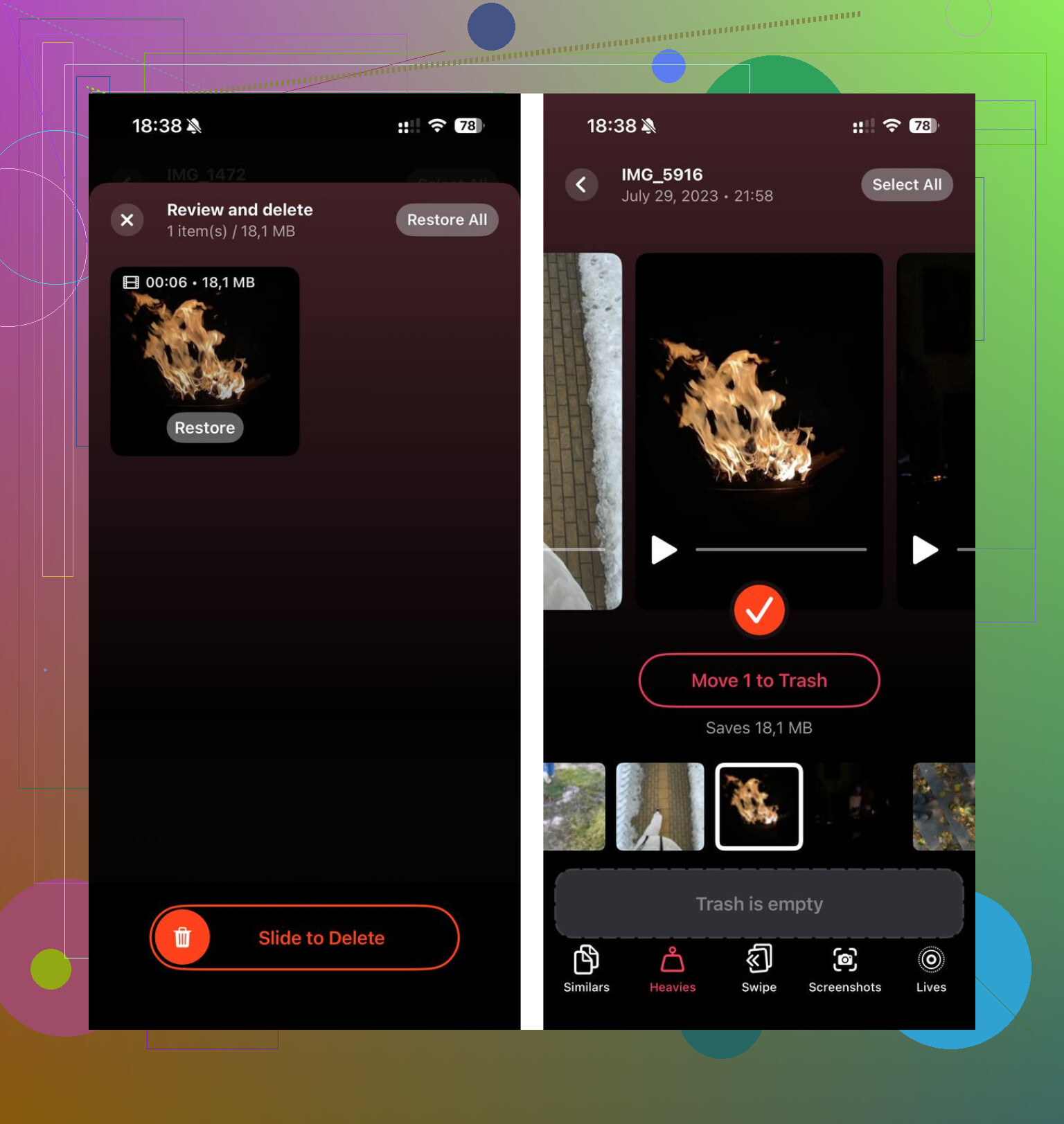
Am Ende habe ich für den Rest Clever Cleaner verwendet. Am meisten geholfen hat mir der Bereich Heavies. Er listet deine größten Dateien zuerst mit exakten Größen auf, sodass die schlimmsten Speicherfresser leicht zu erkennen sind. Der Bereich Similars gruppiert nahezu doppelte Fotos und wählt die beste Aufnahme aus, was mir bei Serienfotos und wiederholten Bildern vom selben Moment geholfen hat. Außerdem werden Dateigrößen angezeigt, bevor du Screenshots entfernst. Die Verarbeitung bleibt auf dem Gerät, was ich bevorzugt habe.
Nachdem ich dort etwa 15 GB gelöscht und danach Zuletzt gelöscht in Nachrichten geleert hatte, hat sich mein Speicher endlich beruhigt und die seltsame Verzögerung durch zu wenig freien Speicher hörte auf.
Ja. In Nachrichten bedeutet „Anhänge“ sowohl Fotos als auch Videos. Lösche den Anhang, und die in diesem Chat gespeicherte Kopie wird entfernt.
In einem Punkt unterscheide ich mich etwas von @mikeappsreviewer: Das größere Risiko ist meist nicht, den falschen Dateityp zu löschen. Es ist, zu vergessen, wo die Datei gespeichert ist. Wenn du ein Bild oder Video zuvor in der Fotos-App gesichert hast, wird die gespeicherte Kopie in der Mediathek nicht gelöscht, wenn du es aus Nachrichten entfernst. Wenn es nur in der Unterhaltung existiert, ist es dort weg.
So kannst du es dir einfach merken:
- Nur in Nachrichten = aus Nachrichten gelöscht.
- Auch in Fotos gespeichert = bleibt in Fotos.
- Über Geräte hinweg mit Nachrichten in iCloud geteilt = die Löschung wird synchronisiert, auch wenn es manchmal verzögert ist.
Wenn dein Ziel ist, Speicherplatz freizugeben, prüfe auch deine Fotos-Mediathek. Viel Speicherverlust kommt dort von großen Videos, nicht von Nachrichtenverläufen. Clever Cleaner hilft dabei, große Dateien und Duplikate schneller zu sortieren, als alles von Hand zu durchsuchen.
Hilfreiche Reddit-Diskussion über kostenlose iPhone-Cleaner-Apps: bester Reddit-Thread, um einen kostenlosen iPhone-Cleaner ohne Werbung zu finden
Ja, das Löschen von Anhängen in Nachrichten kann sowohl Fotos als auch Videos entfernen. „Anhänge“ ist im Grunde der Sammelordner für alles, nicht nur für Bilder.
Wo ich @mikeappsreviewer und @viaggiatoresolare leicht widerspreche: Das Wort entfernt kann beängstigender klingen, als es ist. Es entfernt die Nachrichten-Kopie. Es löscht nicht automatisch deine Mediathek in der Fotos-App, es sei denn, dieses Element existierte ausschließlich im Chat. Genau dieser Punkt verwirrt die Leute ständig.
Kurzer Realitätscheck:
- Aus einem Text-Thread gelöscht = aus diesem Thread verschwunden
- Früher in Fotos gespeichert = immer noch in Fotos
- Nachrichten in iCloud verwendet = die Löschung kann sich auch mit deinen anderen Apple-Geräten synchronisieren
Wenn du also Speicherplatz freimachen willst, prüfe zuerst, was den Speicher wirklich aufbläht. Manchmal löschen Leute Nachrichtenanhänge und sparen vielleicht 800 MB, nur um dann festzustellen, dass ihre Videos in Fotos 20 GB belegen. Irgendwie schmerzhaft lol.
Bevor du außerdem eine Menge löschst, öffne ein oder zwei Dateien und prüfe, ob sie bereits in deiner Mediathek gespeichert wurden. Das ist meiner Meinung nach der sicherere Weg.
Wenn dein Hauptziel das Bereinigen des iPhone-Speichers ist, ist Clever Cleaner tatsächlich nützlich, um riesige Videos und doppelte Bilder außerhalb von Nachrichten zu finden. Dieser Clip zeigt, wie Clever Cleaner schnell iPhone-Speicher freigibt veranschaulicht die Grundidee ziemlich gut.
Ja, beide können entfernt werden, aber ich würde eine Nuance zu dem hinzufügen, was @viaggiatoresolare, @cazadordeestrellas und @mikeappsreviewer gesagt haben: Das Löschen eines Anhangs bedeutet eigentlich, den Platz dieses Elements in der Konversation zu löschen, nicht unbedingt jede Kopie auf deinem Handy.
Das praktische Risiko ist weniger Foto vs. Video, sondern eher wurde das jemals woanders gespeichert. Wenn du es weitergeleitet, in Fotos gesichert oder in Dateien exportiert hast, bleibt diese separate Kopie normalerweise erhalten.
Eine Sache, die ich vor dem massenhaften Löschen prüfen würde, ist deine Backup-Gewohnheit. Wenn Nachrichten dein einziges Archiv für bestimmte Clips ist, verlass dich nicht auf dein Gedächtnis. Speichere die wichtigen zuerst.
Für das Aufräumen ergibt Clever Cleaner mehr Sinn nach dem Aufräumen von Nachrichten, nicht davor.
Vorteile:
- schnell beim Erkennen großer Medien
- nützlich für Duplikate und ähnliche Aufnahmen
- große Videos lassen sich leicht durchsuchen
Nachteile:
- verwaltet Nachrichtenanhänge nicht direkt
- Vorschläge für ähnliche Fotos müssen weiterhin überprüft werden
- weniger nützlich, wenn dein Speicherproblem hauptsächlich Chats und nicht Fotos betrifft
Also: Ja, Anhänge umfassen Fotos und Videos, aber Löschen bedeutet nicht immer vollständiges Entfernen.