Meine iPhone-Fotomediathek ist mit Duplikaten, Screenshots, alten Videos und zufälligen Downloads außer Kontrolle geraten und belegt Speicherplatz. Ich bin mir nicht sicher, wie ich Fotos am besten organisieren, löschen und sichern kann, ohne etwas Wichtiges zu verlieren. Was ist der sicherste Weg, eine iPhone-Fotomediathek aufzuräumen?
Am schnellsten war für mich, nicht mehr zu versuchen, alles Foto für Foto zu löschen. Ich hatte ungefähr 55.000 Fotos und Videos, und mein erster Versuch bestand einfach darin, dazusitzen, zu scrollen, auszuwählen, zu löschen und weiter zu scrollen. Nach ein paar Stunden fühlte es sich an, als hätte ich kaum etwas geschafft.
Ich würde mit der normalen Fotos-App anfangen, wenn du nur offensichtlichen Müll aussortieren willst. Für die grundlegende Bereinigung ist sie immer noch gut. Nutze die Wisch-zum-Auswählen-Geste, anstatt jedes Foto einzeln anzutippen, denn das spart allein schon eine Menge Zeit. Ich fand es auch einfacher, innerhalb bestimmter Alben zu arbeiten, statt auf die gesamte Mediathek zu starren. Screenshots, Downloads, Videos, was auch immer. Ein Bereich nach dem anderen ist deutlich weniger nervig.
Prüfe auch, ob das Album eine Alle auswählen-Option hat. Wenn es ein Album voller Dinge ist, von denen du schon weißt, dass du sie nicht willst, wie alte Screenshots, kannst du es auf diese Weise viel schneller leeren.
Bei Duplikaten und ähnlichen Bildern reichte mir die Fotos-App dann nicht mehr aus. Apples Duplikate-Album ist nützlich, aber ziemlich eingeschränkt. Mein Problem waren nicht nur exakte Kopien. Es waren zehn Versionen derselben Aufnahme, Serienfotos, zufällige Live Photos, alte Screenshots und große Videos, die viel mehr Speicherplatz belegten als normale Bilder.
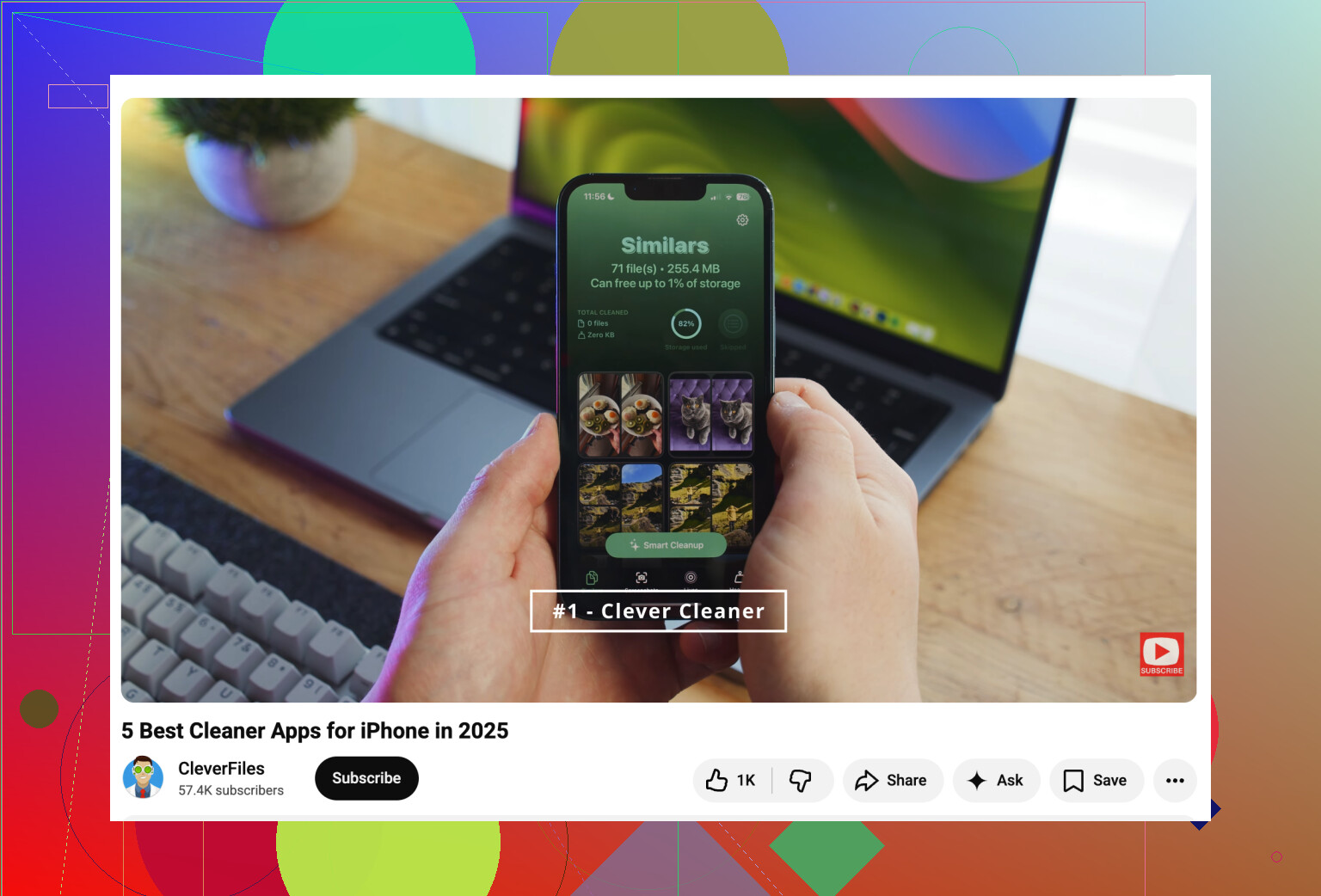
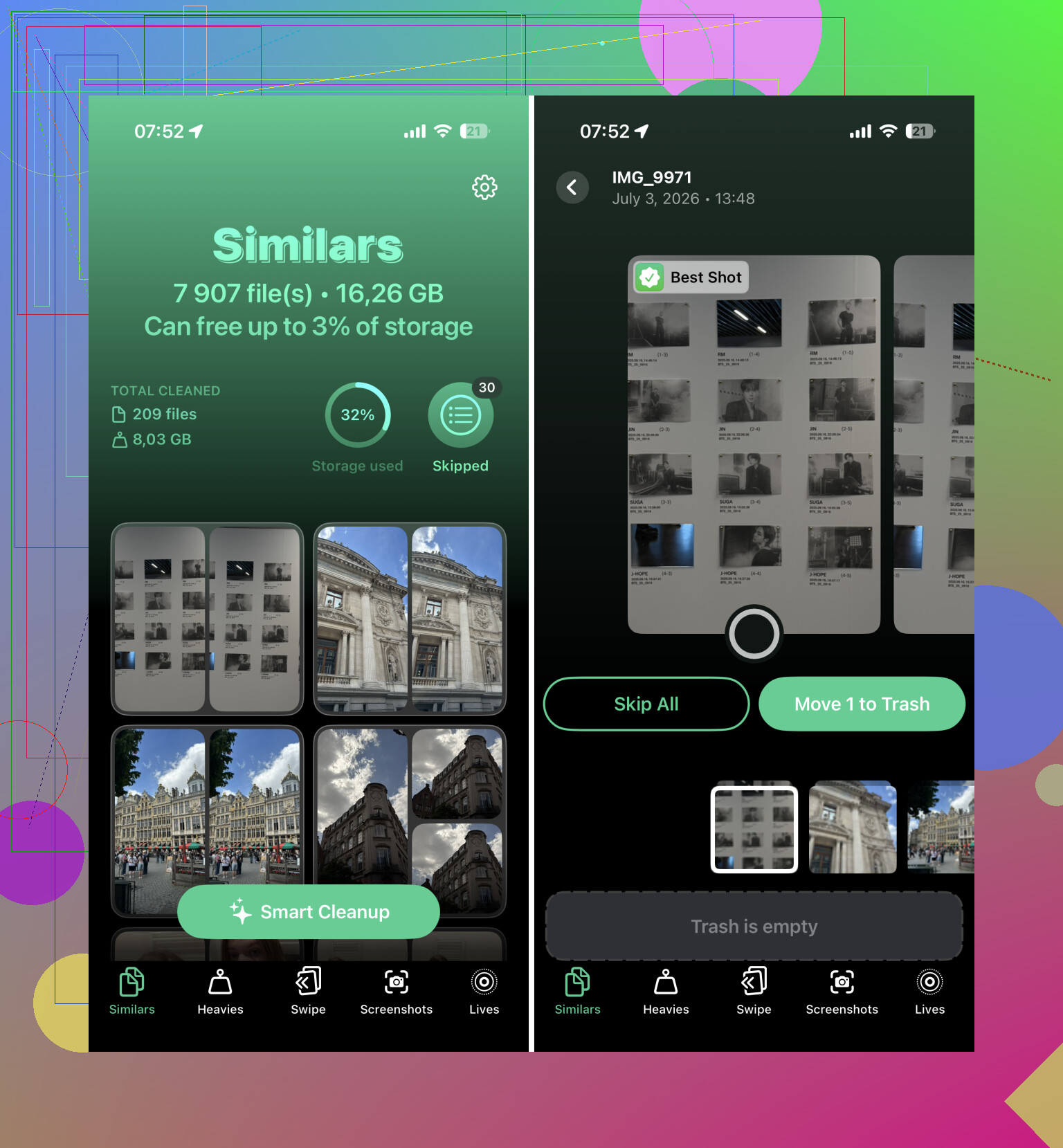
Dann habe ich Clever Cleaner verwendet, und das hat mir am Ende die meiste Zeit gespart.
Der nützliche Teil war, dass ähnliche Fotos zusammen gruppiert wurden, statt nur nach identischen Dateien zu suchen. Außerdem wurden Screenshots getrennt, große Videos gefunden, das beste Foto in einer Gruppe vorgeschlagen, und ich konnte Live Photos in normale Standbilder umwandeln, wenn mir die Bewegung nicht wichtig war. So habe ich mich nicht durch 55.000 Elemente gewühlt, sondern kleinere Gruppen überprüft, die tatsächlich sinnvoll waren.
Ich habe die Dinge vor dem Löschen trotzdem noch geprüft, aber die App hat den Großteil der Sortierung übernommen. Was ich für etwas hielt, das mehrere Wochenenden dauern würde, war am Ende etwas, das ich an ein paar Abenden erledigt hatte.
Wenn du das auch machst, um den iCloud-Speicher zu reduzieren, dann denk daran, dass iCloud-Fotos dieselbe Mediathek auf all deinen Geräten ist. Wenn du etwas von deinem iPhone löschst, wird es auch aus iCloud-Fotos gelöscht. Das ist in Ordnung, wenn du alles aufräumen willst, aber es ist nicht dasselbe, wie etwas nur vom Handy zu entfernen.
Und nach dem Löschen solltest du Zuletzt gelöscht leeren. Das vergessen viele. Bis es geleert ist oder sich später selbst leert, können diese Dateien weiterhin deinen Speicher belegen.
Wenn du nach dem Umgang mit Duplikaten immer noch eine riesige Mediathek hast, kümmere dich zuerst um die großen Dateien. Bei mir wurde der meiste Speicherplatz verbraucht durch:
- lange Videos, von denen ich vergessen hatte, dass ich sie aufgenommen habe
- Bildschirmaufnahmen
- alte Screenshots
- Live Photos
- zufällige Bilder und Videos, die aus Messaging-Apps gespeichert wurden
Das Löschen einiger großer Videos hat mehr Speicherplatz freigegeben als das Entfernen von Hunderten normaler Fotos.
Eine letzte Sache, die geholfen hat, war, die endgültige Bereinigung am Computer zu machen. Nachdem ich den offensichtlichen Müll entfernt hatte, habe ich mein iPhone mit meinem Mac verbunden und den Rest auf einem größeren Bildschirm durchgesehen. Ähnliche Fotos zu vergleichen ist einfach leichter, wenn man nicht alles auf einem Handy macht.
Ich würde auch nicht versuchen, alles an einem Tag zu erledigen. Das war der Teil, durch den ich den Prozess beim ersten Mal gehasst habe. Jetzt verbringe ich einfach jede Woche 10 oder 15 Minuten damit, Screenshots, unscharfe Aufnahmen und Duplikate zu löschen, bevor daraus wieder ein riesiges Chaos wird.
Diese Mischung aus Bereinigung mit der Fotos-App, Gruppierung von Duplikaten und dem zuerstigen Löschen großer Videos war die schnellste Methode, die ich gefunden habe.
Wenn Ihr Ziel hauptsächlich darin besteht, auf dem iPhone Speicherplatz freizugeben, sind das Bereinigen der Mediathek und das Freigeben von Telefonspeicher nicht immer dasselbe. Wenn iCloud-Fotos aktiviert ist, speichert Ihr Telefon möglicherweise bereits kleinere Versionen lokal, falls Optimierter iPhone-Speicher aktiviert ist, sodass das Löschen von Hunderten normaler Fotos kaum etwas ändern könnte. Große Videos, Bildschirmaufnahmen und heruntergeladene Medien machen normalerweise mehr aus.
Ich stimme @mikeappsreviewer zu, dass das Arbeiten in Blöcken weniger mühsam ist, aber ich wäre vorsichtiger, bevor ich eine größere Löschaktion durchführe. Erstellen Sie zuerst ein separates Backup, also etwas, das nicht nur iCloud-Fotos ist, das dieselbe Mediathek synchronisiert. Importieren Sie auf einen Mac oder PC, kopieren Sie auf ein externes Laufwerk oder verwenden Sie einen anderen Cloud-Dienst, wenn das zu Ihrem Setup passt. Prüfen Sie dann stichprobenartig, ob sich die Dateien tatsächlich öffnen lassen, bevor Sie mit dem Löschen beginnen. iCloud ist praktisch, aber kein Sicherheitsnetz für versehentlich Gelöschtes, sobald alles synchronisiert ist.
Für die Bereinigung würde ich mit den langweiligen Suchen in Fotos beginnen: Bildschirmaufnahmen, Screenshots, Belege, WhatsApp, Instagram, TikTok oder welche Apps auch immer dazu neigen, Müll in Ihre Kamerarolle zu kippen. Dann sehen Sie sich, wenn möglich, nach Größe sortierte Videos an, denn dort verschwindet der Speicher normalerweise. Eine Cleaner-App wie Clever Cleaner kann für ähnliche Aufnahmen nützlich sein, aber ich würde trotzdem alles überprüfen, was sie vor dem Löschen markiert. Der nervige Teil ist, dass die sicherste Methode langsamer ist, aber das ist immer noch besser, als eine Woche später festzustellen, dass Ihre einzige Kopie von etwas in dem Stapel war, den Sie gelöscht haben.
Das Löschen eines Albums löscht normalerweise nicht die darin enthaltenen Fotos, sondern entfernt nur diesen Album-Container. Das bringt Leute durcheinander, wenn sie denken, sie hätten einen Ordner aufgeräumt, und sich dann wundern, warum sich der Speicher nicht verändert hat. Wenn du einen sichereren ersten Durchgang möchtest, nutze Alben und die Suche nur, um den Müll zu finden, lösche dann die eigentlichen Elemente und prüfe danach Zuletzt gelöscht. Ich würde mit den Dingen anfangen, die offensichtlich entbehrlich sind, wie Bildschirmaufnahmen, misslungene Videos, Memes, Belege und App-Downloads, bevor du Familienfotos oder Reisebilder anfasst. Duplikate und Cleaner-Apps können bis danach warten, denn der größte Gewinn besteht normalerweise darin, Müll zu entfernen, von dem du bereits weißt, dass du ihn nicht willst.