Mein iPhone mit 64 GB Speicherplatz ist fast voll, selbst nachdem ich nicht verwendete Apps, Fotos und Videos gelöscht habe. Ich brauche Hilfe dabei, Datenmüll, Cache-Dateien und andere unnötige Daten zu finden und sicher zu entfernen, ohne etwas Wichtiges zu verlieren.
Als Erstes solltest du unter Einstellungen > Allgemein > iPhone-Speicher nachsehen. Warte einen Moment, bis alles berechnet wurde. Diese Aufschlüsselung ist wesentlich hilfreicher als die Annahme, iOS habe das iPhone mit Systemdatenmüll gefüllt.
Das ist mir nach einem iOS-Update auf einem älteren iPhone mit 64 GB passiert. Es wurden Speicherwarnungen angezeigt und Apps wurden ständig neu geladen, wenn ich zwischen ihnen wechselte. Das Update benötigte zwar vorübergehend etwas Speicherplatz, war aber nicht das Hauptproblem. Der größte Teil des Speichers war im Laufe der Jahre durch Fotos, Videos, Screenshots, Downloads und App-Daten belegt worden.
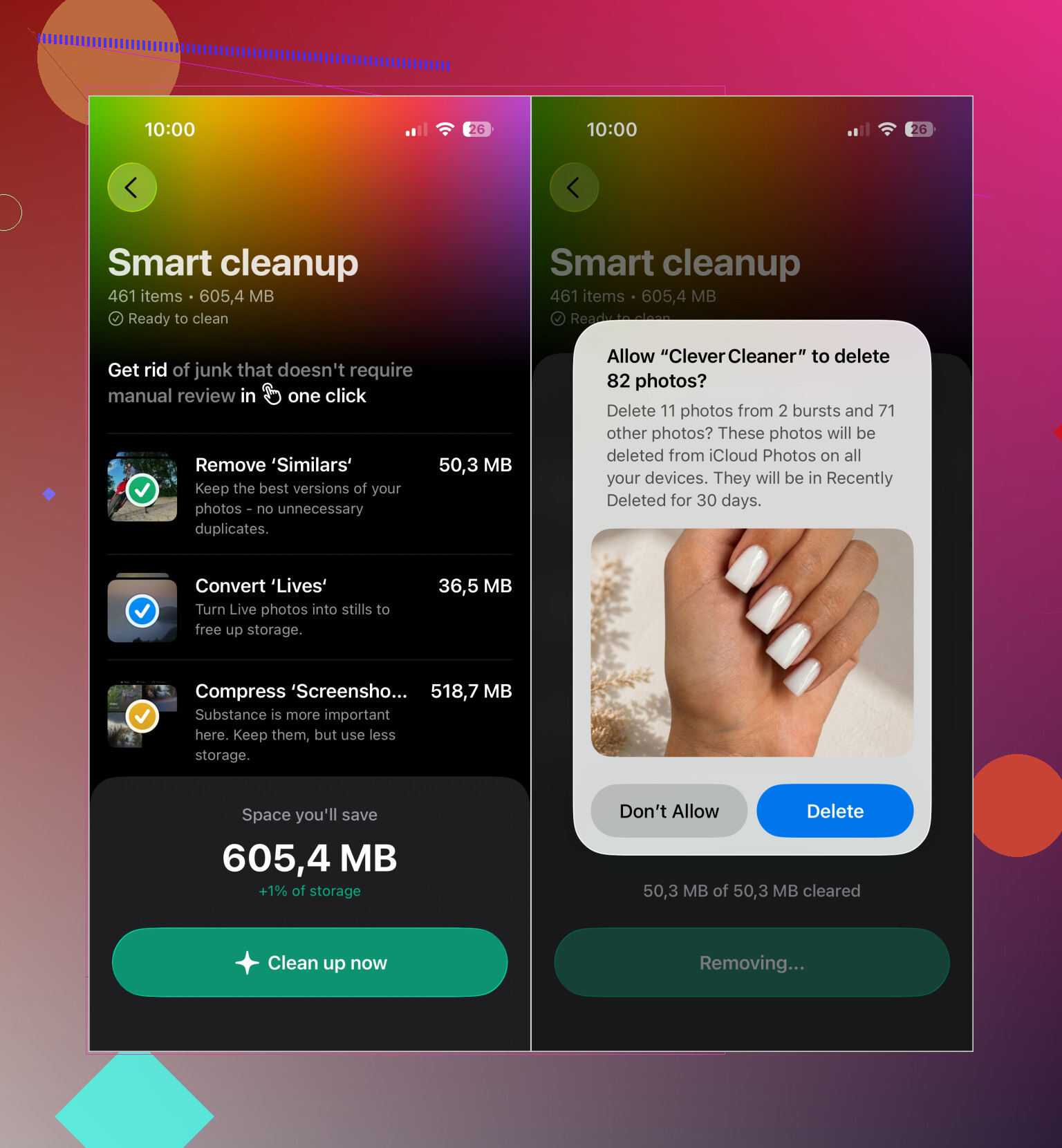
Wenn Fotos in der Speicherliste weit oben steht, solltest du wahrscheinlich dort anfangen. Meine Mediathek enthält mehrere Tausend Bilder, daher ist es nicht praktikabel, sie manuell zu sortieren. Ich verwende Clever Cleaner, um doppelte und ähnliche Fotos zu gruppieren, große Videos und vergessene Screenshots zu finden und Live Photos separat zu überprüfen.
Normalerweise führe ich zuerst Smart Cleanup aus, um offensichtlichen Datenmüll zu entfernen. Danach nehme ich mir ein paar Minuten Zeit, um im Swipe-Modus ältere Bilder einzeln zu überprüfen. Bei Serien ähnlicher Aufnahmen wird vorgeschlagen, welches Foto behalten werden sollte. Das spart bei Urlaubsfotos und Bildern von Familienfeiern viel Zeit. Die Analyse erfolgt lokal auf dem iPhone, es gibt keine Werbung und die kostenlose Version reicht für regelmäßige Bereinigungen völlig aus.
Sobald die Fotomediathek aufgeräumt ist, lohnt es sich, noch einige andere Bereiche zu überprüfen:
- Entferne Apps, die du seit Monaten nicht mehr verwendet hast. Wenn du eine App später vielleicht wieder benötigst, wähle App auslagern, damit ihre Dokumente und Daten erhalten bleiben.
- Überprüfe den Ordner „Downloads“ in der App Dateien. Alte PDFs, ZIP-Dateien und beliebige Dokumente können zusammen viel Speicherplatz belegen.
- Lösche Offline-Inhalte, die von Netflix, Spotify, YouTube, Apple Music und ähnlichen Apps gespeichert wurden.
- Wenn Nachrichten viel Speicherplatz belegt, entferne alte Videoanhänge, anstatt ganze Unterhaltungen zu löschen.
Vergiss das Album Zuletzt gelöscht nicht. iOS bewahrt gelöschte Fotos und Videos dort 30 Tage lang auf. Daher ändert sich der verfügbare Speicherplatz möglicherweise nicht sofort, nachdem du Hunderte Bilder entfernt hast. Wenn du dieses Album leerst, sollte der freigegebene Speicherplatz sofort angezeigt werden.
Ich würde mir auch nicht zu viele Gedanken über die Systemdaten machen. Ihre Größe ändert sich, während iOS Caches und temporäre Dateien verwaltet, insbesondere im Zusammenhang mit einem Update. Bereinigungs-Apps aus dem App Store können nicht auf diese Systemdaten zugreifen oder sie löschen. Wenn ihre Größe nach einem Update stark ansteigt, verringert sie sich oft innerhalb von ein bis zwei Tagen von selbst.
Auf einem iPhone mit 64 GB macht es einen spürbaren Unterschied, etwa 5–10 GB frei zu halten. Apps werden seltener neu geladen, Updates haben genügend Platz für die Installation und die Warnung „Speicher fast voll“ erscheint nicht ständig erneut.
Das Auslagern einer App löscht ihre Dokumente und Daten nicht und hilft daher bei Apps mit großem Cache möglicherweise kaum. Bei Apps wie Instagram oder TikTok kann das Löschen und erneute Installieren mehr Speicherplatz freigeben. Überprüfen Sie jedoch zuerst Ihre Anmeldedaten und gespeicherten Downloads.

Auf einem iPhone gibt es keinen versteckten „Datenmüll“-Ordner, den Bereinigungs-Apps leeren können. Eine sicherere, oft übersehene Möglichkeit ist die Dateien-App: Halten Sie große Dateien in iCloud Drive gedrückt und wählen Sie „Download entfernen“ statt „Löschen“. Dadurch wird die lokale Kopie entfernt, während die Datei in iCloud erhalten bleibt. Überprüfen Sie auch Offline-Karten und heruntergeladene Podcasts, da diese oft mehrere GB belegen, ohne so offensichtlich wie Fotos oder Apps aufzufallen.
Bereinigungs-Apps können unter iOS nicht den Cache jeder App leeren, daher gibt es keine echte Ein-Tipp-Bereinigung. Wenn Safari mehrere GB belegt, lösche dessen Websitedaten. Rechne jedoch damit, dass gespeicherte Sitzungen verschwinden und du von einigen Websites abgemeldet wirst.
Niemand hat gefragt, ob du iCloud-Fotos zusammen mit „iPhone-Speicher optimieren“ aktiviert hast. Diese eine Einstellung ist wichtiger als die meisten der oben genannten Bereinigungsschritte. Ist sie deaktiviert, wird jedes Foto und Video in voller Auflösung auf dem iPhone gespeichert, sodass all das manuelle Sortieren das Problem nur geringfügig reduziert. Aktiviere sie unter Einstellungen, dein Name, iCloud, Fotos. Dann speichert iOS kleinere Versionen lokal, während die Originale in iCloud liegen. Auf einem iPhone mit 64 GB kann allein das mehrere Gigabyte freigeben, ohne dass du etwas löschen musst. Der Haken: Du bekommst nur 5 GB iCloud-Speicher kostenlos. Bei einer großen Mediathek musst du also für 50 GB oder 200 GB bezahlen. Das ist günstig, verursacht aber monatliche Kosten, die oft niemand erwähnt.
@pete_io hat recht, dass es keinen magischen Datenmüll-Ordner gibt. Und ehrlich gesagt wünschte ich, mehr Menschen würden das verstehen, bevor sie nach einer Cleaner-App suchen, die einen „System-Boost“ verspricht. iOS funktioniert einfach nicht wie Android oder ein alter Windows-Rechner. Caches werden automatisch geleert, wenn der Speicher knapp wird.
Der obige Vorschlag mit Clever Cleaner ist für Fotos durchaus sinnvoll, denn Duplikate und fast identische Serienaufnahmen häufen sich tatsächlich an. Das ist auch der einzige Bereich, auf den ein Tool aus dem App Store wirklich zugreifen kann. Man sollte nur realistische Erwartungen haben: Es arbeitet mit deiner Fotomediathek, nicht mit Systemdaten oder App-Caches. Betrachte es daher ausschließlich als Werkzeug zum Aussortieren von Fotos.
Auf eine Sache solltest du unbedingt achten, weil man diesen Fehler leicht macht: Lösche nicht massenhaft Fotos lokal, wenn iCloud-Fotos aktiviert ist und noch synchronisiert wird. Wenn du etwas auf dem Gerät löschst, wird es auch aus iCloud gelöscht. Stelle zuerst sicher, dass deine Mediathek vollständig gesichert ist, sonst verlierst du die Originale, die du in der Cloud sicher glaubtest.
Wenn du nur noch ein paar Gigabyte oder weniger frei hast und nicht einmal Updates installieren kannst, ist es kurzfristig am schnellsten, ein oder zwei große Apps vollständig zu löschen – Spiele und Social-Media-Apps sind meist die schlimmsten Speicherfresser –, statt dich mit dem Auslagern zu beschäftigen. Beim Auslagern bleiben die Daten erhalten, was, wie @hacker.java angemerkt hat, genau dann nicht hilft, wenn der App-Cache das Problem ist. Vollständiges Löschen und Neuinstallieren ist zwar eine grobe Methode, entfernt aber alles.