Ich brauche Hilfe beim Löschen aller Fotos von meinem iPhone, ohne dass es heiß wird oder quälend langsam ist. Jedes Mal, wenn ich versuche, eine große Menge in der Fotos-App zu entfernen, beginnt das Telefon zu überhitzen, zu ruckeln und der Akku entlädt sich schnell. Ich suche nach der sichersten und schnellsten Methode, um alle iPhone-Fotos ohne Leistungsprobleme zu löschen.
Einige Fotobibliotheken werden so aufgebläht, dass dein Handy anfängt, sich völlig daneben zu benehmen. Ich hatte mal eine, die innerhalb von etwa einer Woche von okay zu unbenutzbar wurde. Die Fotos-App fror ein. Die Speicheranzeige stand da, als wäre sie aufgemalt. Zufällige Sachen zu löschen brachte fast nichts.
Was funktioniert, hängt davon ab, wo deine Fotos gespeichert sind und wie voll dein Handy ist.
Bevor du irgendetwas anfasst, achte auf iCloud-Fotos
Hier geraten Leute in Schwierigkeiten.
Wenn iCloud-Fotos aktiviert ist, wird deine Fotobibliothek auf all deinen Apple-Geräten synchronisiert. Wenn ich ein Bild auf meinem iPhone lösche, verschwindet es auch von meinem iPad und Mac. Normales Verhalten. Kein Fehler.
Wenn du die Bibliothek behalten, aber Speicher auf dem Handy freimachen willst, gehe zu Einstellungen > Fotos und aktiviere iPhone-Speicher optimieren.
Dann passiert Folgendes:
Originale in voller Auflösung bleiben in iCloud.
Dein Handy behält kleinere Versionen.
Die Speicherzahl sinkt normalerweise, ohne dass du deine Erinnerungen löschen musst.
Wenn deine Fotos bereits irgendwo anders existieren und du sie vom Handy entfernen willst, dann mach weiter.
Vom Computer aus zu arbeiten fühlte sich weniger schmerzhaft an
Auf einem Mac würde ich dafür nicht die Fotos-App verwenden. Sie neigt dazu, iCloud mit ins Chaos zu ziehen. Digitale Bilder ist der sauberere Weg.
Hier ist der Ablauf:
Programme öffnen
Digitale Bilder starten
Das iPhone anschließen
Warten
Und ja, der Teil mit dem Warten dauert länger, als die Leute erwarten. Bei einer riesigen Bibliothek habe ich erlebt, dass es dort 30 Minuten lang wie tot herumsaß. Dann erschienen alle Vorschaubilder auf einmal. Danach Command + A und löschen.
Unter Windows bist du auf den Datei-Explorer und den DCIM-Ordner beschränkt. Es funktioniert, so halbwegs. Dort hatte ich mehr Verbindungsabbrüche, besonders bei großen Löschvorgängen. Wenn der PC dein einziger Weg ist, halte die Mengen klein. Unter 500 Dateien pro Durchgang brachte mir weniger Fehler. Mehr als das, und das Handy verlor die Verbindung oder hing sich auf.
Versuch, es direkt auf dem Handy zu machen
Die normale Fotos-App wird schlampig, sobald die Bibliothek riesig wird. Irgendwo bei 10.000 bis 15.000 Elementen fing meine stark an zu ruckeln. Bei der Auswahl wurden Dateien ausgelassen. Das Scrollen wurde hakelig. Wenn der freie Speicher schon fast bei null war, fror die App beim Löschen ein, weil iOS Platz brauchte, um die Änderung zu verarbeiten.
Zwei Dinge haben mir vor dem Aufräumen geholfen:
Lösche zuerst ein oder zwei große Apps
Ich habe ein Spiel und eine Streaming-App entfernt. Das hat genug Arbeitsspeicherplatz freigemacht, damit iOS beim Löschen von Fotos nicht mehr abgewürgt wurde.
Mach kleinere Chargen
Versuche nicht, alles in einem Durchgang zu löschen. Ein paar Tausend auf einmal gingen durch. Alles auf einmal zu versuchen, ist bei mir mehr als einmal gescheitert.
Wenn du viele Fotos schnell auswählen musst, funktioniert dieser Trick immer noch:
Auf Auswählen tippen.
Über die untere Reihe ziehen.
Einen Finger unten lassen.
Mit der anderen Hand oben auf den Bildschirm tippen.
Die Ansicht springt nach oben und die Auswahl erweitert sich mit. Bei riesigen Bibliotheken ist das etwas hakelig, aber immer noch schneller, als sich wie verrückt durch zehntausend Vorschaubilder zu ziehen.
Wo die Fotos-App schwächelt
Dieser Teil hat mich genervt.
Du siehst keine Dateigrößen.
Es gibt keine saubere Möglichkeit, nach Größe zu sortieren.
Du kannst nicht schnell erkennen, welche Videos 4 GB fressen und welche Fotos winzig sind.
Favoriten sind bei großen Löschaktionen nicht geschützt.
Nahezu doppelte Aufnahmen werden nicht auf nützliche Weise gruppiert.
Für leichte Nutzung okay. Fürs Aufräumen auf einem vollgestopften Handy nicht gut genug.
Clever Cleaner deckt das Fehlende ab
Ich habe es ausprobiert, weil die native App mir nur Zeit verschwendet hat.
Die nützlichen Bereiche:
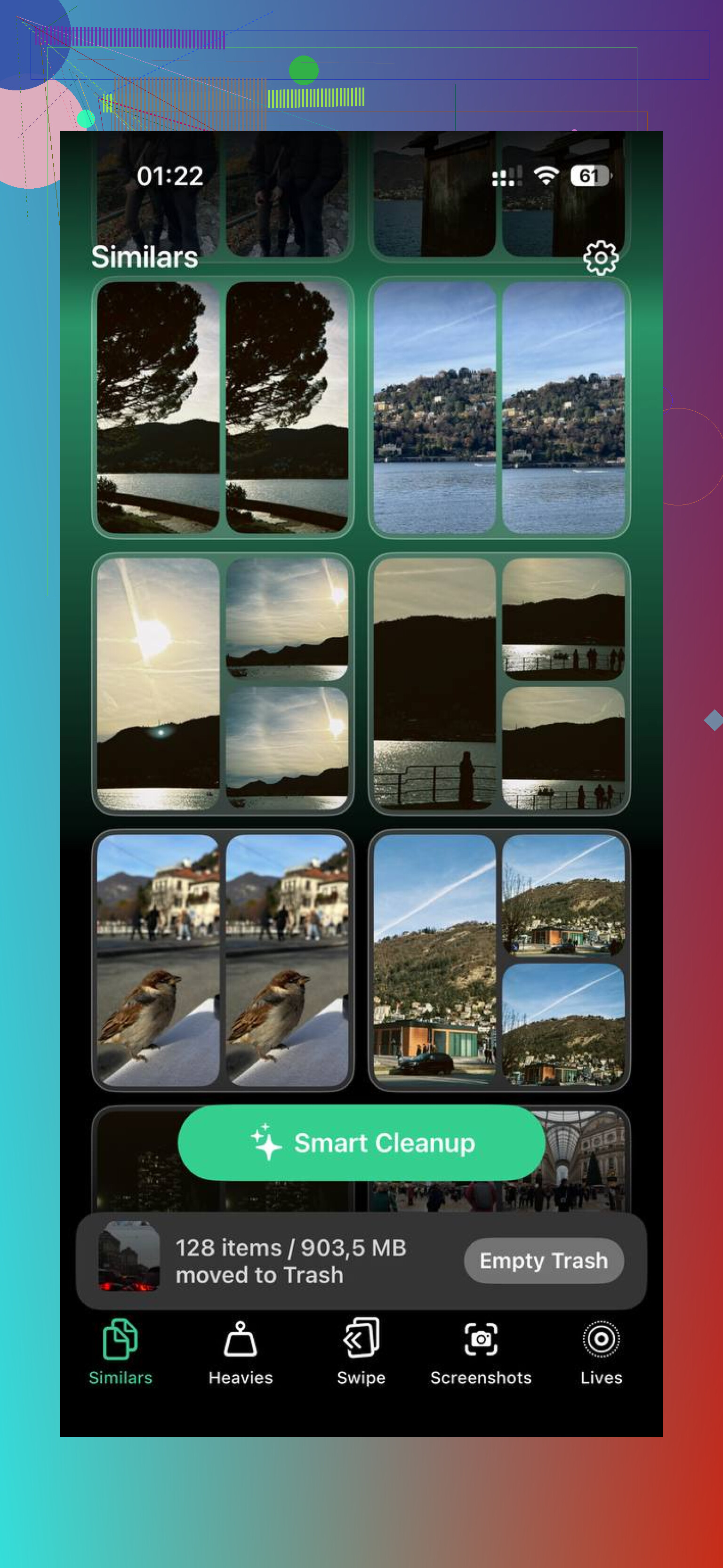
Heavies
Dieser Bereich sortiert deine Bibliothek von der größten Datei zur kleinsten. Allein das hat mir Zeit gespart. Die schlimmsten Speicherfresser landeten direkt ganz oben, alte 4K-Clips, riesige Exporte, lange Bildschirmaufnahmen, von denen ich vergessen hatte, dass es sie gibt. Zehn riesige Dateien zu löschen brachte mehr freien Speicher als Hunderte normaler Fotos zu vernichten.
Ähnliche
Dieser Bereich gruppiert fast gleiche Aufnahmen, nicht nur exakte Duplikate. Serienfotos, drei Versuche vom gleichen Hundefoto, fünf verschwommene Versionen desselben Belegs, alles zusammengefasst. Ich habe eins behalten und den Rest weggeworfen.
Screenshots
Jeder Screenshot zeigt seine Dateigröße auf dem Vorschaubild. Kleines Detail, aber nützlich. Ich musste vor dem Löschen nicht raten.
Es verarbeitet außerdem alles direkt auf dem Handy selbst. Meine Sachen wurden nicht irgendwo anders zum Scannen hingeschickt. Wenn deine Bibliothek Finanz-Screenshots, Nachrichten, Ausweise oder anderen privaten Kram enthält, ist das wichtig.
Ich fand es dort auch einfacher, Favoriten zu behalten und den Rest zu löschen als in Apples App.
Den Schritt vergessen viele Leute
Fotos zu löschen ist nur die halbe Arbeit.
iOS verschiebt sie in Zuletzt gelöscht, und diese Dateien belegen weiterhin Speicher, bis du den Ordner leerst. Manchmal bis zu 30 Tage lang, wenn du nichts machst.
Also nach dem Aufräumen:
Fotos öffnen
Zu Alben gehen
Zuletzt gelöscht unter Dienstprogramme finden
Auf Auswählen tippen
Auf Alle löschen tippen
Das ist der Teil, bei dem sich die Speicheranzeige normalerweise wirklich verändert.
Wenn die Zahl nach dem Leeren von Zuletzt gelöscht immer noch falsch aussieht, starte das iPhone neu. Ich hatte schon, dass die Speicheranzeige bis zum Neustart veraltet blieb. Dann wurde sie aktualisiert. Etwas dumm, aber so ist es.
Hören Sie auf, während des Ladens zu löschen. Allein das reduziert schon viel Hitze.
Ein paar Dinge, die ich anders machen würde als @mikeappsreviewer vorgeschlagen hat:
-
Schalten Sie den Stromsparmodus aus, falls er aktiviert ist.
Das klingt widersprüchlich, aber intensive Löschvorgänge dauern bei gedrosselter Leistung länger. Längerer Vorgang, mehr Hitze. -
Versetzen Sie das iPhone zuerst in den Flugmodus.
Das Löschen von Fotos stößt Indexierung, Sync-Prüfungen und Hintergrundprozesse an. Der Flugmodus reduziert einen Teil davon. Weniger Funk, weniger Hitze. -
Entfernen Sie die Hülle.
Einfach, aber wichtig. Hitze staut sich schnell. -
Führen Sie das Löschen nach einem frischen Neustart durch.
Ein Neustart beseitigt hängende Fotos-Prozesse und zwischengespeicherten Müll. Löschen Sie Ihre Stapel in den ersten 5 bis 10 Minuten nach dem Neustart. -
Verwenden Sie suchbasierte Blöcke statt riesiger Datumsbereiche.
Löschen Sie zuerst nach Medientyp.
Videos.
Bildschirmaufnahmen.
Screenshots.
Selfies.
Videos belegen den Speicher am stärksten. Das Löschen von 200 großen Videos schafft oft mehr Platz als 5.000 Fotos und belastet die Benutzeroberfläche weniger. -
Lassen Sie das Telefon zwischen den Stapeln ruhen.
Ich würde 300 bis 800 Elemente löschen und dann den Bildschirm für 2 bis 3 Minuten sperren. Klingt dumm, funktioniert aber besser, als einen riesigen Durchgang zu erzwingen. -
Halten Sie den Bildschirm dunkel.
Helligkeit erzeugt Wärme. Stellen Sie sie niedrig ein, bevor Sie anfangen.
Ich bin mit dem Ansatz immer einen Computer zu verwenden, leicht nicht einverstanden. Bei manchen Windows-Setups werden DCIM-Löschungen unzuverlässig und langsam. Wenn Ihr Anschluss oder Kabel schlecht ist, wird es schnell schlimmer. Für manche Menschen ist das Bereinigen nach Typ direkt auf dem Telefon weniger chaotisch.
Wenn Sie eine schnellere Möglichkeit wollen, zuerst die schlimmsten Speicherfresser zu finden, hilft Clever Cleaner, weil es große Dateien und ähnliche Aufnahmen anzeigt, ohne dass die Fotos-App so sehr ins Stocken gerät. Dies ist der App-Store-Link für kostenlose iPhone-Fotobereinigung mit Clever Cleaner.
Noch etwas, das viele übersehen. Lassen Sie nach jedem Stapel Fotos für eine Minute in einem normalen Album geöffnet. Wenn Sie zu schnell hin- und herspringen, wird die Indexierung träge und das Telefon wird wieder heiß. Starten Sie das Gerät neu, wenn Sie ein paar Runden beendet haben und der Speicherstand immer noch festzuhängen scheint.
Ich würde noch eine Sache hinzufügen, auf die sich weder @mikeappsreviewer noch @cazadordeestrellas wirklich genug gestützt haben: Verhindere, dass Fotos während des Aufräumens zusätzliche Analysen durchführt.
Gehe zu Einstellungen > Siri & Suchen > Fotos und schalte Dinge wie App in der Suche anzeigen und Inhaltsvorschläge für eine Weile aus. Deaktiviere außerdem Hintergrundaktualisierung für Fotos, falls das bei deiner Konfiguration verfügbar ist. Das reduziert einen Teil der Hintergrundaktivität, durch die sich das Handy wie ein Toaster anfühlt.
Wenn du außerdem überall Live Photos hast, konvertiere oder entferne diese zuerst. Sie sind tückisch, weil ein Foto in Wirklichkeit ein Foto plus ein Mini-Video ist. Dasselbe gilt für geteilte Alben. Räume auch diese leer, wenn dein Ziel wirklich ist, alles zu löschen.
Meine Reihenfolge wäre:
- Ladegerät abziehen
- Bluetooth und WLAN ausschalten, nicht nur den Flugmodus
- Jede App außer Fotos zwangsbeenden
- Zuerst die größten Live Photos und Videos löschen
- 1 bis 2 Minuten warten
- Dann normale Fotos in kleineren Durchgängen löschen
Ich bin eher nicht dafür, überhaupt riesige Wisch-Auswahlen zu machen. Bei älteren iPhones wird diese Methode schnell träge und wählt Dinge falsch aus. Alben nach Medientyp sind weniger nervig.
Wenn die native App weiterhin schlappmacht, ist Clever Cleaner ehrlich gesagt einfacher, um zuerst den wichtigen Junk zu finden, besonders große Videos und ähnliche Aufnahmen. Danach machst du die letzte Bereinigung in Fotos und leerst Zuletzt gelöscht.
Außerdem ist dieser Schritt-für-Schritt-Leitfaden zum schnelleren Löschen von iPhone-Fotos ohne Überhitzung wahrscheinlich einen Blick wert.
Das große Ding, das ich zu dem hinzufügen würde, was @cazadordeestrellas, @reveurdenuit und @mikeappsreviewer bereits abgedeckt haben: Überprüfe deine thermischen Bedingungen, nicht nur deine Löschmethode.
Wenn der Raum warm ist oder das Handy in der Sonne lag oder du es direkt nach dem Aufnehmen von Videos benutzt hast, wird der Löschvorgang es schneller aufheizen. Ich würde buchstäblich in einen kühleren Raum gehen, das Handy auf einen harten Tisch legen und es unberührt lassen, während jede Charge verarbeitet wird. Weiche Oberflächen speichern mehr Wärme, als die Leute denken.
Außerdem ist der schnellste und am wenigsten belastende Weg oft gar nicht das Löschen innerhalb von Fotos, wenn du wirklich alles entfernt haben willst. Sichere, was wichtig ist, und gehe dann zu Einstellungen > Allgemein > iPhone übertragen/zurücksetzen > Alle Inhalte & Einstellungen löschen. Das entfernt die Mediathek, ohne dass Fotos sich durch Zehntausende einzelner Löschvorgänge quälen muss. Ich bin tatsächlich etwas anderer Meinung bei der Vorstellung, dass das Löschen in Chargen immer der beste Weg ist, wenn dein Ziel wirklich null Fotos sind.
Wenn du trotzdem zuerst selektiv aufräumen willst, ist Clever Cleaner nützlich, um die größten Übeltäter sichtbar zu machen, bevor du den finalen Rundumschlag machst.
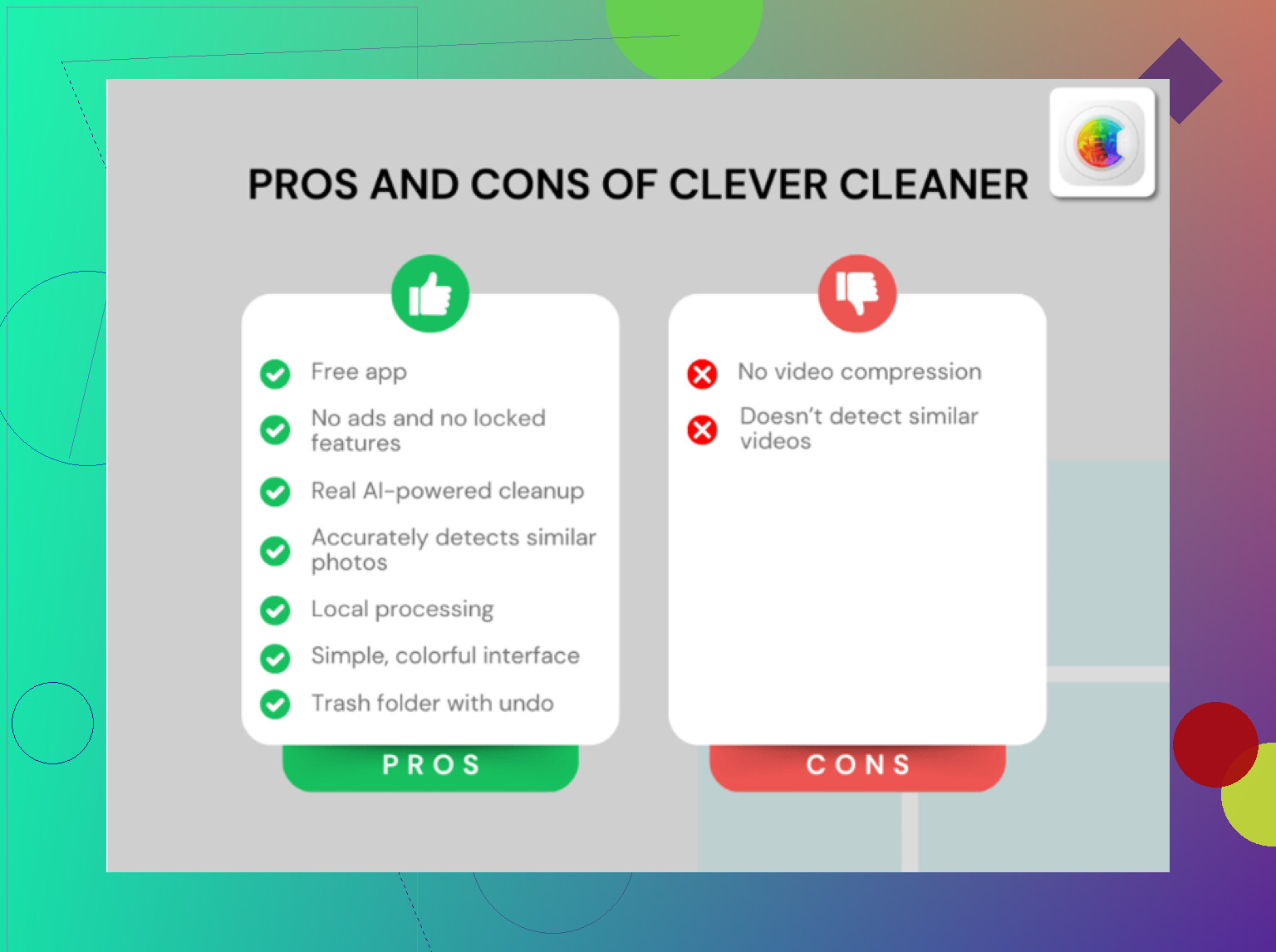
Vorteile von Clever Cleaner:
- Große Dateien leichter zu erkennen
- Gut für ähnliche Aufnahmen
- Weniger manuelle Suche
Nachteile:
- Immer noch eine weitere App im Ablauf
- Nicht nötig, wenn du das ganze Gerät löschst
- Bereinigungsvorschläge sind nur so nützlich wie die Organisation deiner Mediathek
Für Alles löschen gewinnt das vollständige Löschen. Für intelligent löschen hilft Clever Cleaner.