Ich habe versehentlich den Papierkorb auf meinem Mac geleert und wichtige Arbeitsdateien gelöscht, die ich noch brauche. Diese Dokumente sind an eine Frist gebunden, und ich versuche herauszufinden, wie ich gelöschte Dateien auf dem Mac am besten wiederherstellen kann, bevor sie endgültig verloren sind. Ich brauche Hilfe dabei, herauszufinden, welche Wiederherstellungsoptionen noch funktionieren könnten.
Ich habe das vor nicht allzu langer Zeit auf einem Mac durchgemacht, daher lautet die kurze Antwort ja, es gibt noch eine Chance, vor allem wenn du den Papierkorb erst kürzlich geleert und den Rechner danach nicht weiter benutzt hast. Der Papierkorb unter macOS wirkt endgültig, aber oft entfernt das System zunächst nur den Dateieintrag und lässt die Daten liegen, bis etwas anderes sie überschreibt.
Als Erstes würde ich den Mac sofort nicht mehr benutzen. Keine großen Ordner kopieren, keine zufälligen Apps installieren, keine Videos rendern, keine Fotos verschieben. Neuere MacBooks verwenden SSDs, und SSDs mit TRIM sind schlechte Nachrichten für die Wiederherstellung, sobald die Bereinigung im Hintergrund abgeschlossen ist. Wenn diese Blöcke gelöscht werden, sinken deine Chancen schnell.
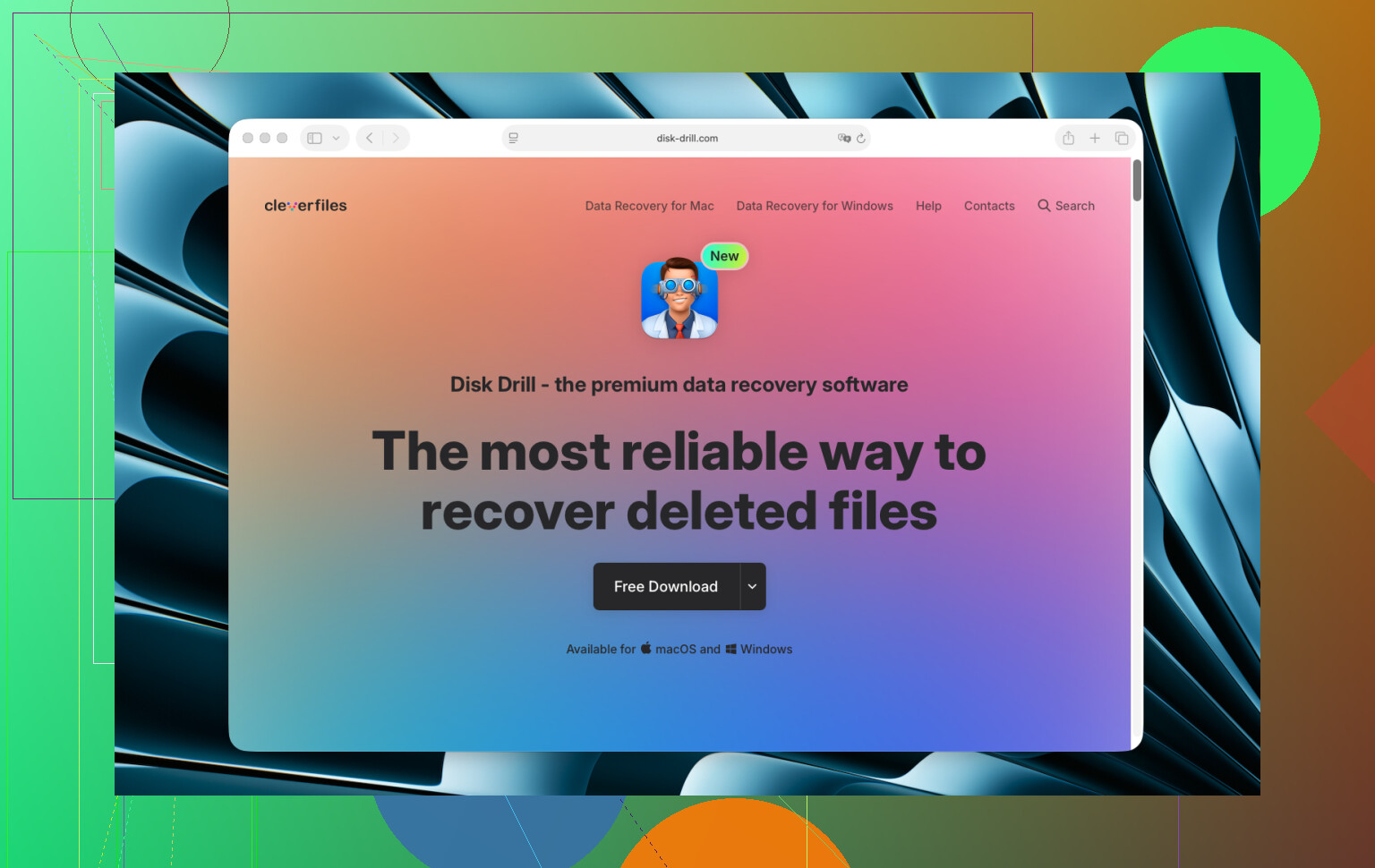
Ich habe das auf die harte Tour auf einem M2 MacBook Pro gelernt. Ich habe den Papierkorb mit einem Ordner voller Arbeitsdateien darin geleert und mir wurde in dem Moment schlecht, als ich es bemerkte. Ich hatte auch kein Time Machine, was meinerseits ziemlich dumm war. Das Tool, das ich am Ende benutzt habe, war Disk Drill. Ich habe es gewählt, weil es APFS ohne seltsames Verhalten verarbeitet hat und sich auf Apple Silicon nicht dubios angefühlt hat. Einige ältere Mac-Wiederherstellungs-Apps wirkten bei meiner Prüfung halb aufgegeben.
Was ich der Reihe nach gemacht habe:
Ich habe den Mac nicht mehr benutzt und eine externe SSD angeschlossen.
Ich habe Disk Drill auf dem externen Laufwerk installiert, nicht auf dem internen Mac-Laufwerk. Das ist wichtig. Neue Daten auf dieselbe interne Festplatte zu schreiben, ist der Weg, wie man wiederherstellbare Dateien verliert.
Als ich es geöffnet habe, hat macOS nach Vollzugriff auf die Festplatte gefragt.
Ich bin zu Systemeinstellungen → Datenschutz & Sicherheit → Vollzugriff auf die Festplatte gegangen.
Ich habe Disk Drill dort aktiviert.
Es hat auch nach erweitertem Zugriff gefragt, um das Systemlaufwerk zu scannen. Auf neueren Macs ist dieser Teil normal.
In der App habe ich die interne Macintosh SSD ausgewählt und auf Nach verlorenen Daten suchen geklickt.
Nach dem Scan habe ich Gefundene Objekte prüfen geöffnet und nach Dateityp eingegrenzt. Ich habe mich zuerst auf Dokumente und Bilder konzentriert.
Ich habe die Vorschau verwendet, bevor ich etwas wiederhergestellt habe. Das hat Zeit gespart. Meine PDFs, PSDs und viele Bilddateien ließen sich in der Vorschau öffnen, also wusste ich, dass sich deren Wiederherstellung lohnt.
Ich habe ausgewählt, was ich brauchte, und auf Wiederherstellen geklickt.
Ich habe alles auf der externen SSD wiederhergestellt, niemals zurück auf den internen Speicher des Macs.
Mein Ergebnis war ordentlich. Nicht perfekt. Einige Dateien kamen beschädigt zurück, aber das meiste Wichtige hat überlebt. Ich würde etwa 85 Prozent schätzen, plus minus. Wenn du schnell handelst, sind deine Chancen besser.
Bevor du dich vollständig auf Wiederherstellungssoftware stürzt, prüfe auch die einfachen Stellen:
Time-Machine-Backups
iCloud Drive plus der Bereich Zuletzt gelöscht
Gelöschte Dateien in Dropbox oder Google Drive
Fotos-App, Album Zuletzt gelöscht
Notizen-App, Ordner Zuletzt gelöscht
Mail-Anhänge, falls du die Dateien vor dem Verlust verschickt hast
Eine Sache, die ich nicht tun würde, ist in Panik Bereinigungs-Apps, Optimierungs-Müll oder zufällige Reparatur-Tools auszuführen. Ich habe erlebt, dass Leute es schlimmer gemacht haben, weil sie angefangen haben, die Festplatte zu reparieren, bevor sie die Wiederherstellung versucht haben.
Wenn die Dateien sehr wichtig sind und Software fast nichts findet, ist ein professioneller Wiederherstellungsdienst immer noch eine Option. Das kostet viel, also würde ich das nur für Geschäftsunterlagen, Kundenarbeit, rechtliche Unterlagen, Familienfotos und solche Dinge in Betracht ziehen. Selbst dann setzt SSD-TRIM Grenzen dafür, was überhaupt zurückgeholt werden kann.
Also ja, ein geleerter Papierkorb bedeutet nicht immer, dass die Dateien für immer weg sind. Das Entscheidende ist die Geschwindigkeit. Benutze das Laufwerk nicht weiter, prüfe zuerst die Backups und versuche dann die Wiederherstellung, ohne mehr Daten auf die interne SSD zu schreiben.
Das Leeren des Papierkorbs ist schlecht, aber es bedeutet nicht immer, dass die Dateien für immer verschwunden sind.
Ich stimme @mikeappsreviewer in einem wichtigen Punkt zu: Schreib nichts mehr auf den Mac. Ich bin jedoch etwas anderer Meinung, was das zu lange Warten betrifft, bevor man zuerst die Wiederherstellung über Cloud und App-Ebene prüft. Bei Arbeitsdokumenten geht das oft schneller als ein vollständiger Festplatten-Scan, und manchmal erhält man sogar die saubere Originaldatei mit intakten Namen zurück.
Versuche diese Reihenfolge:
-
Prüfe die App, in der du die Dateien erstellt hast.
Pages, Word, Excel, Photoshop, Preview, AutoSave-Ordner, temporäre Dateien. Office speichert manchmal automatische Wiederherstellungskopien unter:
~/Library/Containers/com.microsoft.Word/Data/Library/Preferences/AutoRecovery -
Prüfe den Cloud-Papierkorb.
iCloud Drive, Dropbox, Google Drive, OneDrive behalten gelöschte Dateien alle für einen bestimmten Zeitraum. Viele speichern auch den Versionsverlauf. Das ist wichtig, wenn du eine Datei vor dem Löschen überschrieben hast. -
Suche nach lokalen Snapshots.
Wenn Time Machine jemals aktiviert war, könnten lokale macOS-Snapshots noch existieren, selbst wenn deine Backup-Festplatte nicht angeschlossen ist. Öffne das Terminal und führe aus:
tmutil listlocalsnapshots /
Wenn du Datumsangaben siehst, kannst du möglicherweise ältere Kopien wiederherstellen. -
Prüfe gemeinsam genutzte Orte.
E-Mail-Anhänge, Slack, Teams, Kundenportale, USB-Laufwerke, Zuletzt verwendet im Finder. Ich habe schon erlebt, dass Leute wichtige Dokumente kurz vor der Deadline in 2 Minuten aus gesendeten E-Mails wiederhergestellt haben. Irgendwie dumm, aber es funktioniert. -
Wenn nichts davon hilft, nutze Mac-Datenrettungssoftware.
Disk Drill ist weiterhin eine der besseren Optionen für die Wiederherstellung gelöschter Dateien auf dem Mac, vor allem weil die APFS-Unterstützung solide ist und die Vorschau Zeit spart. Erst scannen, dann nur auf einem externen Laufwerk wiederherstellen.
Wenn die Dateien geschäftskritisch sind und echten Geldwert haben, dann höre nach einem Versuch mit DIY-Lösungen auf. Wiederholte Scans und Installationen verschlimmern die Situation oft.
Wenn du eine schnelle visuelle Erklärung zu Mac-Bereinigung und Dateiwiederherstellung möchtest, ist dieser Clip ganz gut:
sieh dir eine kurze Anleitung zur Mac-Dateiwiederherstellung an
Für Suchbegriffe suche besser nach „beste Mac-Datenrettungssoftware für gelöschte Dateien“ statt nach der alten Formulierung. Das liest sich besser und liefert relevantere Ergebnisse.

Eine Sache würde ich zu dem hinzufügen, was @mikeappsreviewer und @cacadordeestrelas gesagt haben: Prüfe, ob die Dateien in letzter Zeit tatsächlich einmal geöffnet wurden und nicht nur lokal gespeichert waren. Viele Mac-Apps hinterlassen selbst nach dem Leeren des Papierkorbs noch Spuren an seltsamen Orten. Die Finder-Rubrik Zuletzt verwendet stellt von sich aus nichts wieder her, aber sie kann dich an genaue Dateinamen erinnern, was die Suche in Caches, Cloud-Verläufen und Wiederherstellungs-Scanergebnissen deutlich erleichtert.
Wenn es sich außerdem um Office-Dokumente, Adobe-Dateien oder PDFs handelt, sieh in app-spezifischen temporären Ordnern nach, bevor du eine riesige Wiederherstellungssitzung startest. Manchmal brauchst du überhaupt keine vollständige Datenträgerwiederherstellung, was ehrlich gesagt das beste Ergebnis ist.
Ich würde Folgendes tun:
- Öffne die App, mit der die Datei erstellt wurde, und prüfe zuletzt verwendete Dateien / automatische Speicherung
- Durchsuche Spotlight nach einem Teil des Dateinamens
- Prüfe
~/Library/Containers/auf App-Überreste - Sieh im Versionsverlauf nach, falls die Datei in iCloud/Dropbox/OneDrive gespeichert war
- Starte dann Wiederherstellungssoftware, wenn nichts auftaucht
Ich bin mit dem Ansatz Alles sofort scannen leicht nicht einverstanden: Auf neueren Macs können tiefe Scans Zeit verschwenden, wenn TRIM bereits alles bereinigt hat, während eine synchronisierte Cloud-Version dich in 30 Sekunden gerettet hätte. Beginne zuerst mit den schnellsten sauberen Quellen und gehe erst danach zur Wiederherstellung auf Datenträgerebene über.
Falls du tatsächlich an diesen Punkt kommst, ist Disk Drill eine legitime Wahl zur Wiederherstellung gelöschter Dateien auf dem Mac, besonders wenn du Dokumente vor dem Wiederherstellen in der Vorschau ansehen musst. Stelle die Dateien nur auf einem externen Laufwerk wieder her, nicht auf deinem internen. Das ist der Teil, den die Leute ständig vermasseln.
Und falls du noch einen weiteren Thread mit praktischen Ideen zur Mac-Papierkorb-Wiederherstellung möchtest, lohnt sich ein kurzer Blick hier:
Praxisnahe Tipps zur Wiederherstellung eines geleerten Papierkorbs auf dem Mac
Wenn die Dokumente an eine Deadline gebunden sind, würde ich den Aufwand ehrlich gesagt aufteilen: Verbringe 15 Minuten damit, App-/Cloud-/Versionsverlauf zu prüfen, und wechsle dann direkt zu Disk Drill, wenn nichts auftaucht. Verliere nicht stundenlang Zeit mit ziellosem Herumstochern.
Kleine Meinungsverschiedenheit mit @cacadordeestrelas, @voyageurdubois und @mikeappsreviewer: Wenn es sich um eine Arbeitsfrist handelt, würde ich auch prüfen, ob die Datei jemals exportiert, gedruckt oder irgendwo angehängt wurde. macOS hinterlässt manchmal überraschend nützliche Spuren in:
~/Library/Containers/com.apple.Preview/Data/Library/Autosave Information- Browser-Downloadverlauf
- Drucker-Spooler / exportierte PDF-Kopien
- App-Listen Zuletzt geöffnet, die genaue Namen und Speicherorte verraten
Das ist wichtig, denn sobald man den echten Dateinamen kennt, lassen sich Wiederherstellungsergebnisse viel leichter durchsuchen.
Prüfe außerdem dies im Terminal:
mdfind 'kMDItemFSName == '*teil-des-dateinamens*'
Manchmal kennt Spotlight kürzlich entfernte Elemente oder Duplikate außerhalb des gelöschten Ordners noch immer.
Falls du tatsächlich Software zur Wiederherstellung brauchst, ist Disk Drill ein vernünftiger nächster Schritt.
Vorteile
- gute APFS-Unterstützung
- Vorschau wiederherstellbarer Dateien
- einfache Filterung nach Typ und Name
- funktioniert gut für eine schnelle Ersteinschätzung
Nachteile
- keine Magie auf SSDs mit TRIM
- tiefere Scans können viel Müll zurückgeben
- beste Ergebnisse erfordern normalerweise ein anderes Laufwerk für die Wiederherstellung
- kann übertrieben sein, wenn eine Cloud-/Versionskopie existiert
Meine Reihenfolge wäre: App-Spuren, Exportverlauf, E-Mail-/Chat-Anhänge, Spotlight-Metadaten, dann Disk Drill. Wenn nichts auftaucht und die Dateien ernsthaft viel Geld wert sind, hör auf zu experimentieren und ruf ein professionelles Labor an.