Mein USB-Laufwerk ließ sich plötzlich nicht mehr öffnen, nachdem ich wichtige Fotos und Arbeitsdokumente darauf verschoben hatte, und jetzt meldet mein Computer, dass es formatiert werden muss. Ich versuche, Dateien von einem beschädigten USB-Laufwerk wiederherzustellen, ohne alles zu verlieren. Was sollte ich zuerst tun, und gibt es sichere Wiederherstellungstools, die tatsächlich funktionieren?
Ich habe das schon mit einigen USB-Sticks durchgemacht, und das Erste, was ich sagen würde: Klicken Sie nicht auf Formatieren. Führen Sie auch noch keine Reparaturtools aus. Windows lässt das Problem oft schlimmer aussehen, als es ist. Ich habe erlebt, dass Laufwerke als RAW angezeigt wurden, die Meldung ausgegeben haben, dass sie formatiert werden müssen, oder sich nicht öffnen ließen, und die Dateien waren trotzdem noch da.
Wichtig ist zuerst, Ihre Daten vom Laufwerk herunterzubekommen. Reparieren Sie den USB-Stick später.
Manche Ursachen sind weniger schlimm, als sie aussehen. Ich habe das schon erlebt, nachdem ein Laufwerk zu schnell entfernt wurde, eine Dateiübertragung mitten im Vorgang abgebrochen wurde, ein Dateisystem beschädigt war oder irgendein lästiges Softwareproblem dazwischenkam. Das sind die Fälle, in denen eine Wiederherstellung zu Hause normalerweise ganz gute Chancen hat.
Physische Schäden sind etwas anderes. Wenn der Anschluss verbogen aussieht, das Laufwerk heiß wird, ständig verschwindet und wieder auftaucht, überhaupt nicht erscheint oder Daten enthält, die Sie auf keinen Fall verlieren dürfen, würde ich an dieser Stelle aufhören und zu einem Datenrettungsdienst gehen. Ich würde nicht selbst daran herumprobieren.
Für die softwarebasierte Wiederherstellung würde ich mit Disk Drill beginnen.
Warum ich die Leute immer wieder dorthin verweise. Es verlässt sich nicht nur darauf, dass das Dateisystem intakt ist. Selbst wenn Windows also sagt, dass der USB-Stick RAW oder nicht zugänglich ist, kann das Gerät oft trotzdem auf niedrigerer Ebene gelesen und Dateien von dort herausgeholt werden. Nach meiner Erfahrung hat es außerdem die Ordnerstruktur besser beibehalten als viele andere Tools, die ich ausprobiert habe. Die Vorschau hilft ebenfalls, weil Sie prüfen können, ob sich Ihre Dateien öffnen lassen, bevor Sie Zeit mit der Wiederherstellung von unbrauchbarem Zeug verschwenden.
Den Teil, den ich bei einem instabilen USB-Stick nicht überspringen würde, ist die Byte-zu-Byte-Backup-Funktion.
Beschädigte Flash-Laufwerke neigen dazu, sich ohne Vorwarnung weiter zu verschlechtern. Ich hatte schon eines, das zwanzig Minuten lang einwandfrei funktionierte und dann beim nächsten erneuten Verbinden einfach verschwand. Wenn Sie zuerst ein vollständiges Image erstellen, haben Sie eine Momentaufnahme des Laufwerks in seinem aktuellen Zustand. Danach arbeiten Sie mit dem Image, anstatt immer wieder auf den USB-Stick zuzugreifen.
In dieser Reihenfolge würde ich vorgehen.
- Installieren Sie Disk Drill auf Ihrem PC, nicht auf dem beschädigten USB-Stick.
- Schließen Sie den USB-Stick an.
- Öffnen Sie Disk Drill und gehen Sie zu Byte-zu-Byte-Backup.
- Wählen Sie den USB-Stick aus und erstellen Sie ein vollständiges Backup-Image.
- Wenn das Image fertig ist, binden Sie es in Disk Drill ein oder hängen Sie es dort an.
- Scannen Sie das Image nach wiederherstellbaren Dateien.
- Sehen Sie sich die Dateien in der Vorschau an und prüfen Sie, ob sie sich öffnen lassen.
- Stellen Sie alles auf einem anderen Laufwerk wieder her.
Ich würde die Wiederherstellung immer vom Image aus durchführen, wenn Beschädigungen im Spiel sind. So wird die instabile Hardware so weit wie möglich aus der Gleichung genommen.
Sobald Ihre wichtigen Dateien sicher sind, würde ich mich erst dann mit Reparaturen beschäftigen.
- Führen Sie die Windows-Fehlerüberprüfung oder CHKDSK aus.
- Weisen Sie einen neuen Laufwerksbuchstaben zu, wenn Windows bei der Erkennung merkwürdig reagiert.
- Installieren Sie die USB-Treiber neu, wenn das Gerät ständig erscheint und wieder verschwindet.
- Formatieren Sie das Laufwerk und testen Sie es mit unwichtigen Dateien.
Wenn derselbe USB-Stick nach einer Formatierung wieder beschädigt wird, Dateien verschwinden, Schreibvorgänge fehlschlagen oder er sich weiterhin unzuverlässig verhält, würde ich ihn ausmustern. Flash-Speicher nutzt sich ab. Sobald ein Stick mehr als einmal damit anfängt, vertraue ich ihm nicht mehr. Selbst wenn Sie ihn wieder zum Laufen bringen, würde ich nichts Wichtiges mehr darauf speichern.
Formatieren Sie es nicht.
Ich stimme @mikeappsreviewer in einem wichtigen Punkt zu: Holen Sie zuerst die Dateien herunter, kümmern Sie sich später um den USB-Stick. Wo ich etwas anderer Meinung bin, ist CHKDSK. Ich würde es nicht frühzeitig auf einem Laufwerk mit wichtigen Fotos und Dokumenten ausführen. CHKDSK neigt dazu, Dateisystemfehler zu reparieren, und manchmal werden Ihre Dateien dabei umbenannt, verschoben oder verschwinden. Für ein Ersatzlaufwerk in Ordnung, für unersetzliche Daten schlecht.
Meine Reihenfolge wäre:
- Versuchen Sie einen anderen USB-Anschluss, dann einen anderen PC.
- Prüfen Sie die Datenträgerverwaltung. Wenn der USB-Stick mit der richtigen Größe angezeigt wird, sind die Chancen auf eine Wiederherstellung besser.
- Wenn er als RAW oder nicht zugeordnet angezeigt wird, scannen Sie ihn zuerst mit Disk Drill.
- Stellen Sie Dateien auf Ihrer internen Festplatte oder einem anderen externen Laufwerk wieder her, niemals zurück auf denselben USB-Stick.
Wenn die Datenträgerverwaltung 0 Bytes anzeigt oder das Laufwerk sich alle paar Sekunden immer wieder trennt, hören Sie auf, daran herumzuspielen. Das deutet eher auf einen Hardwarefehler hin.
Ein kleiner Trick, den viele vergessen: Wenn Ihre Fotos von einem Windows-PC kopiert wurden, schauen Sie in den Quellordnern nach Miniaturansichten, temporären Kopien oder Cloud-Synchronisierungscaches. OneDrive, Google Drive, Dropbox und sogar die Zuletzt verwendeten Dateien von Windows haben Menschen schon mehr als einmal geholfen. Nicht ideal, aber 5 Minuten wert.
Testen Sie den USB-Stick außerdem nach der Wiederherstellung mit H2testw. Wenn er einen Schreib-/Lesetest nicht besteht, werfen Sie ihn weg. Billige Flash-Laufwerke gehen schnell kaputt, und manche mit gefälschter Kapazität beschädigen Daten vom ersten Tag an. Das habe ich schon viel zu oft gesehen.
Wenn Sie eine kurze visuelle Anleitung möchten, hilft das hier:
Videoanleitung zur Datenwiederherstellung von USB-Laufwerken
Lassen Sie sich nicht von Windows dazu drängen, ihn zu formatieren. Diese Aufforderung bedeutet im Grunde nur, dass das Betriebssystem sagt: „Ich kann das gerade nicht lesen“, und nicht: „Ihre Dateien sind zu 100 % weg.“
Ich stimme @mikeappsreviewer und @boswandelaar größtenteils zu, was die Wiederherstellung zuerst angeht, aber ich würde noch einen Punkt ergänzen, den viele auslassen: Prüfen Sie, ob die Partition selbst verschwunden ist. Öffnen Sie die Datenträgerverwaltung und sehen Sie sich den USB-Status genau an. Wenn dort nicht zugeordneter Speicherplatz, eine fehlende Partition oder kein Dateisystem-Label angezeigt wird, kann das ein Problem mit der Partitionstabelle sein und nicht nur eine Dateibeschädigung. In solchen Fällen können Tools zur Partitionswiederherstellung den Zugriff manchmal schneller wiederherstellen als eine dateiweise Wiederherstellung.
Wenn das Laufwerk stabil genug ist, um verbunden zu bleiben, würde ich es mit Disk Drill scannen, bevor Sie irgendwelche Windows-Reparaturen ausprobieren. Nicht weil es Magie ist, sondern weil es mit beschädigten USB-Laufwerken, RAW-Partitionen und Fällen gelöschter Partitionen besser umgeht als die integrierten Tools. Wenn sich der Stick zufällig trennt, hören Sie auf, ihn immer wieder zu testen, denn wiederholtes Neuverbinden kann ein sterbendes Flash-Laufwerk weiter verschlimmern.
An einer Stelle bin ich mit dem üblichen Rat leicht anderer Meinung: Ein Linux-Live-USB kann einen Versuch wert sein, bevor Sie irgendetwas Invasives tun. Manchmal bindet Linux ein Laufwerk schreibgeschützt ein, während Windows nur eine Formatierungswarnung ausgibt. Wenn es dort geöffnet wird, kopieren Sie sofort alles auf ein anderes Laufwerk.
Prüfen Sie auch einfache Ausweichquellen:
- Zuletzt verwendete Dateien
- OneDrive- oder Google-Fotos-Synchronisierung
- E-Mail-Anhänge
- Temporäre Exportordner von Apps, die Sie verwendet haben
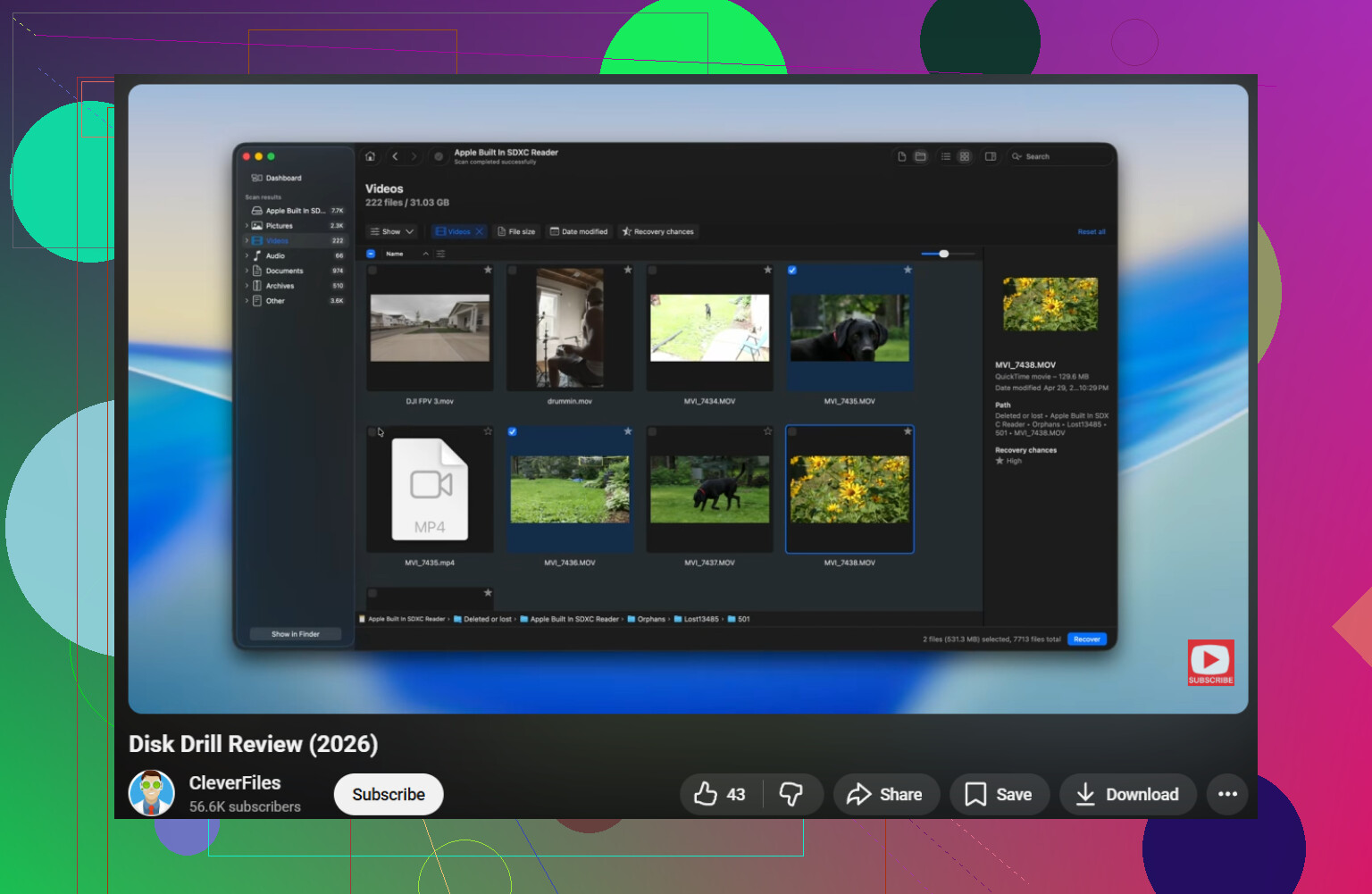
Und wenn Sie vor der Nutzung der Software einen soliden Überblick möchten, ist diese einfache Disk-Drill-Bewertung und Wiederherstellungsanleitung tatsächlich nützlich.
Wenn der USB-Stick 0 Bytes anzeigt, heiß wird oder beim Lesen verschwindet, würde ich keine Eigenversuche mehr machen und es als Hardwarefehler behandeln.
Überspringen Sie eine Sache, die niemand klar genug erwähnt hat: Prüfen Sie direkt nach dem Einstecken die Ereignisanzeige. Windows-Protokolle > System. Wenn sich Fehler von disk, ntfs oder volmgr wiederholen, sagt Ihnen das, ob es sich um eine Dateisystembeschädigung oder einen überforderten Controller handelt. Nützlich, bevor Sie Stunden mit Rätselraten verbringen.
Ich bin leicht anderer Meinung, was das Ausführen vieler Tests auf dem Stick selbst angeht, nachdem die Formatierungsaufforderung erscheint. Selbst sichere Prüfungen fügen Lesezugriffe hinzu, und instabiler Flash-Speicher kann sich schnell verschlechtern. Wenn er verbunden bleibt, würde ich einen einzigen sorgfältigen Durchlauf mit Disk Drill machen und es dabei belassen.
Meine Einschätzung:
- Wenn der USB-Stick die normale Kapazität anzeigt, ist das ein ordentliches Zeichen.
- Wenn zur Formatierung aufgefordert wird, aber noch eine Partition vorhanden ist, ist eine Wiederherstellung oft möglich.
- Wenn er zwischen erkannt und nicht erkannt wechselt, behandeln Sie ihn wie ausfallende Hardware.
Ein zusätzlicher Trick: Verwenden Sie ein Tool, das, falls verfügbar, die SMART-ähnlichen USB-Bridge-Informationen lesen kann, oder prüfen Sie zumindest, ob sich die Geräte-ID zwischen erneutem Verbinden ändert. Wenn sich die IDs ständig ändern, könnte der Controller instabil sein.
Vorteile von Disk Drill: einfache Vorschau, kommt gut mit RAW-/nicht lesbaren Volumes zurecht, image-basierte Wiederherstellung ist ein Plus.
Nachteile von Disk Drill: Tiefenscans können langsam sein, Dateinamen/Ordner bleiben nicht immer perfekt erhalten, für die vollständige Wiederherstellung kann die kostenpflichtige Version erforderlich sein.
Erwähnenswert ist auch, worauf @boswandelaar, @codecrafter und @mikeappsreviewer hinauswollen: erst wiederherstellen, dann reparieren. Ich würde nur hinzufügen, dass Sie nicht zu viel experimentieren sollten, wenn die Dateien wirklich unersetzlich sind. Der günstigste Fehler ist, früh aufzuhören und ein professionelles Labor zu beauftragen.