Mein altes iPad ist sehr langsam geworden und jetzt ruckelt es sogar, wenn ich nur zwischen den Home-Bildschirmen wische oder einfache Apps öffne. Ich habe bereits versucht, es neu zu starten, aber die Verzögerung ist immer noch da und es wird schwierig, es für alltägliche Aufgaben zu benutzen. Ich brauche Hilfe dabei herauszufinden, was die Verlangsamung verursachen könnte und welche Schritte ein älteres iPad tatsächlich schneller machen könnten.
Das ist mir auch auf einem älteren iPad passiert. Meins wurde so langsam, dass ich einmal gewischt habe und dann warten musste, bis der Bildschirm nachkam. Es fühlte sich albern an, es für einfache Dinge wie Safari zu benutzen, weil selbst Seitenwechsel stockten. Ich würde nicht sofort ein neues kaufen, und ich würde auch nicht gleich ein großes iOS-Update erzwingen, wenn du versuchst, neue Probleme zu vermeiden.
Ein Neustart hilft tatsächlich. Ich habe das eine Weile ignoriert, weil es nach faulen Support-Ratschlägen klingt, aber beim iPad wird dabei der temporäre Speicher geleert und festhängende Hintergrundaufgaben werden beendet. Wenn meins tagelang im Ruhezustand war, sorgte ein kompletter Neustart meistens sofort dafür, dass es sich weniger träge anfühlte. Ich versuche jetzt, das alle paar Wochen zu machen. Keine Zauberei, aber ich habe einen Unterschied gemerkt.
Als Erstes würde ich den Speicher prüfen. Wenn ein iPad fast voll ist, lässt die Leistung zuerst an langweiligen Stellen nach: Animationen auf dem Home-Bildschirm, App-Wechsel, Safari-Tabs, Laden von YouTube. iPadOS braucht freien Platz für Cache-Dateien und temporäre Daten. Apple sagt, man soll mindestens 1 GB frei lassen, aber nach dem, was ich gesehen habe, beginnt die Verlangsamung schon früher. Wenn deine Speicheranzeige bei etwa 90 bis 95 Prozent liegt, würde ich das als Hauptverdächtigen ansehen.
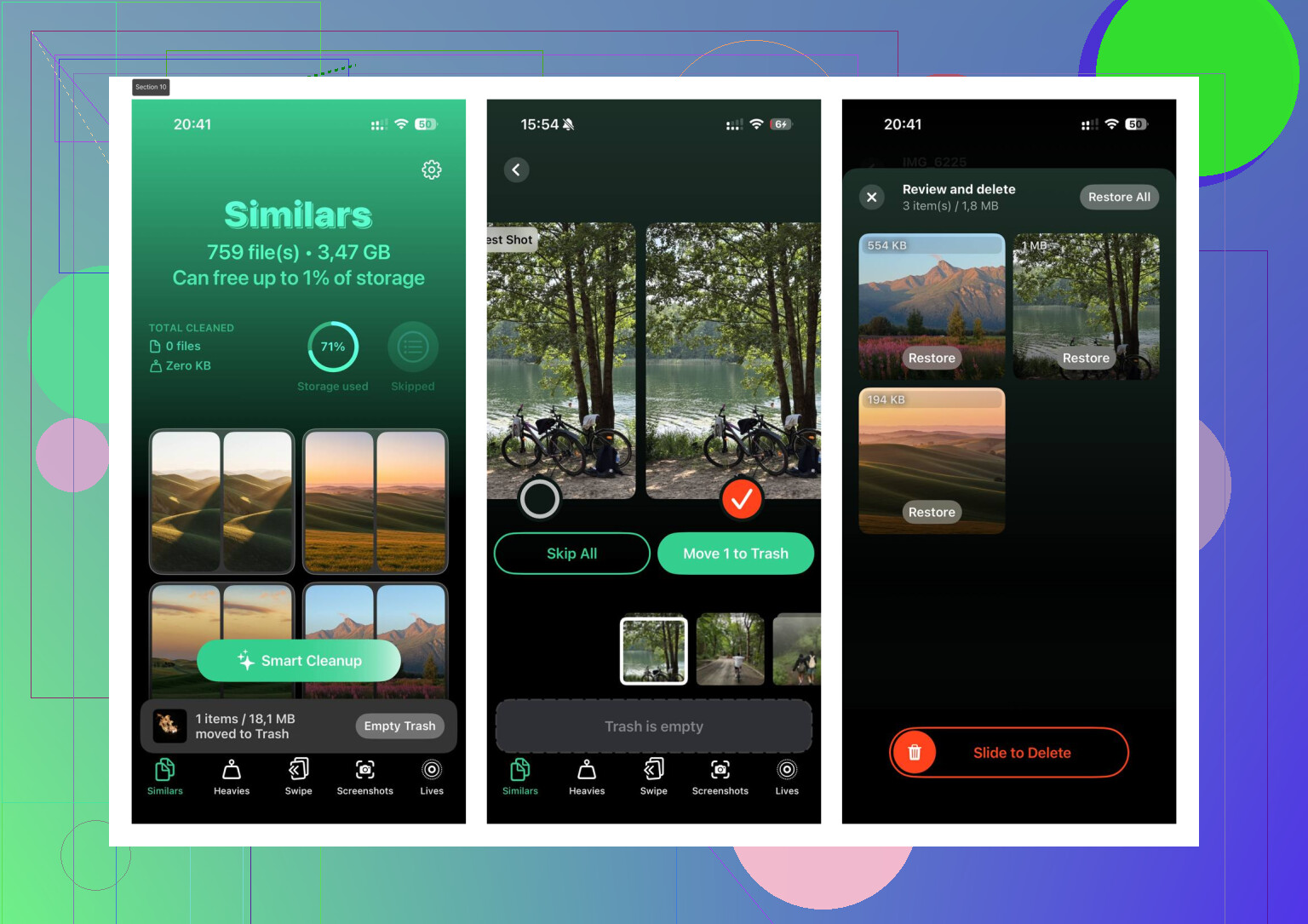
Früher habe ich das von Hand aufgeräumt. Riesige Zeitverschwendung. Scrollen, tippen, vergleichen, löschen, wiederholen. Was mir am Ende geholfen hat, war Clever Cleaner. Der nützliche Teil war das Sortieren von Medien nach Größe, sodass ich ein paar riesige Videos entfernen und schnell Speicher freigeben konnte, statt mich durch Tausende zufällige Fotos zu wühlen.
Den Bereich der App, den ich am meisten genutzt habe, war der für große Dateien. Ich mochte auch die Suche nach ähnlichen Fotos, weil sie doppelte Aufnahmen, übrig gebliebene Serienbilder und alte Screenshots gefunden hat, von denen ich vergessen hatte, dass es sie gibt. Dateigrößen werden klar angezeigt, was wichtig ist, wenn man Speicherplatz zurückgewinnen will, ohne zu raten. Auf meinem iPad hat das Freimachen von etwa 10 GB dazu geführt, dass sich das ganze Gerät weniger zäh anfühlte. Menüs öffneten sich schneller. Auch die Verzögerung beim Tippen ließ nach.
Wenn das Aufräumen des Speichers das Problem nicht behebt, würde ich als Nächstes die Einstellungen durchgehen.
-
Bewegung reduzieren
Öffne Einstellungen > Bedienungshilfen > Bewegung und aktiviere Bewegung reduzieren. Das verringert die aufwendigeren Animationen und ersetzt sie durch einfachere Übergänge. Auf älterer Hardware habe ich das sofort gemerkt. Das Gerät musste nicht mehr so hart arbeiten, um jeden Zoomeffekt darzustellen. -
Hintergrundaktualisierung
Gehe zu Einstellungen > Allgemein > Hintergrundaktualisierung und schalte sie aus oder schränke sie zumindest stark ein. Wenn viele Apps im Hintergrund nach Updates suchen, summiert sich das. Bei mir hielt der Akku länger, nachdem ich das ausgeschaltet hatte, und die zufälligen Verlangsamungen traten seltener auf. -
Safari bereinigen
Wenn sich das Surfen zäh anfühlt, öffne Einstellungen > Safari und tippe auf Verlauf und Websitedaten löschen. Alte zwischengespeicherte Websitedaten sammeln sich mit der Zeit an. Ich habe erlebt, dass Safari danach nicht mehr hängen blieb, besonders auf älteren Geräten.
Auch der Batteriezustand spielt eine Rolle. Wenn der Akku stark gealtert ist und unter 80 Prozent Kapazität gefallen ist, kann das System die Leistung reduzieren, um das iPad stabil zu halten. Wenn dein Gerät einen abgenutzten Akku hat, bringen Software-Anpassungen nur begrenzt etwas. An diesem Punkt könnte ein Akkutausch mehr bewirken als noch eine Runde Einstellungsänderungen.
Wenn nichts davon hilft, ist der letzte Schritt ein Zurücksetzen auf Werkseinstellungen. Das ist nervig, aber bei einem meiner Geräte hat es geholfen, als nichts anderes funktionierte. Sichere deine Daten zuerst, lösche alles, richte es sauber neu ein und teste die Leistung, bevor du jede erdenkliche App wiederherstellst. Alte Tablets sammeln über Jahre viel Ballast an. Manchmal bringt ein sauberer Neustart mehr, als die Leute erwarten.
Wenn es schon auf dem Home-Bildschirm ruckelt, würde ich mir zuerst die Systemauslastung ansehen, nicht Safari oder zufälligen App-Müll. @mikeappsreviewer hat Speicher- und Bereinigungszeug gut abgedeckt, also würde ich eine andere Reihe von Dingen prüfen.
-
Modell und iPadOS-Version prüfen.
Ältere Chips stoßen an ihre Grenzen. Ein iPad Air 1, mini 2 oder iPad der 5. Generation wird sich heute egal was du tust zäh anfühlen. Wenn du eines davon hast, besteht die Lösung darin, die Erwartungen anzupassen, nicht einer perfekten Heilung hinterherzujagen. -
Widgets ausschalten.
Alte iPads hassen überladene Heute-Ansicht-Felder und gestapelte Widgets. Entferne Wetter, Nachrichten, Aktien, alles davon. Diese ziehen ständig Daten und zeichnen den Bildschirm öfter neu, als die Leute denken. -
Spotlight-Indizierungsdruck verringern.
Gehe zu Einstellungen, Siri & Suchen. Schalte Suchvorschläge für Apps aus, die du nie benutzt. Weniger indizierte Ergebnisse, weniger Hintergrundlast. Kleine Änderung, aber ich habe auf einem alten Gerät der 6. Generation weniger Verzögerung gesehen. -
Mail ist ein unterschätztes Problem.
Wenn du mehrere Mailkonten auf Push eingestellt hast, stelle sie auf Abrufen oder Manuell um. Ständige Mail-Prüfungen bremsen ältere Hardware aus und ziehen auch am Akku. -
Analyseprotokolle prüfen.
Einstellungen, Datenschutz & Sicherheit, Analyse & Verbesserungen, Analysedaten. Wenn du siehst, dass dieselbe App immer wieder abstürzt, lösche sie. Eine schlechte App kann dafür sorgen, dass sich das ganze iPad kaputt anfühlt. -
Transparenz reduzieren.
Einstellungen, Bedienungshilfen, Anzeige & Textgröße, Transparenz reduzieren einschalten. Das ist wichtiger, als die Leute denken. Unschärfeeffekte sind hart für alte GPUs.
Ich widerspreche ein wenig dabei, Updates unter allen Umständen zu vermeiden. Wenn du auf einer stark fehlerhaften alten Version bist, behebt ein kleiner Patch manchmal Ruckler. Ich würde aber nicht blind auf große Versionssprünge wechseln.
Wenn der Speicher knapp ist, ist Clever Cleaner immer noch einen Blick wert, um große Dateien schnell zu finden. Diese Clever-Cleaner-Bewertung zum schnellen Freigeben von iPhone- und iPad-Speicher gibt einen brauchbaren Überblick.
Wenn das iPad 1 GB oder 2 GB RAM und einen alten Akku hat, gibt es eine harte Grenze. Irgendwann ist es die Hardware, nicht du. Traurig, aber wahr lol.
Wenn es schon auf dem Home-Bildschirm ruckelt, würde ich mir auch Dinge anschauen, die einen normalen Neustart überstehen.
Prüf zuerst, ob der Stromsparmodus dauerhaft aktiviert ist. Bei älteren iPads kann dadurch alles seltsam träge wirken, nicht nur im Sinne von Akkusparen. Geh außerdem zu Einstellungen > App Store und deaktiviere automatische App-Downloads und Updates. Ich habe schon erlebt, dass alte iPads im Hintergrund zäh werden, weil sie versuchen, Zeug zu aktualisieren, das monatelang niemand geöffnet hat.
Bei einer Sache bin ich eher nicht ganz einer Meinung mit @mikeappsreviewer und @sterrenkijker: Ich würde nicht sofort auf ein komplettes Zurücksetzen springen, solange du das iPad nicht zuerst in einem saubereren Zustand getestet hast. Am einfachsten ist es, ein paar der schwersten Apps zu löschen, einige Browser-Tabs zu schließen und es dann eine Stunde am Ladegerät zu lassen. Manchmal macht iPadOS im Hintergrund Bereinigung oder Indizierung und beruhigt sich danach wieder. Klingt dumm, aber ja, das passiert.
Ein weiterer heimlicher Faktor ist angesammelter Bedienungshilfen-Kram. Wenn du AssistiveTouch, Zoom, Gesprochene Inhalte, Widget-Stapel, Live-Hintergründe, viele Benachrichtigungen und all das aktiviert hast, erzeugt das auf alter Hardware zusätzlichen Aufwand. Für sich genommen nicht riesig, aber zusammen reicht es, damit sich das Tablet noch uralter anfühlt, als es ohnehin schon ist.
Prüf auch die Akkutemperatur. Wenn sich das iPad bei einfachen Aufgaben ständig warm anfühlt, frisst irgendetwas im Hintergrund CPU-Leistung. Das bedeutet meist eine fehlerhafte App, eine hängende Synchronisierung oder einfach alte Hardware, die am Limit ist.
Zum Speicherbereinigen ist Clever Cleaner weiterhin eine praktische Option, wenn du schnell riesige Videos, doppelte Bilder und andere Speicherfresser finden musst. Diese Rezension auf wie Clever Cleaner hilft, iPhone- und iPad-Speicher schnell freizugeben erklärt das ziemlich gut.
Die direkte Version: Wenn es ein uraltes iPad-Basismodell mit müdem Akku und wenig RAM ist, kannst du es verbessern, aber wahrscheinlich wirst du es nicht wieder wie neu wirken lassen.
Ich würde eine Sache prüfen, die bisher kaum jemand wirklich vorgeschlagen hat: das Hintergrundbild. Ernsthaft. Auf älteren iPads kann ein dynamisches Hintergrundbild oder ein riesiges Fotohintergrundbild dazu führen, dass sich das Wischen auf dem Home-Bildschirm ruckelig anfühlt. Wechsle zu einem einfachen statischen dunklen Hintergrundbild und schau, ob sich die Verzögerung verändert. Kleine Anpassung, überraschend wirkungsvoll.
Außerdem, wenn das hauptsächlich auf dem Home-Bildschirm passiert, kann Home-Bildschirm-Layout zurücksetzen helfen, wenn du jahrelang Ordner/Seiten/App-Mediathek-Chaos angesammelt hast:
Einstellungen > Allgemein > iPad übertragen/zurücksetzen > Zurücksetzen > Home-Bildschirm-Layout zurücksetzen
Ich bin nicht ganz dafür, zuerst in viele kleine Schalter-Einstellungen einzutauchen. Wenn das Gerät uralt ist, werden zu viele Optimierungen schnell zum Placebo. Besser so testen:
- Schließe es an den Strom an
- Verbinde es mit WLAN
- Lass es eine Stunde gesperrt
- Teste dann mit nur wenigen geöffneten Apps
Wenn es besser wird, nachdem es im Leerlauf am Strom hing, war wahrscheinlich die Hintergrundbereinigung das Problem.
Noch etwas: entferne alle Profil-/VPN-/Geräteverwaltungs-Sachen, falls du jemals Schul-/Arbeitskonfigurationen installiert hast. Die können alte Geräte ausbremsen:
Einstellungen > Allgemein > VPN & Geräteverwaltung
Da @sterrenkijker, @espritlibre und @mikeappsreviewer bereits Speicher, Resets, Widgets und Aktualisierungseinstellungen abgedeckt haben, würde ich nur noch Speicherbereinigung ergänzen, falls du bestätigst, dass dein Speicher fast voll ist. Clever Cleaner ist dafür ganz ordentlich.
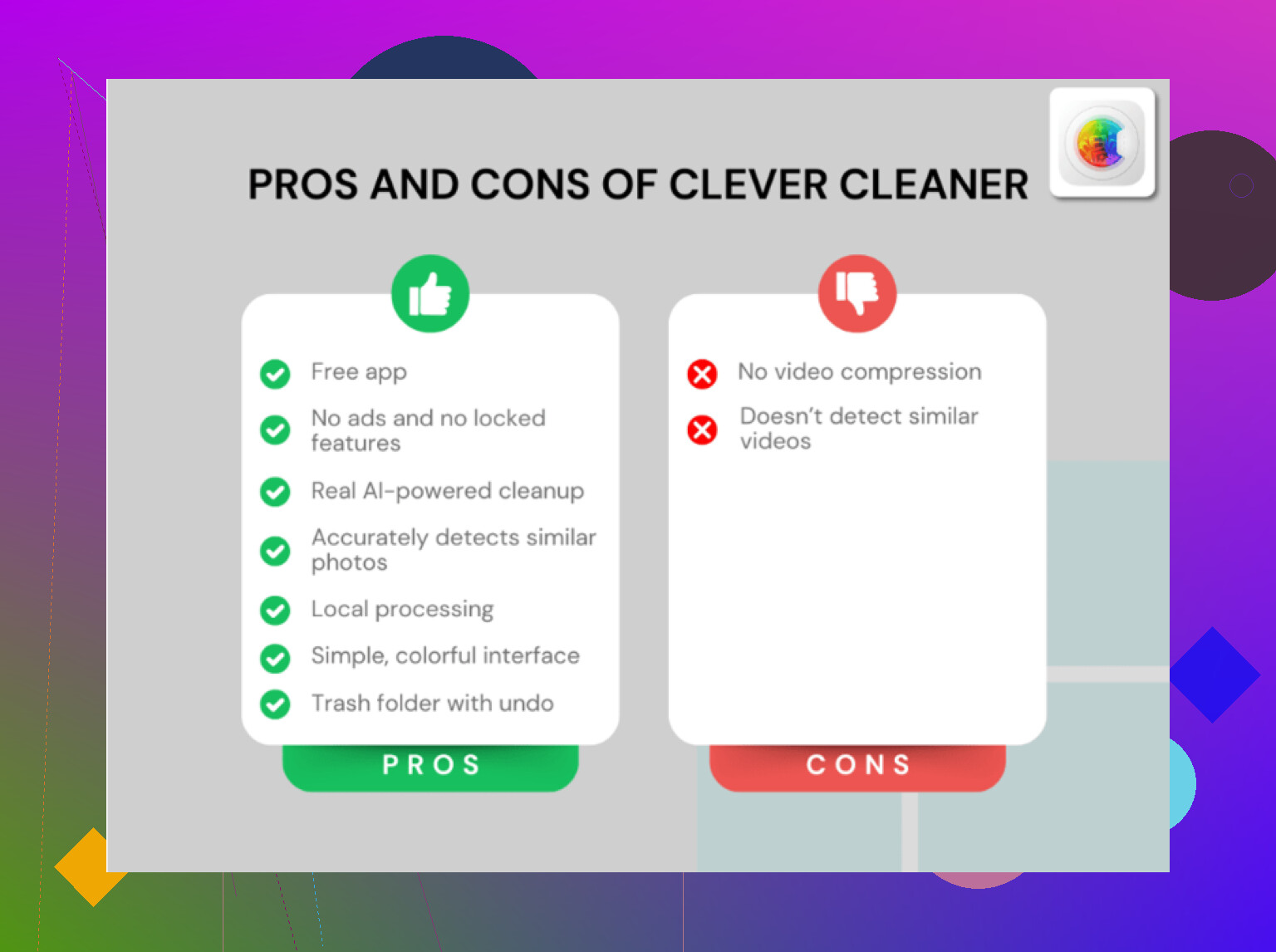
Vorteile: schnelles Finden großer Dateien, Bereinigung doppelter Fotos, einfach zu verwenden.
Nachteile: Bereinigungs-Apps können schwache Hardware nicht reparieren, schlagen manchmal Löschungen vor, die du manuell prüfen solltest, weniger nützlich, wenn der Speicher nicht das eigentliche Problem ist.
Wenn es auf einem völlig schlichten Home-Bildschirm danach immer noch ruckelt, stößt du wahrscheinlich an die Hardware-Grenze und nicht auf einen behebbaren Fehler.