Ich versuche, iPhone-Speicher freizugeben, aber meine Fotos-App hat Tausende von Bildern, und das manuelle Scrollen, um sie auszuwählen, dauert ewig. Gibt es eine schnellere Möglichkeit, mehrere Fotos auf dem iPhone in großen Mengen zu löschen, ohne die zu verlieren, die ich behalten möchte?
Ich musste mich damit befassen, nachdem mein iPhone ständig wegen des Speicherplatzes genervt hat. Ich dachte, ich hätte den offensichtlichen Müll schon gelöscht, dann habe ich in Fotos nachgesehen und gesehen, dass dort mehr als 18.000 Bilder lagen. Keine Chance, dass ich das einzeln antippe und durchgehe.
Die beste Methode hängt davon ab, was du loswerden willst. Wenn es nur eine kleine Auswahl ist, reicht die Fotos-App aus. Wenn es Tausende ähnlicher Aufnahmen, Screenshots, Live Photos oder riesige Videos sind, gibt es schnellere Möglichkeiten.
Manuelle Auswahl in der Fotos-App
Für ein paar hundert Fotos oder Fotos von einer Reise/einem Ereignis würde ich einfach Apples integrierte Auswahlwerkzeuge verwenden.
- Öffne Fotos.
- Tippe oben rechts auf Auswählen.
- Streiche über die Fotos, anstatt sie einzeln anzutippen.
- Wenn es viele sind, ziehe zuerst die Monate-Ansicht auseinander, damit du größere Mengen schneller erfassen kannst.
- Tippe auf das Papierkorb-Symbol, sobald du alles ausgewählt hast, was du löschen möchtest.
Das gibt dir die meiste Kontrolle, was schön ist, aber es wird schnell mühsam, wenn deine Mediathek riesig ist.
Verwenden Sie Apples integrierte Alben für Medientypen
Wenn Sie hauptsächlich Dinge wie Screenshots oder Bildschirmaufnahmen entfernen möchten, sortiert Apple diese bereits in separate Alben.
- Öffnen Sie Fotos.
- Gehen Sie zum Tab Sammlungen.
- Scrollen Sie nach unten zu Medientypen.
- Öffnen Sie Screenshots, Serienbilder, Bildschirmaufnahmen oder die Kategorie, die Sie möchten.
- Tippen Sie auf Auswählen und dann auf Alle auswählen.
- Löschen Sie sie.
Das ist viel schneller, als Ihre gesamte Kamerarolle zu durchsuchen, vor allem weil diese Alben tatsächlich eine Option Alle auswählen haben.
Verwende Clever Cleaner für die große Aufräumaktion
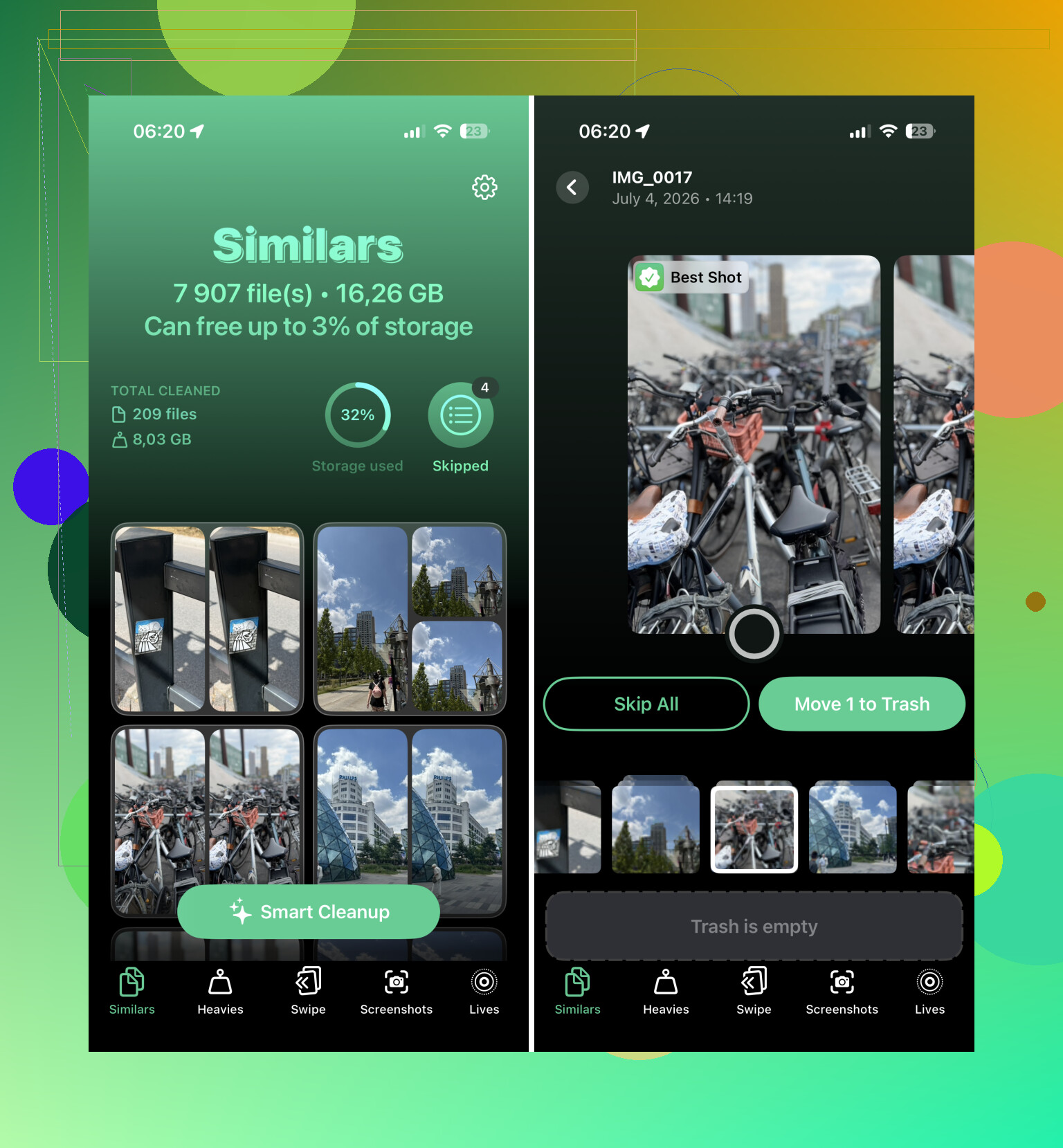
Bei einer großen Fotobibliothek hat mir Clever Cleaner am meisten Zeit gespart. Die App teilt deine Bibliothek in aufräumfreundliche Gruppen ein, statt dich alles manuell durchsortieren zu lassen.
- Installiere Clever Cleaner und öffne die App.
- Prüfe Ähnliche, um Gruppen nahezu identischer Fotos zu überprüfen. Die App schlägt dir das beste Foto zum Behalten vor.
- Wische durch die Gruppen und entferne die Duplikate oder Beinahe-Duplikate, die du nicht behalten möchtest.
- Verwende den Bereich Screenshots, wenn du Screenshots in großen Mengen löschen möchtest.
- Sieh dir Live Photos an, wenn du einige davon in normale Standbilder umwandeln und Speicherplatz sparen möchtest.
- Prüfe Große Dateien bei großen Videos, denn das Löschen eines einzigen großen Videos kann mehr Speicherplatz freigeben als das Löschen von Unmengen normaler Fotos.
Ich bin bei Cleaner-Apps normalerweise ziemlich skeptisch, weil viele davon voller Werbung sind oder in Abo-Fallen enden, aber diese hier ist kostenlos und hat eine große Bibliothek besser bewältigt, als ich erwartet hatte.
Mach es am Computer
Wenn du Tausende von Fotos löschst, ist die Verwendung eines Computers weniger mühsam, als auf dem iPhone-Bildschirm herumzuziehen.
- Öffne iCloud.com auf deinem Computer, wenn du iCloud-Fotos verwendest.
- Melde dich an.
- Verwende Umschalt-Klick, um große Bereiche von Fotos auszuwählen.
- Lösche die, die du nicht mehr behalten möchtest.
- Warte, bis die Änderungen wieder mit deinem iPhone synchronisiert sind.
Eine Tastatur und Maus machen diese Art von Bereinigung viel einfacher, besonders wenn du bereits weißt, dass es ganze Fotoabschnitte gibt, die du entfernen möchtest.
Werkseinstellungen zurücksetzen, wenn wirklich alles weg soll
Wenn Sie wirklich nichts mehr auf dem Telefon benötigen, ist ein Zurücksetzen der schnellste Weg. Tun Sie das aber nur, wenn Sie alles gesichert haben, was Sie später vielleicht noch brauchen.
- Öffnen Sie Einstellungen > Allgemein > iPhone übertragen/zurücksetzen.
- Wählen Sie Alle Inhalte & Einstellungen löschen.
- Folgen Sie den Schritten auf dem Bildschirm.
Das ist vor allem sinnvoll, wenn Sie das Telefon verkaufen, verschenken oder komplett neu anfangen. Für das normale Aufräumen von Fotos ist es übertrieben.
Beginnen Sie nicht mit dem massenhaften Löschen, bevor Sie prüfen, ob iCloud-Fotos aktiviert ist, denn das Löschen vom iPhone kann dieselben Fotos auch aus iCloud und von Ihren anderen Apple-Geräten löschen. Wenn Ihr Ziel nur darin besteht, Speicherplatz auf dem Telefon freizugeben, versuchen Sie zuerst Einstellungen > Fotos > iPhone-Speicher optimieren, löschen Sie dann den offensichtlichen Ballast und leeren Sie anschließend Zuletzt gelöscht.

Das Löschen eines ganzen Monats ist ein ganz anderes Problem als das Löschen von all dem Müll, der über fünf Jahre Fotos verstreut ist. Für den ersten Fall ist Apples Fotos-App immer noch der schnellste Weg. Für den zweiten ist endloses Scrollen meist der falsche Ansatz.
Wenn du den ungefähren Zeitraum bereits kennst, gehe zu Fotos, wechsle zur breiteren Ansicht und wähle nach Gruppen statt nach einzelnen Miniaturansichten aus. Der kleine Trick, den viele Leute übersehen: Nachdem du auf Auswählen getippt hast, kannst du über eine Reihe ziehen und dann weiter in der Nähe des Bildschirmrands gedrückt halten, damit Fotos beim Auswählen weiter scrollt. Es ist immer noch etwas umständlich, aber viel schneller als tippen, tippen, tippen bei Hunderten von Fotos.
Für das Aufräumen verstreuter Bilder nutze vor dem Auswählen die Suche. Suche nach Dingen wie:
- Screenshots
- Belege
- Whiteboard
- Memes
- Dokumente
- unscharf
- Videos
- ein Stadtname
- ein Monat oder Jahr
Lösche dann aus dieser gefilterten Auswahl. Es ist nicht perfekt, aber es verkleinert den Stapel, bevor du mit dem Auswählen beginnst. Nach Juli 2022 oder Las Vegas zu suchen ist viel weniger schmerzhaft, als sich durch die gesamte Mediathek zu ziehen.
Der Teil, bei dem ich vorsichtig wäre, ist das Löschen aus Zuletzt, wenn du müde und ungeduldig bist. Dieses Album macht es zu leicht, gute Fotos zu löschen, die mit dem Müll vermischt sind. Wenn du eine große Bereinigung machst, würde ich in kleineren Durchgängen arbeiten: zuerst Screenshots, dann große Videos, danach Duplikate oder ähnliche Aufnahmen. Du wirst Speicher schneller freigeben, indem du ein paar lange Videos entfernst, als wenn du 900 normale Fotos löschst.
Ich stimme @andarilhonoturno bei der iCloud-Warnung zu. Wenn iCloud-Fotos aktiviert ist, bedeutet Löschen, dass aus der synchronisierten Mediathek gelöscht wird, nicht nur von diesem iPhone entfernen. Wenn dein eigentliches Ziel ist, dass das iPhone aufhört, sich über den Speicher zu beschweren, aktiviere zuerst iPhone-Speicher optimieren und gib dem Ganzen etwas Zeit. Massenhaftes Löschen ist nicht immer die beste Lösung.
Und vergiss nicht den lästigen letzten Schritt: Zuletzt gelöscht leeren. Fotos, die du löschst, bleiben dort normalerweise etwa 30 Tage, daher kommt der Speicherplatz möglicherweise nicht sofort zurück, es sei denn, du gehst in Zuletzt gelöscht und entfernst sie dauerhaft. Das erwischt viele Leute, weil sie denken, die Bereinigung sei fehlgeschlagen.
Für ähnliche Fotos würde ich eine App nur als Sortierhilfe verwenden, nicht als blinden Löschknopf. Clever Cleaner oder ein ähnliches Tool kann nützlich sein, wenn es Beinahe-Duplikate zur Überprüfung gruppiert, aber ich würde mir die vorgeschlagenen Bilder zum Behalten trotzdem ansehen, bevor ich eine große Menge bestätige. Das beste Foto ist nicht immer das, das du persönlich behalten möchtest, besonders bei Screenshots, Haustieren, Kindern, Dokumenten oder Bildern, bei denen ein winziges Detail wichtig ist.
Wenn du die am wenigsten fummelige kostenlose Methode willst, wäre meine Reihenfolge:
- Prüfe iCloud-Fotos und entscheide, ob du überall löschst oder nur Gerätespeicher sparen willst.
- Aktiviere iPhone-Speicher optimieren, wenn du iCloud nutzt.
- Lösche zuerst große Videos.
- Nutze Medientypen und die Suche, um die Ansicht einzugrenzen.
- Verwende Ziehen-zum-Auswählen mit automatischem Scrollen für Datumsbereiche.
- Leere Zuletzt gelöscht, wenn du sicher bist.
So vermeidest du die schlimmste Version dieser Aufgabe, nämlich eine Stunde lang in Zuletzt zu sitzen und zu versuchen, Tausende winziger Miniaturansichten manuell durchzugehen.
Verwenden Sie einen Computer, wenn der Telefonbildschirm das Problem ist. Auf einem Mac kann Image Capture die lokalen Fotos des iPhones in einer einfachen Liste anzeigen, sodass Sie sortieren, mit Umschalttaste mehrere auswählen und große Stapel löschen können, ohne den Umweg über die Fotos-App.
Kleiner Haken: Wenn iCloud-Fotos mit Speicher optimieren aktiviert ist, sind einige Elemente möglicherweise nicht vollständig auf dem Telefon gespeichert, daher kann iCloud.com der sauberere Ort zum massenhaften Löschen sein.