Meine iPhone-Fotos belegen zu viel Speicherplatz, und ich möchte ihre Dateigröße reduzieren, ohne sie auf einen Computer zu übertragen. Wie kann ich Fotos am einfachsten direkt auf dem iPhone komprimieren und dabei eine gute Bildqualität beibehalten?
Die beste Option hängt davon ab, ob du eine kleinere Datei teilen oder Speicherplatz auf deinem iPhone freigeben möchtest.
Zum Versenden per E-Mail, Hochladen oder Einreichen von ein oder zwei Fotos bietet iOS bereits eine gute integrierte Methode:
- Wähle das Bild in Fotos aus und tippe auf Teilen.
- Wähle In Dateien sichern, wähle einen Ordner aus und tippe auf Sichern.
- Öffne Dateien und suche das gespeicherte Bild.
- Berühre und halte es und wähle dann Schnellaktionen > Bild konvertieren.
- Wähle JPEG und anschließend Klein, Mittel oder Groß.
Dadurch wird eine separate, kleinere Kopie erstellt, die du hochladen oder versenden kannst. Für die gelegentliche Nutzung funktioniert das gut, aber wenn Speicherplatz das eigentliche Problem ist, ist es mühsam, dies Foto für Foto zu tun.
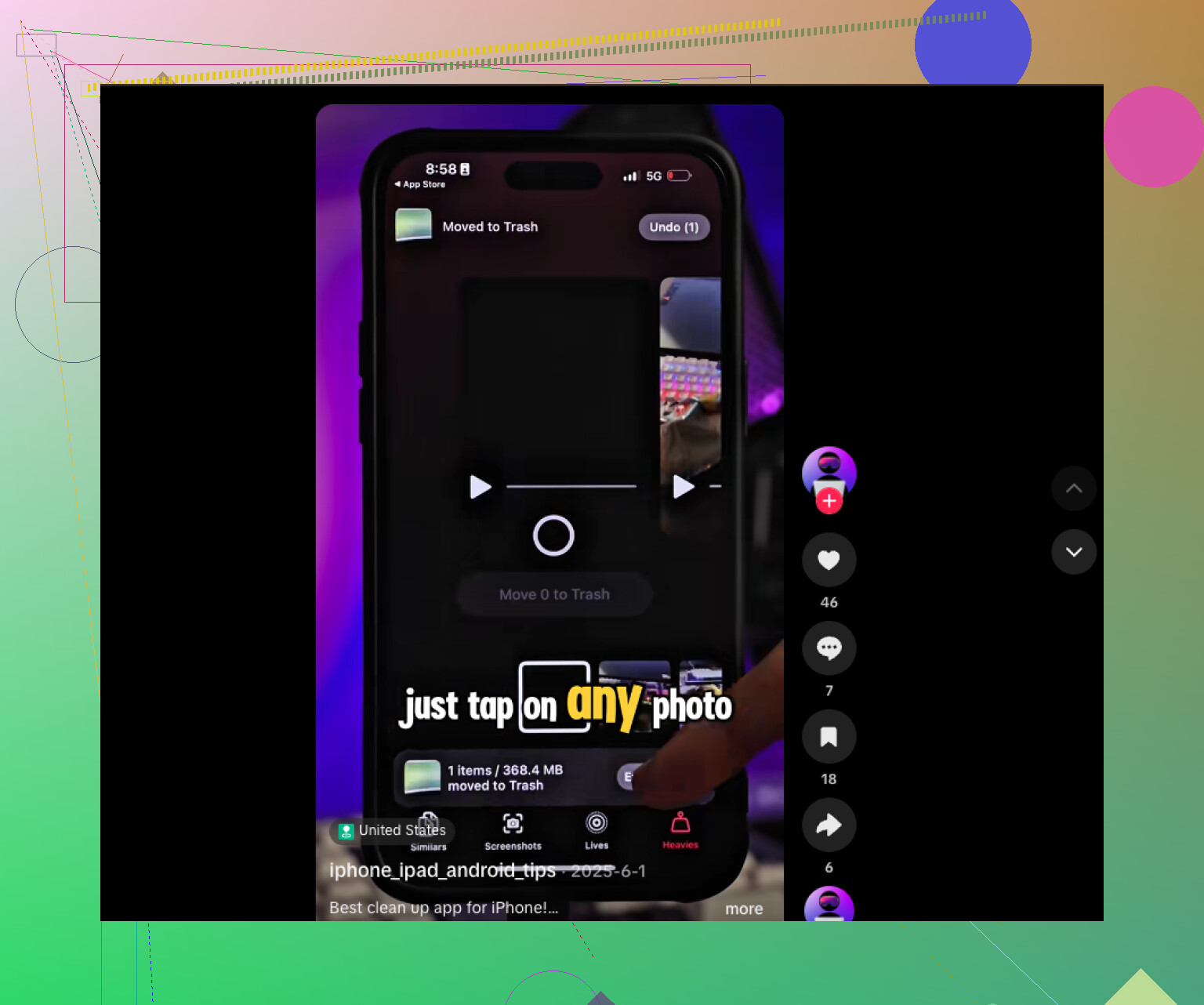
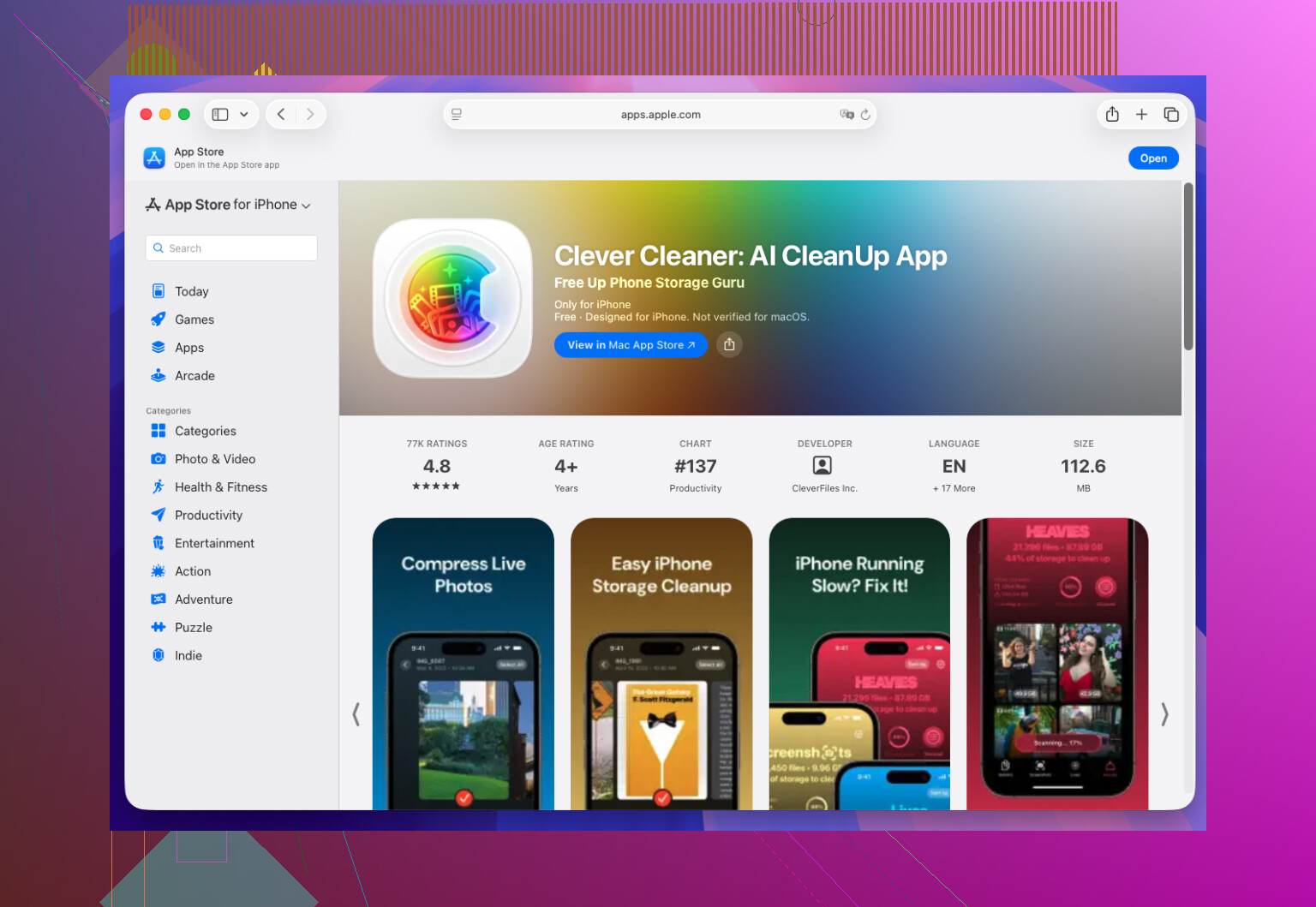
Zum Bereinigen einer großen Mediathek ist eine App wie Clever Cleaner praktischer. Sie kann Fotos stapelweise verarbeiten und doppelte oder ähnliche Bilder, große Videos, alte Screenshots und nicht mehr benötigte Live Photos finden. Auf diese Weise habe ich mehr Speicherplatz als erwartet freigegeben, ohne Tausende von Bildern manuell durchsehen zu müssen.
Verwende also Dateien > Bild konvertieren, wenn du nur eine kleinere Datei zum Teilen benötigst. Wenn du in deiner gesamten Fotomediathek Speicherplatz freigeben möchtest, sparst du mit einer speziellen Komprimierungs- oder Bereinigungs-App viel Zeit.
Das Komprimieren von Fotos gibt nicht viel Speicherplatz frei, es sei denn, du löschst anschließend die Originale und leerst das Album „Zuletzt gelöscht“. Bei einer großen Mediathek würde ich zuerst „iPhone-Speicher optimieren“ aktivieren, da dadurch kleinere Kopien auf dem Gerät gespeichert werden, ohne dass du Duplikate manuell verwalten musst.
Konvertiere HEIC-Fotos nicht unüberlegt in JPEG. iPhones speichern die meisten Fotos bereits in einem platzsparenden Format, daher kann eine Konvertierung die Datei manchmal vergrößern und gleichzeitig die Qualität verringern. Lass für zukünftige Aufnahmen das Kameraformat auf „High Efficiency“ eingestellt. Teste bei vorhandenen Fotos jede Komprimierungs-App zunächst mit einigen Bildern und vergleiche die Dateigrößen, bevor du die gesamte Mediathek verarbeitest.
Komprimiere nicht die gesamte Mediathek, bevor du weißt, ob das Problem der iPhone-Speicher oder der iCloud-Speicher ist. Wie @golden_thread195 vorgeschlagen hat, ist „iPhone-Speicher optimieren“ die am wenigsten einschneidende Lösung, setzt jedoch iCloud-Fotos und ausreichend iCloud-Speicher voraus. Dadurch wird die lokale Speicherbelegung reduziert, nicht der Speicherplatz, den diese Fotos in iCloud belegen.
Wenn du wirklich kleinere Dateien möchtest, ohne für eine App zu bezahlen, erstelle einen Kurzbefehl mit „Fotos auswählen“, „Bildgröße ändern“ und „In Fotoalbum sichern“. Damit kannst du Kopien stapelweise auf eine sinnvolle Größe verkleinern, beispielsweise auf 2000 Pixel an der langen Kante. Überprüfe zunächst einige Kopien auf Qualität und Metadaten, bevor du weitere bearbeitest. Lösche anschließend die Originale und leere das Album „Zuletzt gelöscht“. Bewahre die Originale in voller Auflösung für alle Bilder auf, die du später möglicherweise drucken oder bearbeiten möchtest.
Das Komprimieren von Fotos bringt selten den erhofften Effekt. Wenn dein Speicherbalken rot ist, sind meist ein paar Videos und vielleicht der Cache deiner Nachrichten die Platzfresser – nicht Tausende Einzelbilder. Bevor du auch nur ein einziges Bild anfasst, geh zu Einstellungen, Allgemein, iPhone-Speicher und sieh dir genau an, was dort aufgeführt ist. Ich wette, deine normalen Fotos gehören nicht zu den größten Speicherfressern.
@golden_thread195 hat genau den Punkt getroffen, den alle überspringen. Eine komprimierte Kopie neben dem Original bringt gar nichts, solange du die Quelldatei nicht löschst und den Ordner „Zuletzt gelöscht“ leerst, in dem sie 30 Tage lang aufbewahrt wird. Und @openhive5150 hat recht damit, dass das blinde Konvertieren von HEIC in JPEG zu größeren Dateien bei schlechterer Qualität führen kann. Genau diese Kombination ist die Falle: Die Leute konvertieren, haben das Gefühl, etwas geschafft zu haben, und der belegte Speicher ändert sich kein bisschen.
Der oben erwähnte Vorschlag mit Clever Cleaner ist als erster Durchlauf sinnvoll, vor allem um nahezu identische Serienaufnahmen und vergessene Live Photos zu finden. Ich würde es als Möglichkeit betrachten, Datenmüll aufzuspüren, nicht als magisches Komprimierungswerkzeug. Wenn du tatsächlich Speicherplatz freigeben willst, sortiere deine Videos nach Größe und kümmere dich zuerst um die fünf größten. Dort verstecken sich normalerweise die Gigabytes, und das Ganze dauert etwa zwei Minuten.
Wenn du kleinere Einzelbilder zum Teilen möchtest, ist die von @d4rk_cipher beschriebene Lösung mit Kurzbefehlen die unkomplizierteste Möglichkeit, mehrere Bilder kostenlos auf einmal zu verarbeiten. Bewahre einfach die Originale von allem auf, was du später vielleicht ausdrucken möchtest, denn 2000 Pixel sehen auf einem Bildschirm gut aus, auf Papier aber eher mäßig.