Ich versuche, Fotos aus dem Album Ausgeblendet auf meinem iPhone zu löschen, aber Face ID entsperrt es nicht. Ich kann mein Telefon mit meinem Code entsperren, aber Fotos blockiert weiterhin den Zugriff auf das Album Ausgeblendet. Gibt es eine Möglichkeit, ausgeblendete Fotos zu löschen oder den Zugriff ohne Face ID zurückzusetzen?
Das Album Versteckt auf dem iPhone ist etwas merkwürdiger, als es aussieht. Wenn Face ID nicht richtig funktioniert, das Album verschwunden ist oder gelöschte Fotos irgendwo anders immer wieder auftauchen, liegt es meist an ein paar bestimmten Einstellungen in Fotos.
Überprüfe zuerst die Einstellungen für das Album Versteckt
Gehe zu Einstellungen > Fotos. Es gibt zwei separate Steuerelemente, die wichtig sind:
Album Versteckt anzeigen entscheidet, ob der Ordner Versteckt in Fotos überhaupt angezeigt wird. Wenn du das ausschaltest, verschwindet der Ordner aus dem Bereich Dienstprogramme, aber die Fotos darin sind weiterhin vorhanden.
Face ID verwenden steuert, ob für das Album Versteckt eine biometrische Entsperrung erforderlich ist. Wenn dies ausgeschaltet ist, lässt sich der Ordner ohne Gesichtsscan öffnen.
Wenn du auf Versteckt tippst und Face ID nichts macht, sollte das iPhone schließlich stattdessen den Code anbieten. Wenn es nie so weit kommt, starte das Telefon neu. Das behebt in den meisten Fällen die hängengebliebene Abfrage.
Alles aus Versteckt löschen
Öffne Fotos > Alben, scrolle nach unten zu Dienstprogramme und tippe dann auf Versteckt.
Sobald du dort bist:
- Tippe oben rechts auf Auswählen
- Ziehe über mehrere Reihen, um schnell viele Fotos auszuwählen
- Tippe auf das Papierkorbsymbol
Dadurch werden sie nur in Zuletzt gelöscht verschoben. Dort belegen sie noch 30 Tage lang Speicherplatz.
Um den Speicherplatz tatsächlich freizugeben, gehe zurück zu Dienstprogramme > Zuletzt gelöscht und verwende Alle löschen. Wenn du etwas versehentlich gelöscht hast, kannst du es dort auch wiederherstellen, bevor die 30 Tage abgelaufen sind.
Wenn iCloud-Fotos aktiviert ist, wird die Löschung überall synchronisiert
Das Album Versteckt ist kein separater privater Speicherbereich. Es ist nur ein gefilterter Teil deiner normalen Fotomediathek.
Wenn also iCloud-Fotos aktiviert ist, wird etwas, das du in Versteckt auf deinem iPhone löschst, auch aus iCloud, vom iPad, Mac und allen anderen synchronisierten Geräten gelöscht. Mit dieser Methode kannst du die lokale Kopie nicht entfernen und gleichzeitig die Kopie in der Cloud behalten.
Versteckt ist meist nur ein Teil des Speicherproblems
Das Leeren von Versteckt kann helfen, aber dort befindet sich nur selten der größte Teil des verschwendeten Speicherplatzes. Das größere Chaos steckt meist in der Hauptmediathek: wiederholte Serienaufnahmen, alte Screenshots, riesige Videos und Beinahe-Duplikate, die nie bereinigt wurden.
Wenn das Telefon fast voll ist, kann sich iOS träge anfühlen. Die Kamera öffnet sich möglicherweise langsamer, Apps können beim Wechseln ruckeln und Hintergrundaufgaben ziehen sich hin. Das Leeren von Versteckt hilft, aber wenn der Rest der Mediathek überladen ist, wirst du aus diesem Ordner allein wahrscheinlich nicht genug Speicherplatz zurückgewinnen.
Den Rest der Fotomediathek bereinigen
Clever Cleaner kann das Album Versteckt nicht lesen. Apple blockiert Drittanbieter-Apps beim Zugriff auf diesen Ordner, daher ist die manuelle Bereinigung oben die einzige Möglichkeit, Versteckt zu verwalten.
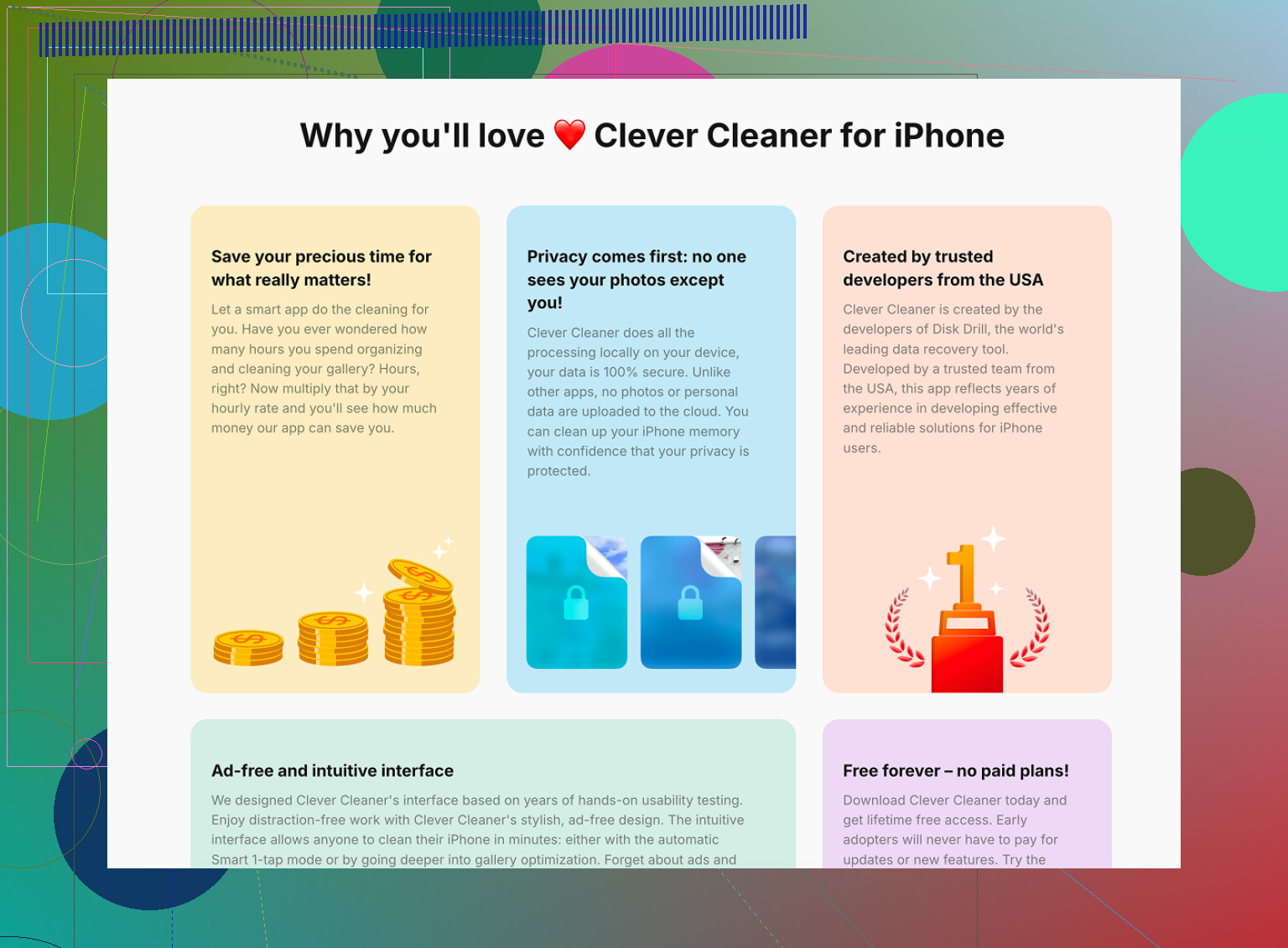
Für die normale Fotomediathek ist die App jedoch kostenlos, ohne Werbung und ohne Abonnement.
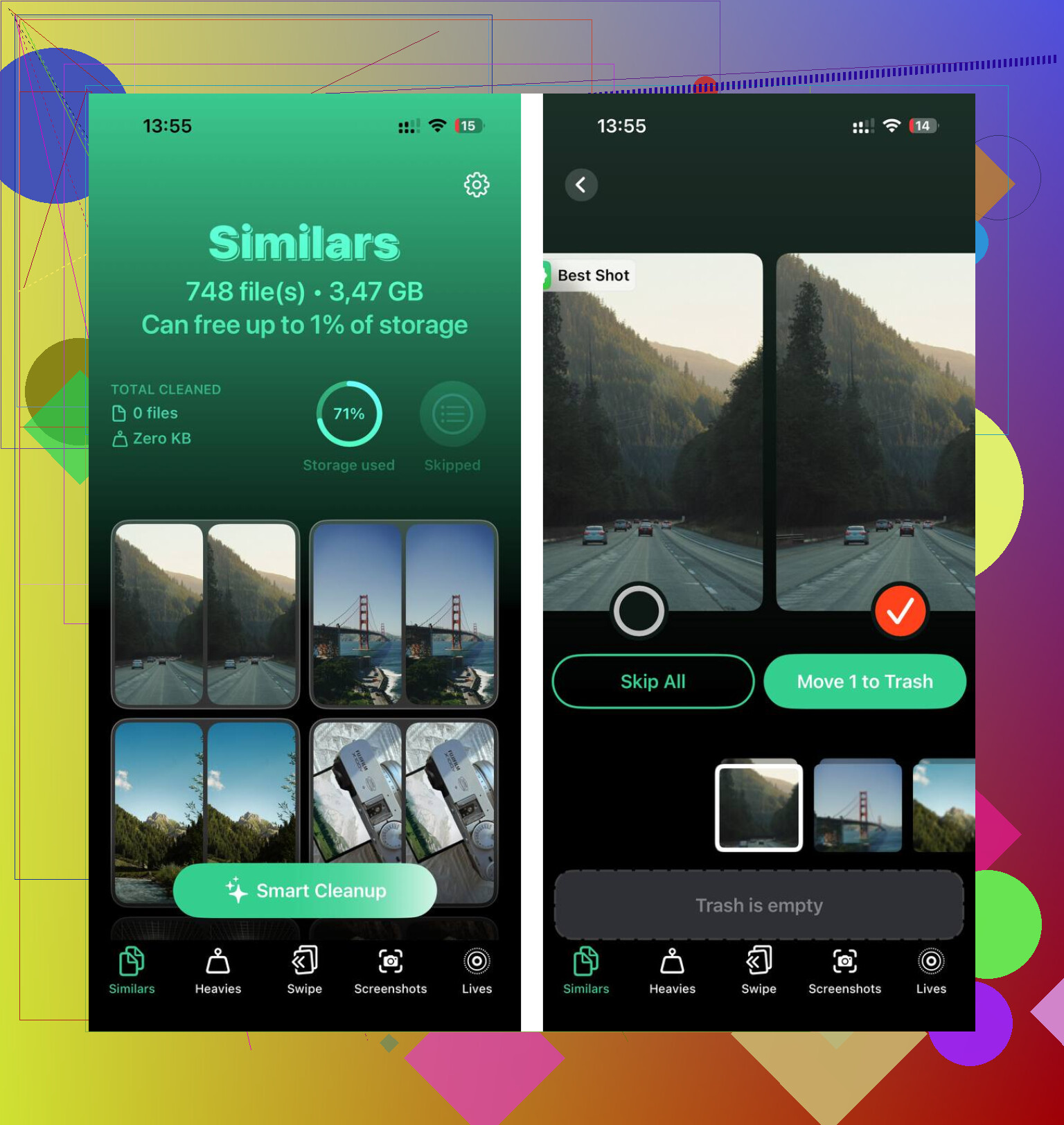
Der Tab Ähnliches scannt deine Mediathek und gruppiert nahezu identische Fotos. Er schlägt eine beste Aufnahme vor, meist die schärfste, damit du den Rest der Gruppe löschen kannst, ohne jedes einzelne Bild antippen zu müssen.
Der Tab Große Dateien sortiert Dateien von der größten zur kleinsten. Ein paar große Videos weit oben können mehr Speicherplatz belegen als Tausende normaler Fotos.
Außerdem werden Dateigrößen angezeigt, bevor du etwas löschst, einschließlich Screenshots, was es einfacher macht zu erkennen, was sich tatsächlich zu entfernen lohnt.
Alles wird auf dem Gerät verarbeitet. Der Scan und die Bereinigung laden deine Fotos nirgendwo hoch.
Melden Sie sich nicht von iCloud ab und deaktivieren Sie auch nicht iCloud-Fotos, nur um das zu umgehen, denn dann wissen Sie womöglich nicht mehr, was lokal ist, was synchronisiert wurde und was noch auf den Upload wartet. Die saubere Umgehungslösung ist, ein anderes vertrauenswürdiges Gerät mit derselben Apple-ID zu verwenden, falls Sie eines haben, etwa ein iPad oder einen Mac, dort das Album Ausgeblendet zu öffnen, sich mit dem Gerätecode, Touch ID oder Face ID dieses Geräts zu authentifizieren, die Elemente zu löschen und dann Zuletzt gelöscht zu leeren. Wenn Sie nur das iPhone haben, versuchen Sie, Face ID ein paar Mal fehlschlagen zu lassen, und achten Sie auf die Option für den Code, oder gehen Sie zu Einstellungen > Fotos und deaktivieren Sie die Face-ID-Anforderung für Fotos, falls Sie sich damit mit dem Code des Telefons authentifizieren können. Wenn nichts davon funktioniert, haben Sie es wahrscheinlich eher mit einer hängenden Authentifizierungsaufforderung als mit einem Fotos-Problem zu tun, daher sind ein Neustart und anschließend ein Zurücksetzen von Face ID der bessere nächste Schritt, als an der Fotomediathek herumzuspielen.
Sie werden diese Fotos wahrscheinlich nicht direkt vom iPhone löschen können, bis Fotos eine erfolgreiche Authentifizierung irgendeiner Art erhält. Der Code zum Entsperren des Home-Bildschirms ist von der zusätzlichen Sperre getrennt, die Apple auf Ausgeblendet und Zuletzt gelöscht legt, daher bedeutet es nicht automatisch, nur weil man im Telefon ist, dass Fotos dieses Album öffnet.
Eine Abkürzung, die viele vergessen, ist iCloud Fotos im Browser. Wenn iCloud Fotos aktiviert ist, versuchen Sie, von einem Computerbrowser aus zu iCloud Fotos zu gehen, sich mit derselben Apple-ID anzumelden und zu prüfen, ob das Album Ausgeblendet dort verfügbar ist. Wenn ja, löschen Sie die Fotos dort und leeren Sie dann auch dort Zuletzt gelöscht. So vermeiden Sie Änderungen an den iCloud-Einstellungen auf dem Telefon, was meiner Meinung nach, wie @caminantenocturno zustimmt, ein schlechter Weg ist, das zu lösen.
Wenn Sie iCloud Fotos nicht verwenden, dann ist die langweilige Lösung wahrscheinlich die echte: Bringen Sie Face ID wieder zum Laufen oder deaktivieren Sie die Face-ID-Sperre für Fotos in den Einstellungen, falls iOS Ihnen erlaubt, dies mit dem Code zu tun. Cleaner und Foto-Apps von Drittanbietern werden dieses Album Ausgeblendet nicht erreichen, weil Apple es abschirmt. Sie können bei normalem Bibliotheksmüll helfen, aber sie sind kein Hintereingang zu Ausgeblendet.
Ob Face ID überall fehlschlägt oder nur in Fotos, ist hier entscheidend. Wenn es überall fehlschlägt, kannst du Versteckte Elemente nicht löschen, bis du Face ID reparierst oder die Code-Ersatzabfrage erhältst; wenn es nur in Fotos hängt, erzwinge das Schließen von Fotos, starte das Gerät neu und versuche dann zuerst Zuletzt gelöscht zu öffnen, da dies denselben Authentifizierungspfad für gesperrte Alben verwendet und manchmal die Codeabfrage auslösen kann.