Mein iPhone-Speicher füllt sich, weil Streaming-Apps viele Dokumente und Daten hinterlassen haben, selbst nachdem ich Downloads gelöscht und in den Apps bereinigt habe, was ich konnte. Ich brauche Hilfe dabei, den besten Weg herauszufinden, diese App-Daten sicher zu entfernen, ohne etwas Wichtiges zu verlieren oder meinen Telefonspeicher durcheinanderzubringen.
Das hatte ich auf meinem iPhone auch, und ja, das wird schnell hässlich. „Dokumente und Daten“ fühlt sich weniger wie eine einzelne Kategorie an und mehr wie eine Kramschublade. Alte Cache-Dateien, gespeicherte Sitzungen, heruntergeladene Medien, App-Reste, zufällige Bits, an denen iOS weiter festhält. Du löschst Sachen, und der Speicher sieht immer noch voll aus. Wahnsinnig frustrierend.
Sobald der freie Speicher zu knapp wird, fängt das Telefon an, sich seltsam zu verhalten. Ich habe gesehen, wie Apps beim Start hängen blieben, die Kamera vor dem Auslösen pausierte, die Tastatur verzögert reagierte, und einmal startete das Telefon immer wieder beim Apple-Logo neu. Wenn sich dein Gerät also langsam anfühlt, ist der Speicher oft das Erste, was ich prüfen würde.
Bei Messaging-Apps ist WhatsApp normalerweise einer der schlimmsten Übeltäter. Die Lösung ist in der App selbst, nicht in den iPhone-Einstellungen. Öffne WhatsApp, gehe zu Einstellungen, dann zu Speicher und Daten und dann zu Speicher verwalten. Dort werden große Chats und große Anhänge aufgelistet, sodass du zuerst die schlimmsten Speicherfresser entfernen kannst. Messenger und Facebook sind nerviger. iOS gibt dir dort keine richtige Schaltfläche zum Leeren des Caches. App auslagern hilft nicht viel, weil dabei zwar die App-Datei entfernt wird, die aufgeblähten Daten aber bleiben. Was bei mir funktioniert hat, war, die App komplett zu löschen und dann erneut zu installieren. Grob, ja. Aber auch effektiv. Ich habe direkt nach der Neuinstallation gesehen, wie ein paar GB auf eine viel kleinere Zahl gefallen sind.
Fotos ist nochmal ein eigenes Chaos. Ich hatte schon, dass die App einen riesigen Speicherverbrauch angezeigt hat, nachdem ich meine Mediathek bereits gelöscht und Zuletzt gelöscht geleert hatte. Wenn das passiert, schau zuerst auf Geteilte Alben und Mein Fotostream. Die liegen außerhalb deiner normalen Kamerarolle, zählen aber trotzdem mit. Das habe ich beim ersten Mal übersehen und mich ständig gefragt, wohin die fehlenden Gigabytes verschwanden. Außerdem aktualisiert iOS die Speicheranzeige manchmal nicht sofort. Ein Neustart hat mir einmal geholfen. Ein anderes Mal musste ich iCloud-Fotos deaktivieren, etwas warten und es dann wieder einschalten, damit der lokale Cache neu aufgebaut wurde.
Streaming-Apps sind noch so ein leicht zu übersehender Punkt. YouTube, Netflix, Apple TV, sie alle speichern Downloads innerhalb der App. Manche sichern sogar Inhalte im Hintergrund, wenn du smarte Downloads aktiviert und dann vergessen hast. Verlass dich also nicht auf die Anzeige auf dem Homescreen. Öffne jede App und prüfe ihren Download-Bereich direkt. Ich habe alte Videos in YouTube gefunden, lange nachdem ich dachte, ich hätte schon alles gelöscht.
Wenn du die schnellste manuelle Prüfung willst, gehe zu Einstellungen, dann Allgemein und dann iPhone-Speicher. Das ist so ziemlich die einzige wirklich nützliche Übersicht, die Apple dir gibt. Dort werden Apps nach Größe sortiert, und manchmal springt die Antwort sofort ins Auge. Safari lohnt sich dort ebenfalls zu prüfen. Tippe darauf und lösche Websitedaten. Ich habe allein damit schon ein paar hundert MB freigemacht.
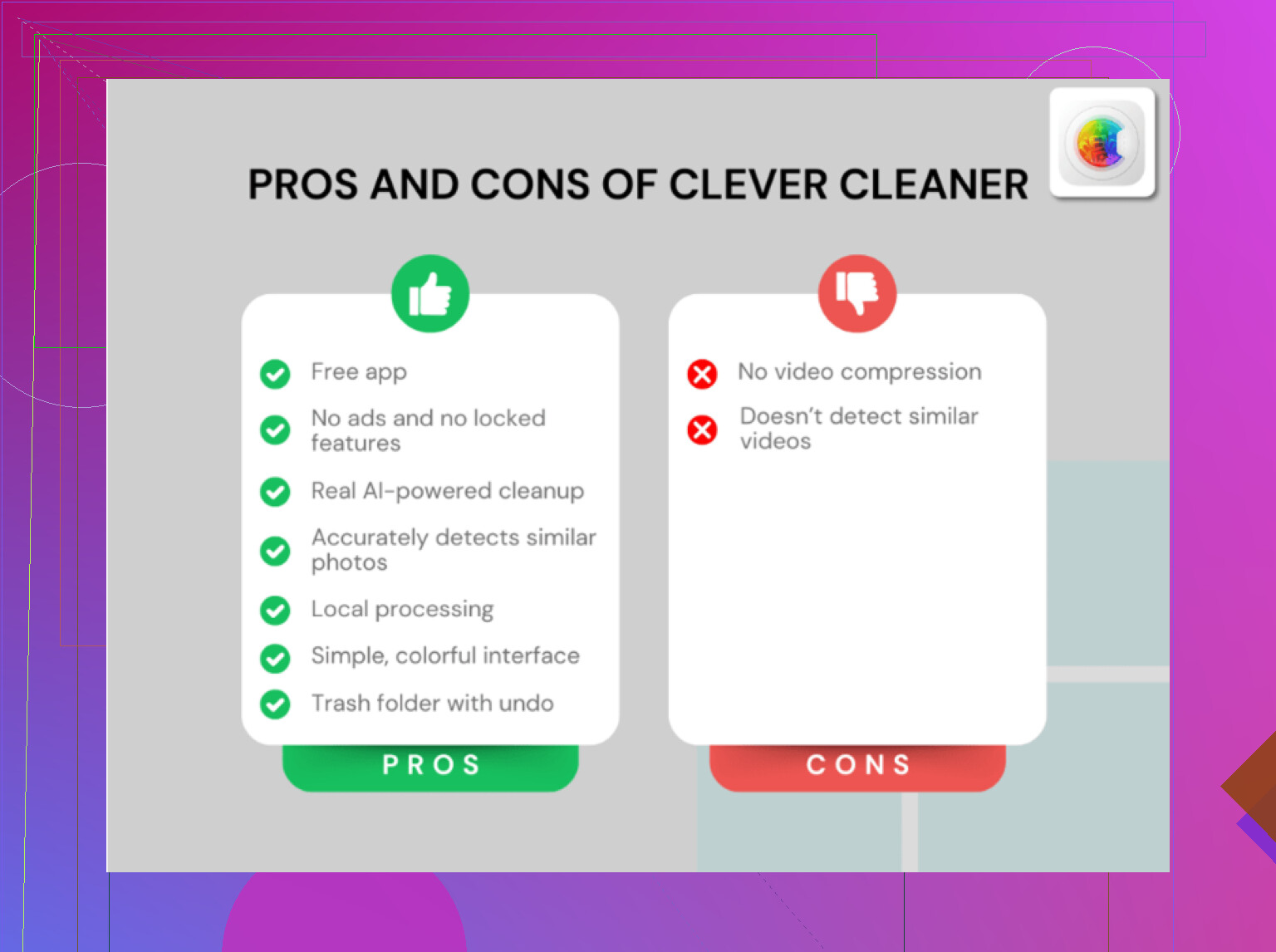
Früher habe ich diese Bereinigung alle paar Wochen von Hand gemacht. Mühsam, leicht übersieht man etwas, und am Ende hatte ich trotzdem wieder dieselben Ruckler. Nach einer Weile habe ich Clever Cleaner ausprobiert. Was für mich herausstach, war, wie direkt es funktionierte. Keine Werbung im Gesicht, keine Bezahlschranke zum Löschen von Dateien, keine merkwürdigen Fallen.
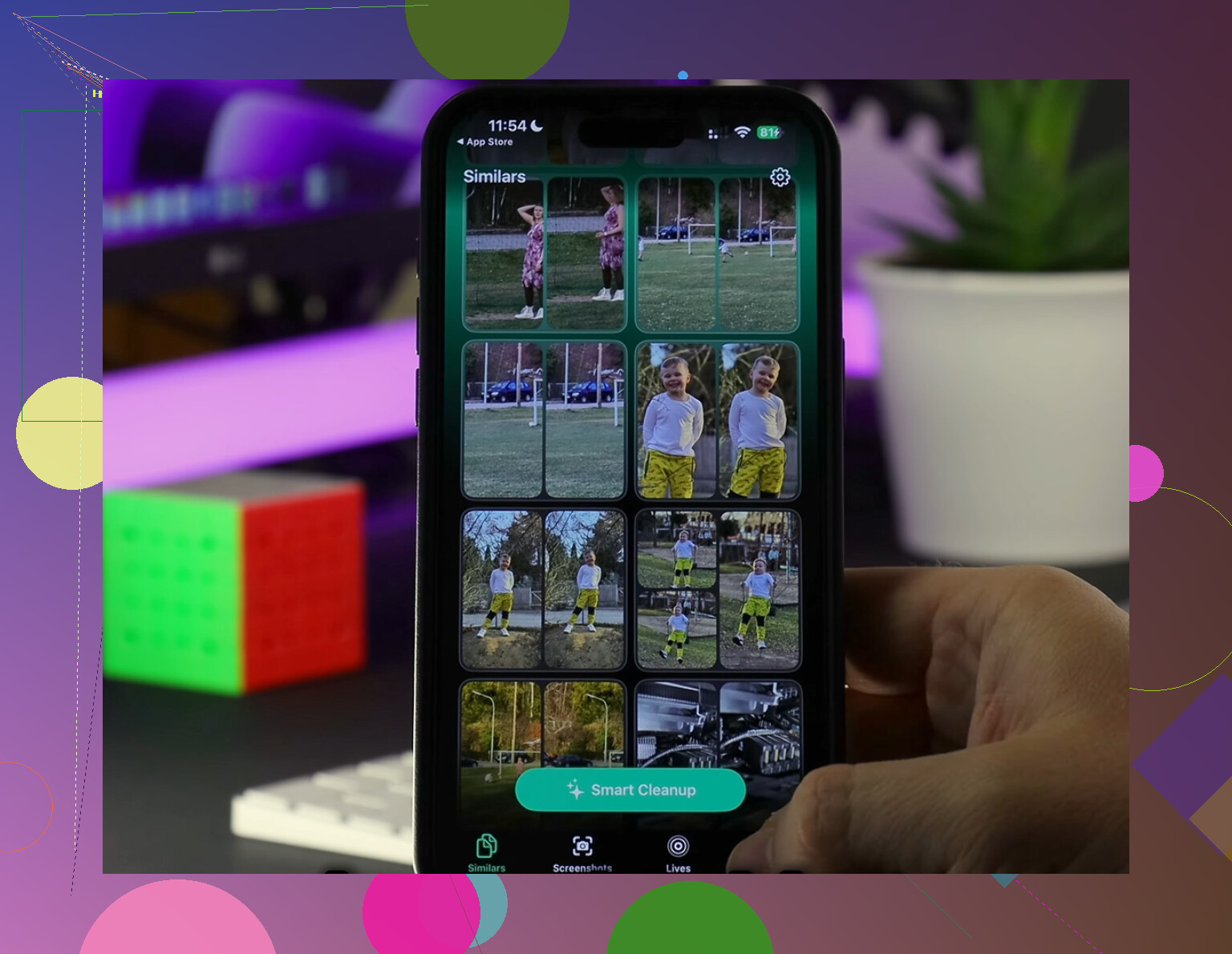
Die Teile, die ich weiter benutzt habe, waren die Tools zum Sortieren von Medien. Der Bereich Heavies machte es leicht, riesige Videos schnell zu finden, was wichtiger war, als auf Hunderte kleiner Dateien zu starren. Der Bereich Similars war ebenfalls nützlich. Ich hatte Schübe von fast identischen Fotos von Konzerten, Belegen, zufälligen Testaufnahmen, den ganzen üblichen Müll. Es hat sie gut genug gruppiert, sodass ich aufräumen konnte, ohne jedes einzelne Bild überwachen zu müssen.
Mir gefiel auch, wie es mit Datenschutz umging. Soweit ich sehen konnte, blieb die Analyse auf dem Gerät, was mir wichtig war, weil ich kein Interesse daran hatte, meine Fotomediathek auf irgendeinen unbekannten Server zu laden. Außerdem wurden Dateigrößen vor dem Löschen klar angezeigt. Apples Fotos-App macht das immer noch schwieriger, als es sein müsste.
Nachdem ich aufgeräumt hatte, war die Veränderung offensichtlich. Weniger Ruckler, weniger Speicherwarnungen, und Videoaufnahmen schlugen bei mir nicht mehr fehl. Wenn sich dein Telefon träge anfühlt und du die offensichtlichen Sachen schon gelöscht hast, würde ich mit großen Chat-Anhängen, versteckten Fotoquellen, Streaming-Downloads und dann der iPhone-Speicher-Liste anfangen. Und ja, ein letzter Schritt, den viele vergessen: Leere Zuletzt gelöscht am Ende noch einmal. iOS liebt es, immer noch einen Fuß im Müll zu behalten.
Wenn die App ihre Downloads bereits entfernt hat und die Größe trotzdem noch riesig bleibt, handelt es sich meist um zwischengespeicherte Medien, Offline-Indizes, Login-Daten und temporäre Dateien, die iOS an den App-Container gebunden lässt. @mikeappsreviewer hat recht, dass vollständiges Löschen hilft, aber ich würde Offload komplett überspringen. Dabei bleibt der Müll erhalten, den du loswerden willst.
Bester Weg für Streaming-Apps:
- Gehe zu Einstellungen > Allgemein > iPhone-Speicher.
- Tippe auf die Streaming-App.
- Wenn Dokumente & Daten immer noch groß sind, lösche die App, lagere sie nicht aus.
- Starte das iPhone neu.
- Installiere die App aus dem App Store neu.
Der Neustart ist wichtiger, als viele denken. Ich habe gesehen, dass Speicherwerte bis nach dem Neustart falsch blieben.
Prüfe vor der Neuinstallation auch Folgendes:
- Apple TV App, entferne heruntergeladene Folgen aus jeder Mediathek jedem Profil
- Spotify- oder Podcast-Apps, deaktiviere Offline-Cache oder intelligente Offline-Downloads
- YouTube Music, Netflix, Hulu, Prime Video, Disney+, jede App behält ihren eigenen versteckten Cache
- Dateien-App, Auf meinem iPhone, manche Apps legen dort Videodateien ab
Bei einer Sache bin ich nicht ganz einverstanden: Safari ist normalerweise nicht der Hauptverursacher, wenn dein Problem Rückstände von Streaming-Apps sind. Es hilft, aber wenn eine Video-App 8 GB App-Größe mit 6 GB in Dokumente & Daten anzeigt, ist die App selbst das Problem.
Wenn du die Medien-Unordnung außerhalb der Apps schneller bereinigen willst, ist Clever Cleaner einen Blick wert. Es ist nützlich, um riesige Videos und doppelte Fotos zu finden, nachdem du den App-Müll gelöscht hast. Wenn dir Sicherheit wichtig ist, steht in diesem Beitrag, dass die App von Sicherheitsforschern als sicher bewertet wurde: siehe die Sicherheitsbewertung für Clever Cleaner.
Wenn die App gelöscht, neu installiert wurde und der Speicher nach einem Neustart immer noch falsch aussieht, warte 10 bis 30 Minuten, während das iPhone am Strom angeschlossen ist. Die iOS-Speicheranzeige ist manchmal fehlerhaft.
Ich würde eine Sache tun, auf die sich weder @mikeappsreviewer noch @suenodelbosque wirklich genug gestützt haben: prüfen, ob die App Müll in Dateien speichert, nicht nur in ihrem eigenen Container. Viele Video- und Audio-Apps legen still und leise Dinge in Dateien > Auf meinem iPhone oder iCloud Drive ab. Wenn du nur auf den Download-Tab der App schaust, kannst du die Überreste übersehen.
Was ich versuchen würde:
- Dateien-App
- Durchsuchen
- Auf meinem iPhone
- nach Ordnern von Netflix, VLC, Prime Video, Podcast-Apps usw. suchen
- Einstellungen > [dein Name] > iCloud > Accountspeicher verwalten
- manchmal hängen App-Daten in iCloud fest, nicht nur im lokalen Speicher
- Einstellungen > App Store
- Unbenutzte Apps auslagern deaktivieren, falls es aktiviert ist, denn das kann dazu führen, dass sich der Speicherplatz mit der Zeit seltsam inkonsistent anfühlt
- Bildschirmzeit > Inhalte & Datenschutz nur prüfen, wenn eine App dich Daten nicht richtig löschen lässt
Ich würde dem Ansatz Löschen und jedes Mal neu installieren leicht widersprechen. Es funktioniert, ja, aber es ist irgendwie die Nuklearoption. Wenn die App dich abmelden lässt, sie zwangsweise schließen und dann wieder anmelden. Ich habe gesehen, dass manche Caches nach ungefähr einem Tag schrumpfen, wenn iOS beim Laden im Hintergrund aufräumt. Nicht immer, aber manchmal.
Wenn du auch das Nicht-App-Gerümpel bereinigen möchtest, nachdem das Streaming-Zeug weg ist, ist Clever Cleaner tatsächlich nützlich, um große Videos, doppelte Fotos und andere Speicherfresser schnell zu finden. Es lohnt sich auch, diese Seite nach echten Erfahrungen zur Bereinigung zu überfliegen: sieh dir an, was Leute über Clever Cleaner zur iPhone-Speicherbereinigung sagen.
Kurzfassung: App-Cache, Überreste in der Dateien-App und in iCloud gespeicherte Reste sind die 3 Orte, die die meisten Leute übersehen.
Ein Blickwinkel fehlt bei @suenodelbosque, @nachtdromer und @mikeappsreviewer: Schaut euch das Speicherverhalten der App über 24 Stunden an, nicht nur direkt nach der Bereinigung. Manche Streaming-Apps füllen den Cache erneut, sobald man sie öffnet, besonders wenn Autoplay-Vorschauen, intelligente Downloads, Hintergrundaktualisierung oder Streaming in hoher Qualität noch aktiviert sind.
Was ich anders machen würde:
- Nach der Neuinstallation die App nicht sofort im WLAN öffnen
- Zuerst zu Einstellungen > [App] gehen und Folgendes deaktivieren:
- Hintergrundaktualisierung
- Mobile Daten, vorübergehend
- Benachrichtigungen mit Medienvorschauen, falls zutreffend
- Dann die App öffnen und prüfen, ob der Speicher eine Weile klein bleibt
So erkennt ihr, ob die Aufblähung von alten Resten kommt oder ob die App den Cache sofort wieder aufbaut.
Prüft auch diesen Apple-typischen blinden Fleck:
- Einstellungen > Bedienungshilfen > Einstellungen pro App löscht keinen Speicher, aber fehlerhafte Pro-App-Konfigurationen können normale Nutzung überdauern und dazu führen, dass sich manche Apps nach einer Neuinstallation seltsam verhalten
- Stromsparmodus aus, über Nacht laden löst manchmal die iOS-Bereinigung besser aus, als viele erwarten
Ich widerspreche dem Rat, einfach abzuwarten, bis iOS das selbst regelt, leicht, wenn die App nach einer sauberen Neuinstallation immer noch riesige Dokumente & Daten anzeigt. Dann liegt es oft am App-Design und nicht nur an verzögerter Speicherberechnung.
Wenn ihr den Rest des Telefons bereinigen wollt, nachdem ihr euch um die Streaming-Apps gekümmert habt, ist Clever Cleaner ganz gut, um riesige lokale Videos und doppelte Fotos zu finden.
Vorteile: schneller Scan, große Dateien leicht zu finden, einfache Benutzeroberfläche.
Nachteile: geschützte In-App-Caches von jedem Streaming-Dienst lassen sich damit nicht wirklich löschen, und Bereinigungs-Apps können generell nur innerhalb der iOS-Grenzen arbeiten.
Meine Reihenfolge wäre also:
- App vollständig löschen
- Neustarten
- Neu installieren
- Cache-freudige Funktionen vor der normalen Nutzung deaktivieren
- Speicher nach einem Tag überwachen
- Clever Cleaner nur für übrig gebliebenes Medienchaos außerhalb der App-Container verwenden
Dieser letzte Überwachungsschritt ist der Teil, den die meisten Leute auslassen.