Ich habe eine Datei in den Ordner Downloads auf meinem iPhone heruntergeladen und kann jetzt nicht herausfinden, wie ich sie entfernen kann. Ich habe die Dateien-App überprüft, bin mir aber nicht sicher, ob ich an der richtigen Stelle suche oder ob ich noch einen anderen Schritt übersehe. Ich brauche Hilfe beim Löschen, damit ich Speicherplatz freigeben und meine Downloads organisiert halten kann.
Ich bin in dasselbe Chaos geraten, als ich von Computern umgestiegen bin. Auf einem PC löschst du eine Datei, weißt, wohin sie gegangen ist, und weißt, welches Laufwerk voll ist. Auf einem iPhone musste ich das alles neu lernen. Sachen sahen erst weg aus und tauchten dann später wieder auf. Der Speicher blieb voll. Es wirkte kaputt, aber Apple versteckt irgendwie den zweiten Schritt.
Als Erstes würde ich Zuletzt gelöscht prüfen. Auf dem iPhone bedeutet Löschen in Dateien oder Fotos oft, dass das Element in einen 30-Tage-Aufbewahrungsbereich verschoben wird. Die Datei ist also noch auf dem Handy, nimmt weiter Platz weg und liegt immer noch herum. Wenn du sie wirklich endgültig loswerden willst, öffne die App Dateien, tippe auf Durchsuchen, finde unter Orte Zuletzt gelöscht, tippe auf die drei Punkte und dann auf Alle löschen. Dasselbe gilt für Fotos. Das habe ich beim ersten Mal übersehen und dachte, mein Handy ignoriert mich, lol.
Wenn du herausfinden willst, was den Speicher seit Jahren verstopft, würde ich das Raten überspringen und direkt zu Einstellungen > Allgemein > iPhone-Speicher gehen. Warte kurz. Dieser Bildschirm sagt normalerweise schneller die Wahrheit als alles andere auf iOS. Bei mir wurden alte Podcast-Downloads, riesige Nachrichtenanhänge und Safari-Daten angezeigt, von denen ich vergessen hatte, dass es sie gibt. Dort bekommst du auch nützliche Optionen wie App auslagern, wenn du die App entfernen, aber ihre Dokumente behalten willst, und Große Anhänge überprüfen, falls Nachrichten seit 2021 still und heimlich Videos hortet.
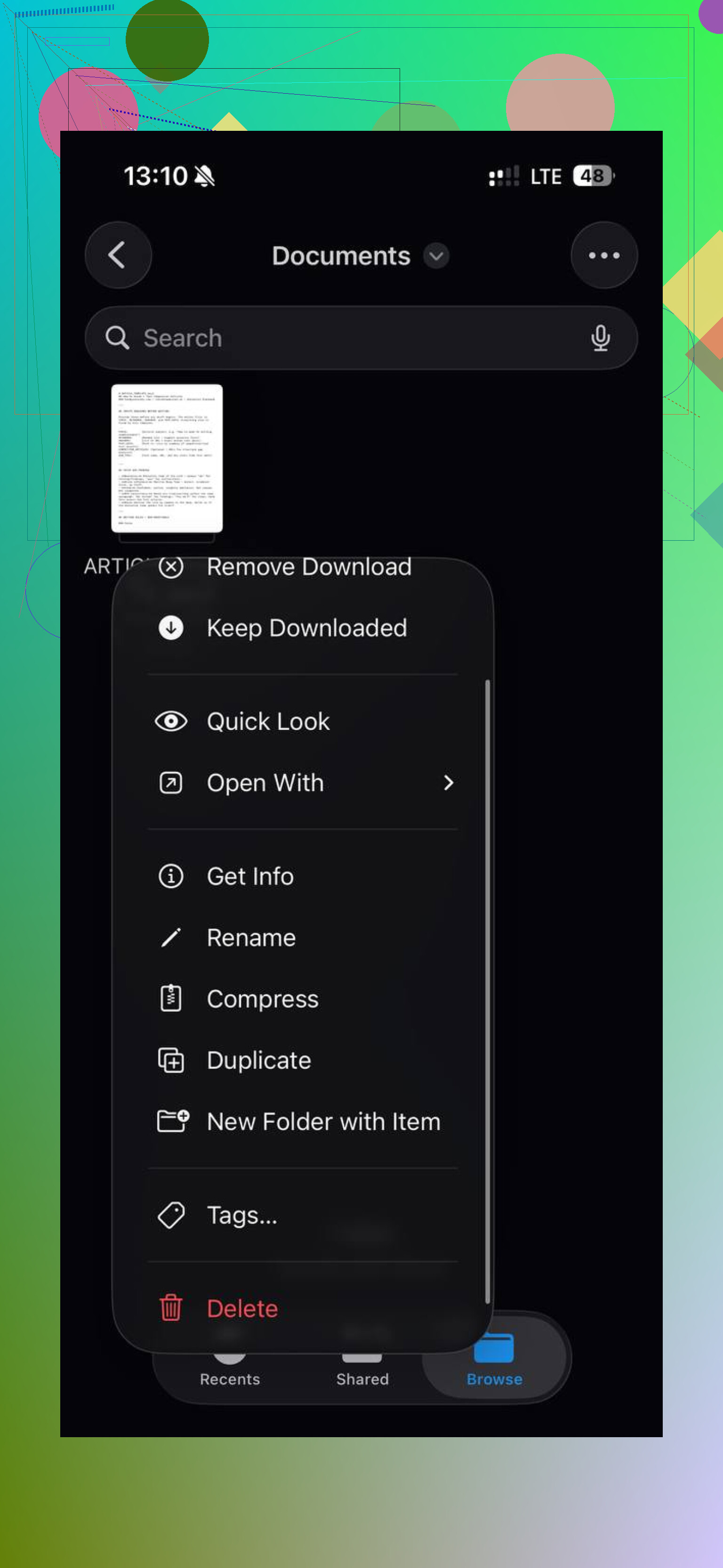
Heruntergeladene Dateien befinden sich normalerweise in der App Dateien. Öffne sie, tippe auf Durchsuchen und suche dann nach Downloads. Wenn das nicht sofort erscheint, öffne zuerst Auf meinem iPhone. Um eine einzelne Datei zu entfernen, halte sie gedrückt und tippe auf Löschen. Wenn du einen Haufen Müll hast, tippe auf die drei Punkte, dann auf Auswählen, markiere, was weg soll, und tippe dann auf das Papierkorb-Symbol. Ich habe das mit einem Ordner voller PDFs und zufälliger ZIPs gemacht, von denen ich vergessen hatte, dass ich sie jemals gespeichert habe.
Für mich waren nie Dokumente das größere Problem. Es waren Fotos und Videos. Tausende davon. Screenshots, doppelte Aufnahmen, zufällige Clips, gespeicherte Memes, alles davon. Die Kamerarolle von Hand durchzugehen war furchtbar. Ich habe zwanzig Minuten damit verbracht, Sachen zu löschen, und irgendwie fast keinen Platz freigemacht. Dann fand ich ein einziges Video, das allein über ein Gigabyte fraß. Dummes System.
Nachdem ich ein paar Wege getestet hatte, um das aufzuräumen, bin ich am Ende bei Clever Cleaner gelandet. Was mir daran auffiel, war, wie schlicht es war. Keine Werbung direkt im Gesicht. Keine Bezahlschranke bei jedem zweiten Tippen. Keine seltsame Anmeldeschleife. Ich habe die ganze Zeit auf den Haken gewartet und keinen gefunden.
Am meisten genutzt habe ich Heavies. Es sortiert Medien nach Dateigröße, was viel nützlicher ist, als nach Datum zu scrollen und zu hoffen, dass dir die problematischen Elemente auffallen. Ich fand einen einzelnen Konzertclip mit etwa 2 GB und eine Menge alter Bildschirmaufnahmen, die ich vergessen hatte zu löschen. Es gibt auch einen Bereich Ähnliches, der bei diesen fast identischen Fotos geholfen hat, bei denen du sechs Aufnahmen von derselben Sache machst und alle sechs ohne guten Grund behältst.
Wischmodus mochte ich mehr, als ich erwartet hatte. Statt dir gleich die ganze Mediathek auf einmal vorzusetzen, lässt es dich Monat für Monat durcharbeiten. Das machte es weniger mühsam. Es zeigt auch die genauen Größen von Screenshots an, was ernüchternd war. Ich hatte Hunderte von Kassenbonfotos und zufälligen Bestätigungsbildschirmen herumliegen, die nichts gebracht haben. Einzeln klein, insgesamt riesig.
Eine Sache, auf die du achten solltest, wenn du iCloud nutzt. Wenn eine Datei oder ein Foto synchronisiert ist, wird es beim Löschen auf dem iPhone auch aus iCloud entfernt. Wenn dein Ziel nur ist, lokalen Speicher freizumachen und das Element in der Cloud zu behalten, verwende Download entfernen statt Löschen. Das habe ich auf die harte Tour mit einem Ordner gelernt, den ich behalten wollte.
Also ja, ich würde es in dieser Reihenfolge machen. Zuletzt gelöscht leeren. iPhone-Speicher prüfen. Downloads aufräumen. Dann Fotos und Videos angehen, denn die sind oft das eigentliche Problem. Als ich diese vier Dinge gemacht hatte, fühlte sich mein Handy nicht mehr ständig völlig verstopft an.
Wenn sich die Datei in deinem iPhone-Ordner Downloads befindet, ist der Pfad wichtig.
Öffne Dateien.
Tippe auf Durchsuchen.
Prüfe diese Orte:
Auf meinem iPhone > Downloads
iCloud Drive > Downloads
Viele Leute übersehen den zweiten Ordner. Safari speichert oft dort und nicht direkt auf dem Telefon. @mikeappsreviewer hat den Löschvorgang erklärt, aber ich würde diesen Teil zuerst ergänzen, weil es sich so anfühlt, als hätte iOS deine Datei verschluckt, wenn du im falschen Downloads-Ordner suchst.
Wenn du sie immer noch nicht siehst:
- Tippe auf die Suchleiste in Dateien.
- Gib den Dateinamen oder Dateityp ein, zum Beispiel PDF oder ZIP.
- Halte das Ergebnis lange gedrückt.
- Tippe auf Löschen.
Wenn die Datei aus Safari stammt, prüfe auch:
Einstellungen > Safari > Downloads
Dort wird angezeigt, wohin neue Downloads gespeichert werden. Wenn dort iCloud Drive steht, lösche sie dort und nicht unter Auf meinem iPhone. Kleines Detail, großer Unterschied.
Wenn dein Ziel ist, Speicherplatz freizugeben, zeigt dieser Leitfaden einfache Möglichkeiten zum Löschen von Dateien auf dem iPhone und zum Freimachen von Speicher:
beste Möglichkeiten, Dateien auf dem iPhone zu löschen und Speicherplatz freizugeben
Und wenn dein Speicherproblem eher durch Fotos und Videos als durch eine einzelne Datei verursacht wird, ist Clever Cleaner einen Blick wert. Es findet große unnötige Mediendateien schneller, als Ordner für Ordner zu durchsuchen.
Noch eine Sache. Wenn Löschen nichts bewirkt, wird die Datei vielleicht gerade von einer App verwendet oder synchronisiert. Schließe die zugehörige App und versuche es dann erneut.
Ich würde eine Sache prüfen, die weder @mikeappsreviewer noch @viaggiatoresolare wirklich betont haben: Die Datei befindet sich möglicherweise nicht mehr in einem normalen Downloads-Ordner, wenn du sie aus einer anderen App geöffnet hast.
Viele Apps auf dem iPhone erstellen ihre eigene Kopie. Du löschst also das Element in Dateien, aber der PDF-Reader, VLC, Kindle, Word oder was auch immer hat immer noch seine eigene gespeicherte Version. Nervig, aber sehr iPhone-typisch. Wenn die Datei immer wieder zurückkommt oder sich der Speicher nicht ändert, öffne die App, mit der du sie angesehen hast, und schau auch in deren internem Dokumente-/Downloads-Bereich nach.
Versuche in Dateien außerdem, die Ansicht auf Liste umzustellen und nach Datum oder Größe zu sortieren. So lässt sich das, was du gerade heruntergeladen hast, viel leichter finden. Die Rasteransicht versteckt Dinge meiner Meinung nach viel zu gut.
Ein weiterer Trick:
- In Dateien die Datei antippen und gedrückt halten
- Info auswählen
- Auf den Speicherort Wo schauen
Das zeigt dir den echten Ordnerpfad, was hilft, wenn iOS sie irgendwo Seltsames abgelegt hat.
Wenn es dir wirklich um den Speicherplatz geht, bin ich mit dem Ansatz, einfach zuerst iPhone-Speicher zu verwenden, leicht anderer Meinung. Dieses Menü ist nützlich, aber für einen einzelnen verirrten Download oft übertrieben und ziemlich langsam. Ich würde zuerst den Dateipfad finden, sie dort löschen und dann den Speicher prüfen, wenn der Platz immer noch falsch aussieht.
Und ja, wenn sich herausstellt, dass der eigentliche Speicherfresser Fotos/Videos statt eines einzelnen Downloads sind, ist Clever Cleaner für das Aufräumen ehrlich gesagt schneller, als sich manuell durch iPhone-Ordner zu wühlen.
Wenn du außerdem mehr Beispiele zum Löschen von iPhone-Dateien möchtest, behandelt dieser Reddit-Thread im Grunde dasselbe Problem in einfachem Englisch:
So löschst du Dateien aus der iPhone-Dateien-App und gibst tatsächlich Speicherplatz frei
Die iOS-Dateiverwaltung ist auf seltsame Weise umständlich, also ist es normal, wenn es sich verwirrend anfühlt.
Ein Aspekt, den ich zu dem hinzufügen würde, was @viaggiatoresolare, @jeff und @mikeappsreviewer gesagt haben: Wenn die Datei aus Mail, Nachrichten oder einer anderen App heruntergeladen wurde, entfernt das Löschen in Dateien möglicherweise nicht den ursprünglichen Anhangs-Cache. Das iPhone behält manchmal eine separate Kopie, die an die App-Konversation oder den Vorschaungsverlauf gebunden ist.
Wenn die Datei also aus Downloads verschwunden ist, sich der Speicher aber kaum verändert, prüfe die Ursprungs-App:
- Mail: E-Mail oder großen Anhangs-Thread entfernen
- Nachrichten: große Anhänge überprüfen
- Drittanbieter-Apps: nach ihrem eigenen Bereich Downloads/Dokumente suchen
Ich bin auch leicht anderer Meinung bei der Aussage, dass Zuletzt gelöscht immer der Schuldige ist. Bei einer einzelnen Datei ist das normalerweise nicht das Hauptproblem, es sei denn, du willst sofort Speicherplatz freigeben.
Schnelle Methode, um zu prüfen, ob die Datei wirklich weg ist:
- Die Dateien-App neu starten
- Zu Suche gehen und den exakten Dateinamen eingeben
- Wenn nichts angezeigt wird, ist sie aus Dateien gelöscht
- Dann den Speicher nach ein paar Minuten erneut prüfen, weil die iOS-Speicherangaben verzögert aktualisiert werden
Wenn sich herausstellt, dass dein Problem eher allgemeines Speicherchaos als ein einzelner Download ist, ist Clever Cleaner nützlich für die Medienbereinigung.
Vorteile:
- findet große Fotos/Videos schnell
- einfache Oberfläche
- gut für Duplikate und Screenshots
Nachteile:
- nicht wirklich für die Verwaltung von Dokumentdateien in Downloads gedacht
- weniger hilfreich, wenn dein Speicherproblem hauptsächlich PDFs, ZIPs oder App-Daten sind
Für einen einzelnen Download würde ich also weiterhin manuell vorgehen. Clever Cleaner ist sinnvoller, wenn der eigentliche Speicherfresser deine Fotosammlung ist und nicht der Downloads-Ordner.