Mein iPhone-Speicher ist fast voll, und Fotos belegt den größten Teil davon. Ich möchte unnötige Fotodaten löschen und Speicherplatz freigeben, ohne versehentlich wichtige Bilder oder Videos zu entfernen. Wie kann ich meine Fotos vorher am sichersten sichern und organisieren?
Sie müssen wahrscheinlich nicht Ihre gesamte Fotomediathek löschen. Als meine auf über 100 GB angewachsen war, konnte ich eine beträchtliche Menge Speicherplatz zurückgewinnen, indem ich den Datenmüll rund um die Fotos entfernte, die ich tatsächlich behalten wollte.
Beginnen Sie mit Duplikaten, Serien nahezu identischer Aufnahmen, alten Screenshots, Live Photos und großen Videos. Diese belegen oft viel Speicherplatz, und sie zu entfernen ist weniger mühsam, als wichtige Fotos einzeln durchzugehen.
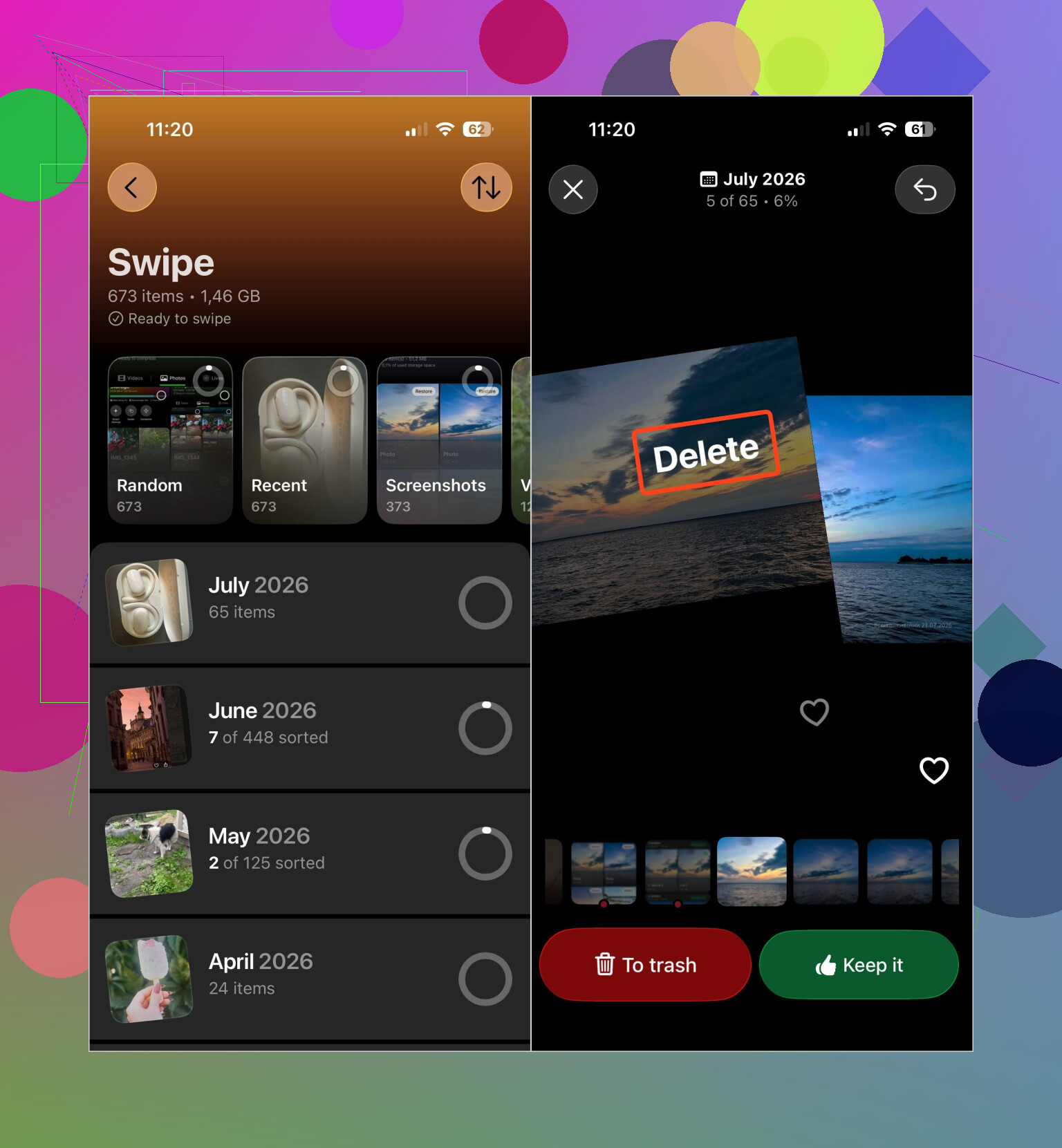
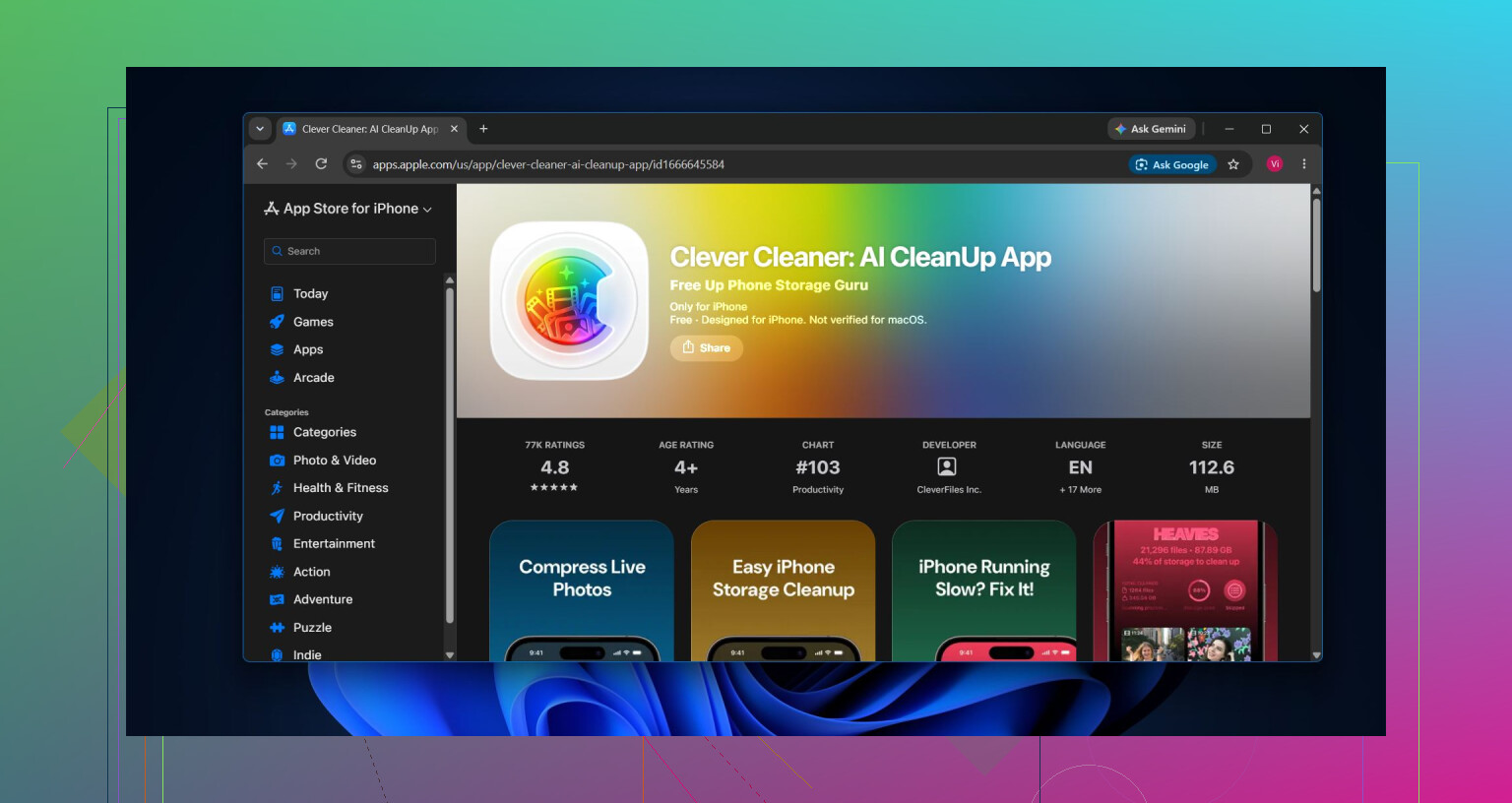
Tausende Dateien manuell zu überprüfen, war für mich nicht praktikabel, deshalb habe ich Clever Cleaner verwendet. Die App sortiert doppelte und ähnliche Fotos, doppelte Videos, Screenshots, Live Photos und große Dateien in separate Gruppen. Sie können vor dem Löschen alles überprüfen, mit Komprimieren die Größe von Fotos reduzieren, ohne sie zu entfernen, oder im Modus Wischen einzelne Elemente durchgehen.
Außerdem gibt es eine Option namens Intelligente Bereinigung, mit der Sie ähnliche Fotos entfernen und geeignete Dateien aus mehreren Kategorien gleichzeitig komprimieren können. Die App ist kostenlos, enthält keine Werbung und erfordert zu Beginn kein Abonnement. Einige Bereinigungsfunktionen haben für neue Benutzer allerdings ein recht großzügiges tägliches Limit.
Ich würde die Mediathek ungefähr in dieser Reihenfolge durchgehen:
- Löschen Sie doppelte und ähnliche Fotos.
- Überprüfen Sie große Videos und doppelte Videos.
- Löschen Sie Live Photos, die Sie nicht möchten, oder komprimieren Sie diejenigen, die Sie behalten möchten.
- Entfernen Sie alte Screenshots.
- Führen Sie die intelligente Bereinigung aus, wenn Sie mehrere Kategorien gleichzeitig bearbeiten möchten.
- Leeren Sie das Album Zuletzt gelöscht. Andernfalls wird dieser Speicherplatz möglicherweise bis zu 30 Tage lang nicht freigegeben.
Überprüfen Sie außerdem Foto- und Videoanhänge in Nachrichten. Wenn Sie etwas aus Fotos löschen, wird dadurch nicht unbedingt die an eine Unterhaltung angehängte Kopie entfernt. Öffnen Sie die Unterhaltung, tippen Sie auf den Namen des Kontakts, wählen Sie unter Fotos Alle anzeigen und wählen und löschen Sie anschließend alles, was Sie nicht mehr benötigen. Wenn Sie eine gesamte Unterhaltung löschen, werden auch deren Anhänge entfernt.
Wenn Sie iCloud-Fotos verwenden, aktivieren Sie unter Einstellungen > Fotos die Option iPhone-Speicher optimieren. Dadurch werden kleinere Kopien auf Ihrem iPhone gespeichert, während die Originale in voller Auflösung in iCloud verbleiben.
Es kann auch einfacher sein, zuerst bestimmte Alben zu bereinigen, insbesondere solche von älteren Urlauben oder Veranstaltungen. 50 ähnliche Reisefotos gemeinsam zu überprüfen, geht wesentlich schneller, als durch Ihre gesamte Aufnahmen-Mediathek zu scrollen. Wenn Sie nach der Hauptbereinigung jede Woche ein oder zwei Minuten damit verbringen, neue Duplikate und Screenshots zu entfernen, können Sie verhindern, dass sich das Problem erneut aufbaut.
Wenn das Ziel darin besteht, mehr Speicherplatz zu schaffen, ohne wichtige Fotos zu verlieren, wäre es übertrieben, alles zu löschen. Das Entfernen von Duplikaten, ähnlichen Aufnahmen, Videos, Live Photos, Screenshots und alten Anhängen aus Nachrichten macht in der Regel einen spürbaren Unterschied.
iCloud-Fotos dient der Synchronisierung und ist kein separates Backup. Daher kann das Löschen eines Fotos auf dem iPhone dazu führen, dass es von allen synchronisierten Geräten gelöscht wird. Bevor Sie etwas bereinigen, kopieren Sie die unersetzlichen Fotos auf einen Computer, ein externes Laufwerk oder in einen anderen Cloud-Dienst und überprüfen Sie, ob sie sich dort öffnen lassen.
Wenn der iCloud-Speicher voll ist oder Fotos meldet, dass die Synchronisierung pausiert wurde, solltest du noch nichts löschen. Einige neuere Bilder oder Videos sind möglicherweise nur auf dem iPhone vorhanden. Vergewissere dich, dass die Mediathek als vollständig synchronisiert angezeigt wird. Melde dich anschließend über einen Browser bei iCloud an oder überprüfe die Kopie auf deinem Computer und öffne einige neuere Videos, nicht nur die Miniaturansichten.
Ich würde zunächst „iPhone-Speicher optimieren“ ausprobieren, bevor ich ein Bereinigungsprogramm verwende. Es kann eine Weile dauern, bis Speicherplatz freigegeben wird, und normalerweise funktioniert es am besten, wenn das iPhone im WLAN aufgeladen wird. Erwarte daher nicht, dass der angezeigte Speicherverbrauch sofort sinkt. Falls das noch immer nicht ausreicht, bereinige kleine, eindeutig erkennbare Gruppen, anstatt einer umfangreichen automatischen Löschung zuzustimmen. Eine Bereinigungs-App kann ähnliche Aufnahmen finden, aber sie kann nicht wissen, dass das unscharfe Foto das einzige ist, auf dem jemand lächelt.
Bewahre von allem, was unersetzlich ist, eine zweite, unabhängige Kopie außerhalb der synchronisierten Fotos-Mediathek auf. Erst nachdem ich diese Kopie überprüft hätte, würde ich große Videos oder mehrere Fotos vom iPhone löschen.
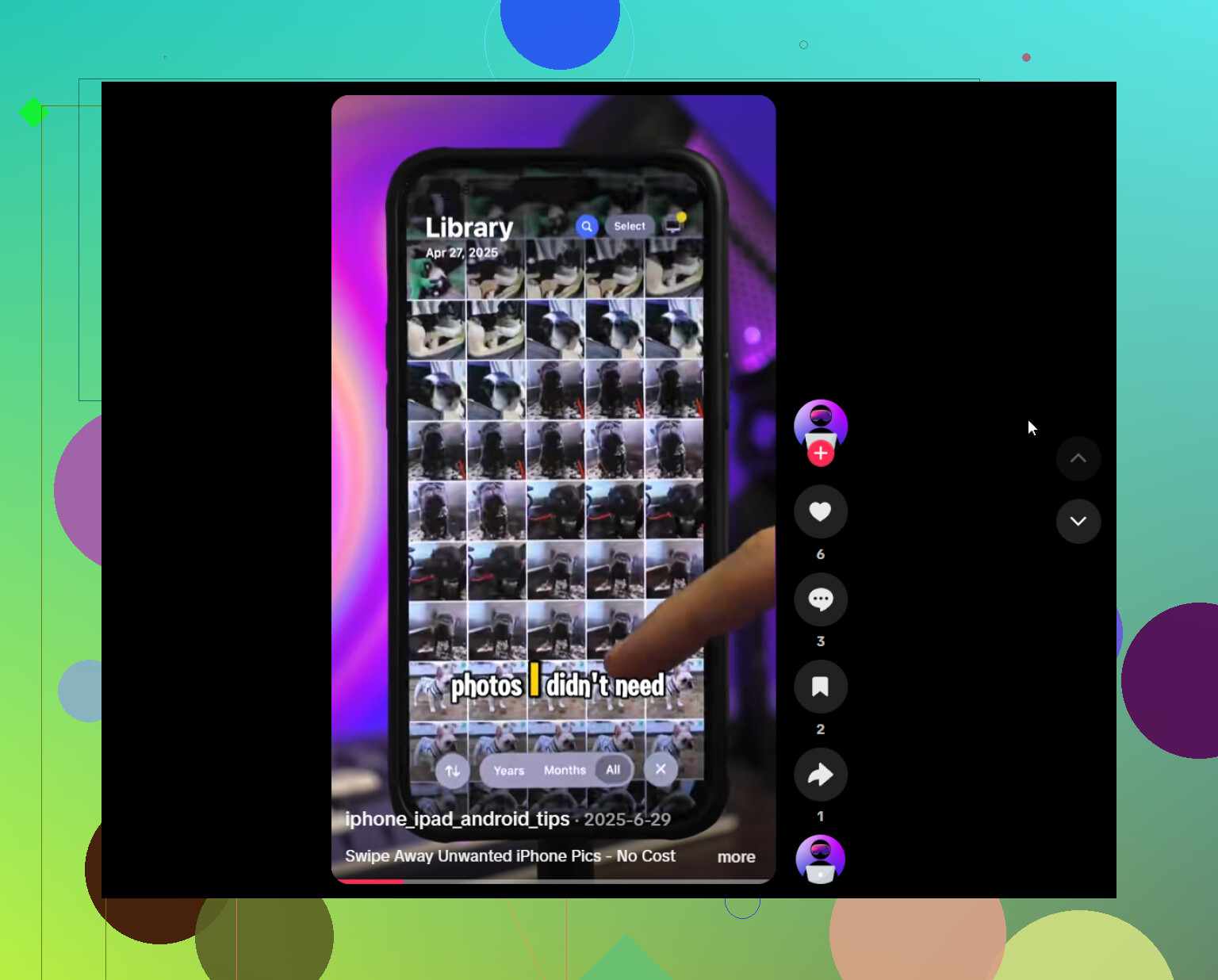
Bei der Komprimierung würde ich vorsichtiger vorgehen. @bytecache8583 hat sie ein paarmal als schonende Alternative zum Löschen erwähnt, aber beim Komprimieren eines Fotos wird die kleinere Version normalerweise zu der Kopie, die du behältst. Wenn iCloud-Fotos aktiviert ist, kann diese verkleinerte Datei mit all deinen Geräten synchronisiert werden. Bei beliebigen Screenshots ist das in Ordnung. Bei einem Foto, das du später vielleicht ausdrucken möchtest, bekommst du die verlorenen Details jedoch nicht wirklich zurück. Ich würde nur Dinge komprimieren, von denen ich bereits weiß, dass ich sie nie größer als auf einem Smartphone-Bildschirm anzeigen werde.
Der wichtigere Punkt, den bisher niemand klar ausgesprochen hat: „iPhone-Speicher optimieren“ gibt keinen Speicherplatz frei, wenn dein iCloud-Speicher ebenfalls voll ist. Die Originale werden in iCloud ausgelagert. Wenn dort also kein Platz mehr ist, können sie nirgendwohin verschoben werden, und das iPhone behält die vollständigen Dateien. Deshalb ist die Reihenfolge wichtig. Kümmere dich zuerst um den iCloud-Speicherplatz, sonst bleibt diese Einstellung einfach wirkungslos, während du dich fragst, warum sich die Zahl nicht ändert.
Was die Bereinigungs-App selbst betrifft, ist Clever Cleaner wirklich praktisch, um offensichtlichen Datenmüll, ähnliche Aufnahmen, große Videos und Screenshots zu gruppieren. Das von Hand zu erledigen, ist tatsächlich mühsam. Betrachte sie aber als Sortierwerkzeug, nicht als Entscheidungsinstanz. Sie gruppiert nach visueller Ähnlichkeit und packt daher problemlos das eine gute Bild mit vier schlechten zusammen. Wenn du zu schnell vorgehst, kannst du so gleich die ganze Gruppe löschen. Nimm dir bei den Gruppen, die wirklich wichtig sind, mehr Zeit und überfliege diejenigen, bei denen es nicht darauf ankommt.
Meine ehrliche Einschätzung: Der meiste Speicherplatz steckt in Videos, nicht in Fotos. Eine Handvoll langer 4K-Clips kann mehr Platz belegen als Tausende Fotos. Wenn du es eilig hast, sortiere nach Größe, übertrage zuerst die größten Videos auf einen Computer oder ein Laufwerk, überprüfe, ob sie sich von dieser Kopie abspielen lassen, und lösche sie anschließend vom Smartphone. Dieser eine Schritt schafft normalerweise mehr Speicherplatz als eine Stunde lang Duplikate auszusortieren. Und ja, leere danach den Ordner „Zuletzt gelöscht“, sonst zählt nichts davon.