Mein iPhone sagt, dass der Speicher fast voll ist, und jetzt kann ich weder Apps aktualisieren noch viele neue Fotos machen. Ich habe meine Einstellungen überprüft, aber ich bin mir nicht sicher, was ich zuerst gefahrlos entfernen kann oder was den meisten Speicherplatz belegt. Ich brauche Hilfe dabei herauszufinden, wie ich den iPhone-Speicher überprüfen und entscheiden kann, was ich löschen soll, ohne etwas Wichtiges zu verlieren.
Ich stieß ständig auf die Warnung Storage fast voll, und nach einer Weile hatte ich sie wirklich satt. Es gab Phasen, in denen ich kaum etwas installiert hatte, und trotzdem fühlte sich mein iPhone vollgestopft und langsam an.
Wenn du die vollständige Speicheraufschlüsselung sehen willst, geh hierhin:
Einstellungen > Allgemein > iPhone-Speicher
Dieser Bildschirm zeigt dir die Hauptübersicht. Oben sah ich die farbige Leiste, die den Speicher in Apps, Fotos, Medien, Systemdaten und andere Bereiche aufteilt. Darunter schlägt Apple normalerweise ein paar Dinge vor, zum Beispiel Apps auszulagern, die du nie öffnest, oder große Nachrichtenanhänge zu überprüfen.
Wenn du nur die einfachen Zahlen sehen willst, nutze:
Einstellungen > Allgemein > Info
Dann schau nach Kapazität und Verfügbar. Eine Sache hat mich beim ersten Mal verwirrt: Die Kapazitätszahl auf dem Handy wirkte kleiner als die Zahl auf der Verpackung. iOS beansprucht selbst einen Teil, oft etwa 8 GB bis 10 GB, deshalb ist diese Abweichung normal.
Ich habe auch vom Computer aus nachgesehen, wenn die Ansicht auf dem Handy seltsam wirkte. Auf einem Mac nimmst du den Finder. Unter Windows nutzt du die Apple-Geräte-App oder iTunes. Für mich wirkte diese Ansicht stabiler. Das Handy behält manchmal temporäre Caches, und die Zahlen sehen dann eine Weile merkwürdig aus. Eine Synchronisierungsprüfung vom Computer aus räumt manchmal einen Teil dieses Mülls weg, bevor das Speicherdiagramm angezeigt wird.
Dann gibt es noch das Durcheinander mit lokalem Speicher und iCloud, und ja, das verwechseln die Leute ständig. Dein iPhone-Speicher und dein iCloud-Speicher sind getrennt.
Um den iCloud-Speicherplatz zu prüfen:
Einstellungen > dein Name > iCloud
Ich hatte noch Platz in iCloud und bekam trotzdem die Warnung über wenig Speicher auf dem Handy, also bringt Cloud-Speicher gar nichts, wenn das Gerät selbst voll ist. Wenn Fotos den Großteil deines Speichers auffressen, schau in deine Fotoeinstellungen und aktiviere iPhone-Speicher optimieren. Dateien in voller Auflösung bleiben in iCloud, kleinere Versionen bleiben auf dem Handy.
Systemdaten sind ein weiterer Schwachpunkt. Apple hat einen Teil davon früher als Sonstiges bezeichnet. Dazu gehören Caches, Stimmen, Schriftarten und übrig gebliebener App-Müll. Manchmal wächst das weit über das hinaus, was man erwarten würde. Mir half es, wieder in den iPhone-Speicher zu gehen, Apps einzeln zu öffnen und die Aufteilung zwischen App-Größe und Dokumente & Daten zu prüfen.
Manche Apps sind immer wieder die Übeltäter. Telegram war so eine bei mir. Netflix auch, nachdem ich ein paar Downloads vergessen hatte. Viele Apps lassen dich Downloads in ihren eigenen Einstellungen löschen, deshalb lohnt es sich, dort zuerst nachzusehen, bevor du gleich die ganze App entfernst.
Mein Handy wurde vor ein paar Monaten so langsam, dass sich selbst das Scrollen komisch anfühlte und Apps ohne Grund geschlossen wurden. Ich fand heraus, dass wenig freier Speicher ein großer Teil des Problems war. iPhones brauchen freien Platz für temporäre Dateien. Sobald der Speicher eng wird, wird das ganze Gerät träge.
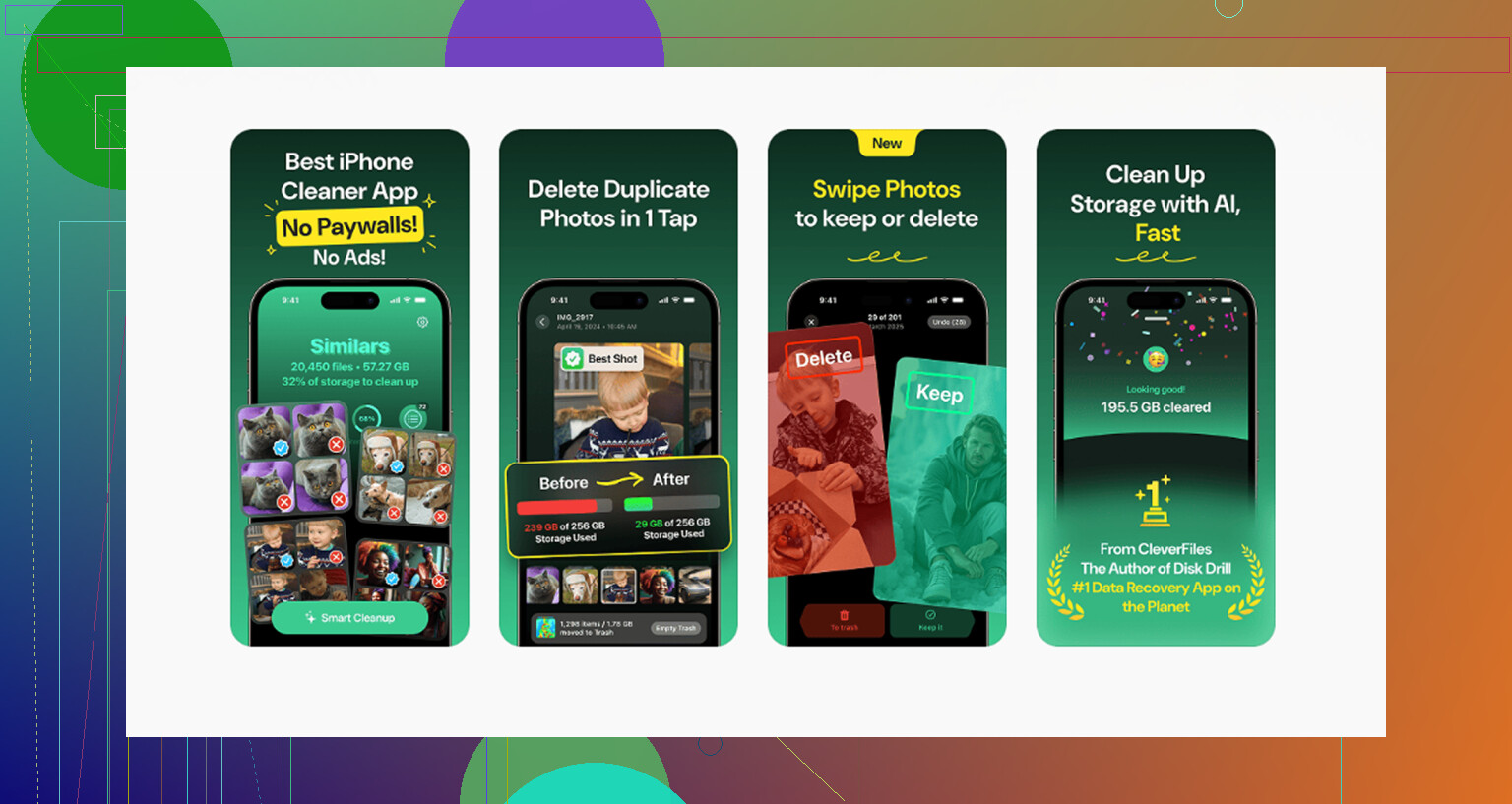
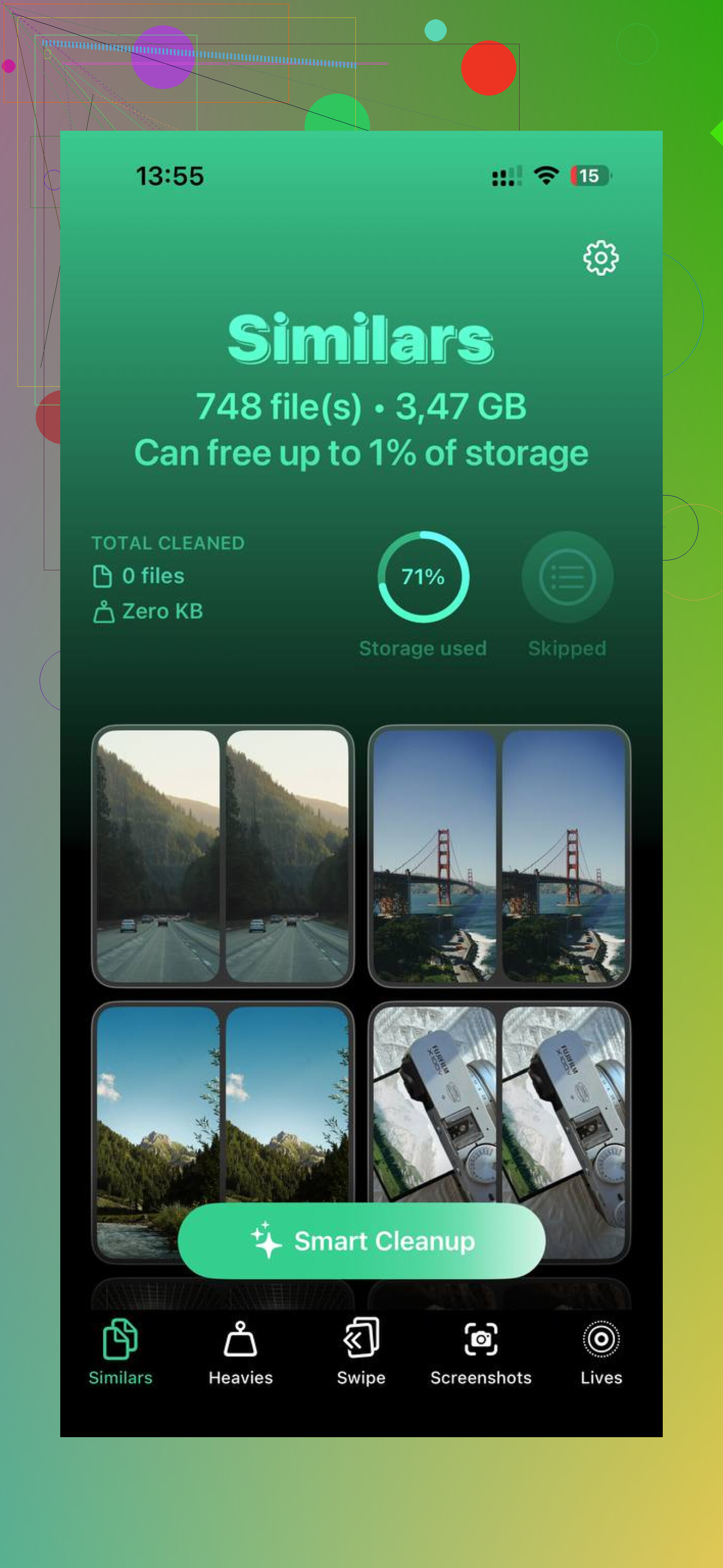
Ich habe zuerst den manuellen Weg versucht. Fotos löschen. Screenshots leeren. Alte Videos entfernen. Es funktionierte, aber es war langsam und ziemlich unerquicklich. Am Ende nutzte ich Clever Cleaner, hauptsächlich weil ich etwas Schnelleres wollte und keine Lust auf Werbung oder vorgetäuschte kostenlose Testversionen hatte.
Was mir besonders auffiel:
- Ähnliche findet nahezu doppelte Fotos. Bei mir waren es fünf Kopien vom selben Hundefoto und zufällige unscharfe Aufnahmen.
- Heavies sortiert Medien nach Dateigröße, wodurch sich alte 4K-Clips leicht finden ließen.
- Screenshots zeigen Dateigrößen klar an, dadurch geht das Aufräumen schneller.
- Es läuft auf dem Gerät, also bleiben deine Fotos auf dem Handy, statt auf irgendeinen Server hochgeladen zu werden.
Nachdem ich Speicher freigemacht hatte, verschwand das Ruckeln größtenteils. Wenn sich dein iPhone langsam anfühlt und die Speicherwarnung ständig auftaucht, fang mit der eingebauten Speicheransicht an. Sie zeigt dir, wo das Problem liegt. Wenn das übliche Aufräumen zu lange dauert, haben das Prüfen von App-Caches, Downloads und doppelten Medien bei mir am meisten gebracht.
Beginnen Sie zuerst mit den größten Dateien. Kleinkram verschwendet Ihre Zeit.
Öffnen Sie Einstellungen > Allgemein > iPhone-Speicher. Warten Sie eine Minute. iOS sortiert Apps nach Größe, nachdem der Scan abgeschlossen ist. Ignorieren Sie winzige Apps. Kümmern Sie sich zuerst um diese:
-
Fotos und Videos
Videos belegen schnell Speicherplatz. Ein 1-minütiger 4K-Clip ist oft 300 MB bis 400 MB groß. Löschen Sie zuerst alte Clips, Bildschirmaufnahmen und Serienfotos. Leeren Sie dann Zuletzt gelöscht in Fotos, sonst wird der Speicherplatz nicht wieder frei. -
Nachrichten
Texte wirken harmlos. Anhänge sind es nicht. Löschen Sie in Nachrichten alte Videos, Memes und Sprachnotizen. Suchen Sie nach großen Unterhaltungen mit vielen Medien. -
Offline-Downloads
Spotify, Netflix, YouTube, Podcasts, Karten. Diese sammeln sich still und leise an. Prüfen Sie in jeder App nach. Downloads zu entfernen ist sicherer, als die ganze App zu löschen. -
Safari
Einstellungen > Safari > Verlauf und Websitedaten löschen. Für die meisten kein riesiger Gewinn, aber wenn Ihr Speicher am Limit ist, zählt jedes GB. -
Apps mit riesigen „Dokumente und Daten“
Hier lag @mikeappsreviewer im Grunde richtig. Ich bin allerdings nicht ganz einverstanden damit, zuerst den Computer zu prüfen. Für die meisten Menschen ist der schnellste Erfolg, aufgeblähte App-Daten direkt auf dem Telefon zu löschen. Soziale Apps sind häufige Übeltäter.
Wenn Sie eine schnelle Fotobereinigung möchten, ist Clever Cleaner einen Blick wert. Es hilft dabei, doppelte Fotos, große Videos und Screenshot-Chaos zu finden. Diese Rezension fasst es gut zusammen: beste kostenlose iPhone-Cleaner-App zum schnellen Löschen doppelter Fotos und Freigeben von Speicherplatz.
Noch eine Sache. „App auslagern“ behält Ihre Dokumente. „App löschen“ entfernt alle App-Daten. Wenn der Speicher kritisch knapp ist, ist Löschen besser. Auslagern hilft weniger, als die Leute denken, ehrlich gesagt.
Beginne mit den Dingen, die dir schnell den größten Gewinn bringen, nicht mit zufälligen winzigen Apps. @mikeappsreviewer und @codecrafter haben bereits erklärt, wo man den Speicher sehen kann, daher würde ich mich eher darauf konzentrieren, was man tatsächlich zuerst sicher entfernen kann.
Meine Reihenfolge wäre:
-
Kürzlich gelöschte Fotos/Videos
Diesen Teil vergessen die Leute ständig. Medien zu löschen, aber Kürzlich gelöscht nicht zu leeren = noch nicht viel Speicherplatz zurück. -
Heruntergeladene Medien in Apps
Spotify, Netflix, Disney+, YouTube, Podcasts. Super sicher zu entfernen, weil du sie später erneut herunterladen kannst. -
Nachrichtenanhänge
Nicht die Texte selbst, wenn sie dir wichtig sind. Die riesigen Videos, Bilder und Sprachnachrichten sind normalerweise die wahren Speicherfresser. -
Browser-/App-Cache-Müll
Safari-Daten, Caches von Social-Apps, Reddit, Instagram, TikTok usw. Manchmal bringt das Löschen und Neuinstallieren einer aufgeblähten App viel mehr als Auslagern. Ich bin tatsächlich nicht ganz damit einverstanden, jede App per Auslagern zu behalten. Wenn der Speicher richtig schlimm voll ist, lösche die schlimmsten Übeltäter. -
Bildschirmaufnahmen
Die sind heimlich riesig.
Eine Sache würde ich noch ergänzen, die sie nicht wirklich betont haben: Wenn dein freier Speicher unter etwa 5 GB liegt, fängt das iPhone an, sich dumm anzustellen. Updates schlagen fehl, die Kamera verhält sich komisch, Apps stürzen ab. Du brauchst Spielraum, nicht nur 500 MB.
Wenn Fotos das Hauptproblem sind, ist Clever Cleaner tatsächlich nützlich, um doppelte Bilder, große Videos und Screenshot-Chaos zu finden, ohne ewig herumzusuchen. Es lohnt sich auch, dies hier zu lesen: Clever Cleaner iPhone-Speicherbereinigungs-Test wenn du eine klarere Vorstellung davon bekommen möchtest, was es macht.
Kurzfassung: Lösche zuerst große Medien, nicht zuerst Apps. Apps sind oft kleiner als der Müll in ihnen.