Ich habe mehrere Bilder auf meinem iPhone gemacht, die fast genau gleich aussehen, und jetzt versuche ich herauszufinden, welches schärfer oder besser ist, bevor ich die Extras lösche. Ich kann keine einfache Möglichkeit finden, zwei Fotos nebeneinander zu vergleichen oder kleine Unterschiede zu erkennen, daher brauche ich Hilfe bei der besten Methode oder App, die ich dafür verwenden kann.
Ich bin auf dasselbe Chaos mit meiner Kamerarolle gestoßen. Zehn Sonnenuntergangsaufnahmen, vier Gruppenfotos, und jedes einzelne hat ein anderes Problem. Eines ist unscharf. Auf einem blinzelt jemand. Eines sah gut aus, bis ich hineingezoomt habe. Das Hin- und Herwechseln in Fotos wurde schnell nervig, und ich habe alles behalten, weil ich meinem Gedächtnis nicht vertraut habe. Als Erstes war der Speicher voll.
Die kurze Antwort auf dem iPhone ist nein. Die integrierte Fotos-App bietet keine echte Ansicht für den direkten Vergleich nebeneinander. Apple hat zwar ein Album Doppelte hinzugefügt, aber das erkennt nur exakte Kopien. Wenn du eine Serienaufnahme von deinem Hund gemacht hast und sich die Ohren in jedem Bild ein wenig anders bewegen, behandelt Fotos diese als separate Bilder.
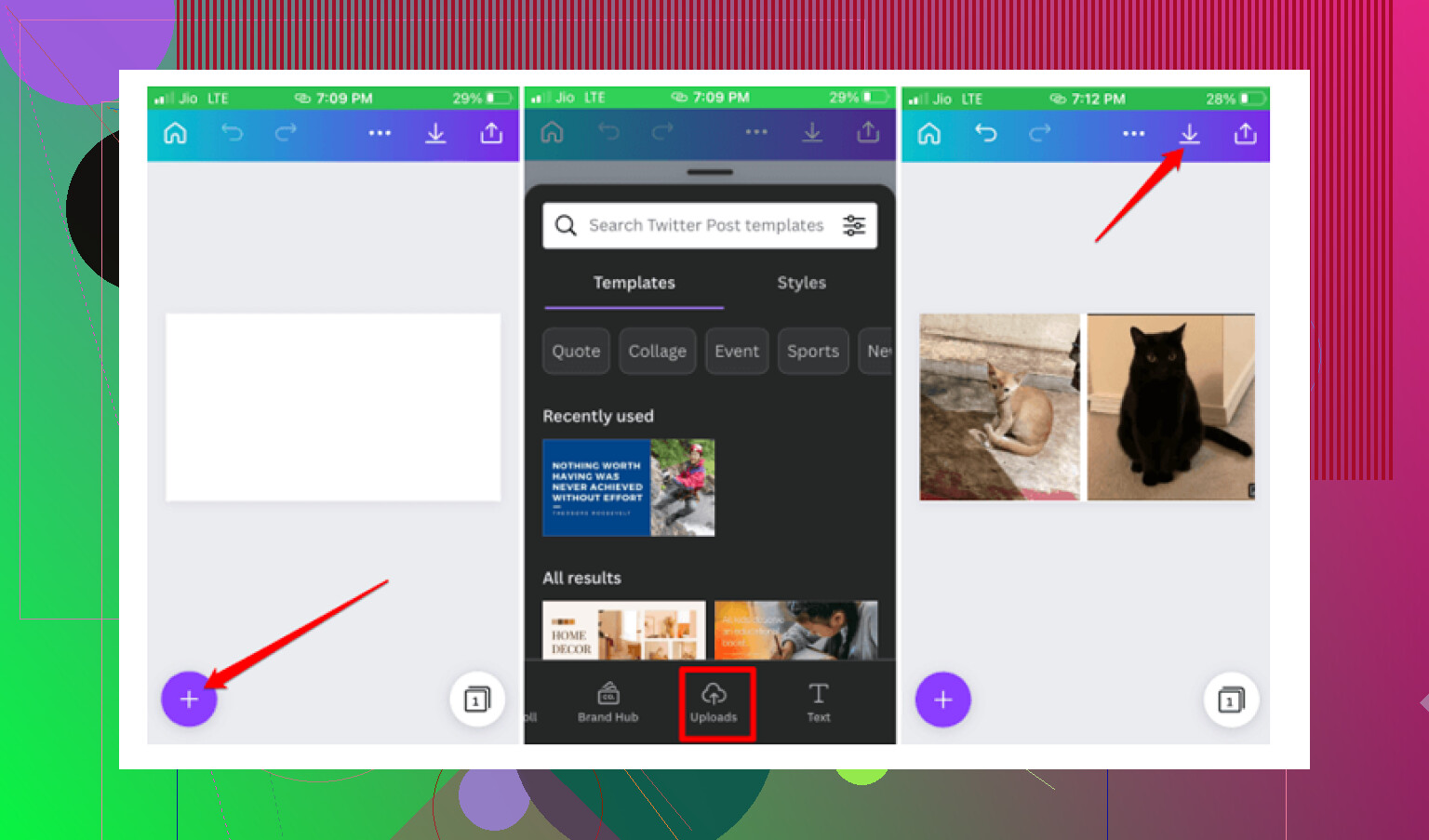
Wenn du bei den Standard-iOS-Tools bleiben willst, gibt es einen Umweg über Kurzbefehle. Ich habe das einmal ausprobiert. Du erstellst einen Kurzbefehl, normalerweise etwas wie Side by Side, wählst dann zwei Fotos aus, und er fügt sie zu einem breiten Bild zusammen, damit du sie gemeinsam vergleichen kannst. Es funktioniert, klar. Es wird aber schnell lästig, wenn deine Mediathek voller fast identischer Bilder ist. Du musst den Vorgang immer wiederholen. Für ein oder zwei Prüfungen okay. Zum Aufräumen auf keinen Fall.
Es gibt auch kleinere Apps, die für den direkten Bildvergleich gemacht sind, Dinge wie Tidy oder Image Compare. Die sind besser, wenn du zwei Bearbeitungen desselben Fotos prüfst und Zoom oder einen Schieberegler brauchst, um den Fokus zu kontrollieren.
Zum Aufräumen einer großen Fotomediathek hatte ich mit einer Aufräum-App mehr Erfolg. Ich habe zuerst Zeit mit einer Menge angeblich kostenloser Apps verschwendet. Sie haben mein iPhone gescannt, mir das Chaos gezeigt und dann das Löschen hinter einem Wochenabo blockiert. Eine wollte sieben Dollar pro Woche. Ich habe sie sofort gelöscht. Die, bei der ich geblieben bin, war Clever Cleaner.
Warum ich sie behalten habe, war einfach. Keine Werbung. Keine Bezahlversion, die mir ständig aufgedrängt wird. Keine Bezahlschranke nach dem Scan. Ich habe gesehen, dass sie vom Disk-Drill-Team kommt, was mir etwas mehr Vertrauen gegeben hat als irgendeine zufällige Cleaner-App mit Stock-Screenshots und merkwürdigen Bewertungen.
Der Teil, der zu deinem Problem passt, ist der Tab Ähnlich. Dort werden Fotos gruppiert, die sich ähneln, aber nicht identisch sind. Gleiche Pose, gleicher Winkel, gleiches Essensfoto, gleiches Selfie mit kleinen Änderungen. Dann wird ein bestes Bild vorgeschlagen. Ich habe die Gruppen trotzdem selbst geprüft, weil ich automatischen Auswahlen nicht blind vertraue, aber es lag öfter richtig, als ich erwartet hatte. Es scheint auf Fokus, Augen, Beleuchtung und solche Dinge zu achten. Die angegebene Genauigkeit liegt bei etwa 95 Prozent. Ich habe das nicht gemessen, aber in der Nutzung wirkte es ordentlich.
Ein paar Funktionen, die ich am Ende oft genutzt habe:
-
Heavies-Tab
Er sortiert deine Medien nach Dateigröße. So habe ich riesige 4K-Clips gefunden, von denen ich vergessen hatte, dass sie existieren. Ein altes Konzertvideo hat absurd viel Speicherplatz gefressen. -
Wischmodus
Das ist der Schnellzugang, wenn du gern manuell entscheidest. Du gehst Monat für Monat durch und behältst oder löschst per Wischgeste. Es fühlte sich weniger umständlich an, als sich durch Fotos zu wühlen. -
Screenshot-Größeninfo
Im Bereich Screenshots wird die exakte Größe jedes Bildes angezeigt. Hilfreich, wenn dein iPhone voller Belege, Karten und Einmal-Codes ist, die du vergessen hast zu löschen. -
Lokale Verarbeitung
Das war mir am Ende wichtiger, als ich erwartet hatte. Die Fotoanalyse bleibt auf dem Gerät. Meine Mediathek wurde nicht auf irgendeinen Server hochgeladen, um verschwommene Brunch-Bilder zu sortieren.
Eine zusätzliche Sache, von der ich nicht dachte, dass sie mir wichtig sein würde, war das Lives-Tool. Es entfernt den winzigen Videoteil aus Live Photos und speichert sie als Standbilder. Ich hatte Live Photos monatelang versehentlich aktiviert, vielleicht sogar länger. Diese Drei-Sekunden-Clips sammeln sich still an, und dann merkst du plötzlich, dass dein Speicher weg ist.
Wenn du manuelle Vergleiche machst, zoome zuerst in die Augen hinein oder in das Hauptmotiv, wenn es keine Person ist. Etwa 200 Prozent haben für mich gut funktioniert. In normaler Größe sehen zwei Fotos gleich aus. Zoomst du hinein, fällt eines schnell auseinander.
Also ja, wenn du nur einmal zwei Bilder vergleichen musst, reicht der Kurzbefehle-Trick aus. Wenn dein Ziel darin besteht, eine überladene Mediathek zu sortieren und aus Stapeln fast identischer Aufnahmen die besten auszuwählen, würde ich den selbstgebastelten Weg überspringen. Eine spezialisierte App ist weniger mühsam, und in meinem Fall hat sie viel Zeit und auch ein paar Gigabyte gespart.
Ich würde den von @mikeappsreviewer erwähnten Kurzbefehle-Hack tatsächlich überspringen, es sei denn, du machst das nur alle Jubeljahre mal. Er funktioniert, aber es fühlt sich an, als würde man eine kleine Maschine bauen, nur um eine einfache Frage zu beantworten.
Was mehr hilft, um zwei fast identische iPhone-Aufnahmen zu beurteilen, ist Folgendes:
- Markiere zuerst beide Fotos als Favoriten, damit du sie nicht aus den Augen verlierst
- Öffne eines davon und mache einen Screenshot von dem Bereich, der am wichtigsten ist, zum Beispiel Augen, Text oder Kanten
- Mach dasselbe beim zweiten Foto
- Vergleiche diese Screenshots jetzt in Fotos, indem du zwischen ihnen wischst
Warum das funktioniert: Screenshots zwingen dich dazu, auf genau denselben Ausschnitt zu schauen, wodurch Unschärfe und Bewegungsunschärfe viel leichter zu erkennen sind. Nicht elegant, aber ehrlich gesagt schneller, als zwischen ganzen Bildern hin- und herzuschalten.
Prüfe außerdem diese Dinge, bevor du etwas löschst:
- Belichtungsunterschiede in hellen Bereichen
- ob Hautdetails durch Rauschreduzierung verschmiert werden
- leichte Handbewegungen bei Aufnahmen im Nachtmodus
- ob der Fokus auf dem Hintergrund statt auf dem Motiv liegt
Ich stimme @voyageurdubois in einem Punkt eher zu: Wenn das ein Problem in der ganzen Mediathek ist, wird die manuelle Prüfung ziemlich schnell uuuuralt. Genau da ergibt Clever Cleaner mehr Sinn, besonders bei Gruppen ähnlicher Fotos. Ich würde keiner App blind vertrauen, wenn es darum geht, Gewinner auszuwählen, aber um das Chaos einzugrenzen, spart es eine Menge Tipparbeit.
Wenn du eine schnelle visuelle Erklärung willst, ist dieser schnelle Tipp zum Vergleichen von iPhone-Fotos ziemlich leicht nachzuvollziehen.
Also, kein echter Side-by-Side-Vergleich in Apple Fotos. Nervig, ja. Aber für nur zwei Aufnahmen: Vergleiche passende Screenshots. Bei 200 fast identischen Bildern: Nutze Clever Cleaner, sonst sitzt du die ganze Nacht daran.
Das iPhone bietet dir in Fotos keine echte Vergleichsansicht, und ich denke, dass @mikeappsreviewer in diesem Punkt recht hat. Wo ich ein wenig anderer Meinung bin, ist der Weg über Kurzbefehle. Für die meisten Leute ist das eher umständlich als nützlich.
Was für mich schneller funktioniert, ist Folgendes.
Erstens: Nutze die Serienbild-Funktion, wenn diese Aufnahmen aus einer Serie stammen. Öffne das Foto, tippe auf Serienbild und dann auf Auswählen. Das iPhone markiert oft die Bilder, die es für die besten hält. Es ist nicht perfekt, aber es reduziert den Stapel schnell.
Zweitens: Nutze die Bearbeitungsvorschau, nicht die vollständige Bearbeitung. Öffne Foto A, tippe auf Bearbeiten und zoome in Augen oder Textkanten hinein. Gehe zurück. Mache dasselbe bei Foto B. Der Bearbeitungsbildschirm macht Fehler manchmal leichter erkennbar als die normale Ansicht. Schärfeprobleme fallen dort schneller auf.
Drittens: Prüfe die Dateiinformationen. Wische bei jedem Foto nach oben. Wenn bei einem der Nachtmodus länger aktiv war oder eine längere Verschlusszeit verwendet wurde, verliert diese weichere Aufnahme oft. Nicht immer, aber es hilft.
Wenn deine Mediathek voller Beinahe-Duplikate ist, ist Clever Cleaner der praktischere Weg. Die Gruppierung ähnlicher Bilder eignet sich besser zum Aufräumen, als den ganzen Tag in Fotos hin und her zu wechseln. Weniger Tippen, weniger Rätselraten.
Außerdem ist diese Apple-Diskussion zum Vergleichen ähnlicher iPhone-Fotos einen Blick wert:
beste Möglichkeiten, ähnliche Fotos auf dem iPhone zu vergleichen
Wenn du nur zwei Bilder hast, zoome auf 100 Prozent und prüfe Augen, Haare und feine Kanten. Wenn du 200 Bilder hast, nutze eine Cleaner-App, sonst sitzt du die ganze Nacht daran.