Ich habe vor ein paar Stunden versehentlich einige wichtige Dateien gelöscht und kann sie jetzt im Papierkorb nicht finden. Ich brauche Hilfe dabei, den besten Weg herauszufinden, um kürzlich gelöschte Windows-Dateien wiederherzustellen, bevor sie überschrieben werden oder dauerhaft verloren gehen.
Wenn Sie den Papierkorb bereits geleert haben, gehen Sie nicht davon aus, dass die Datei endgültig verschwunden ist. Windows entfernt oft nur den Verweis auf die Datei und markiert diesen Speicherplatz wieder als verfügbar. Die Datei kann möglicherweise noch wiederhergestellt werden, aber nur solange keine neuen Daten darüber geschrieben werden.
Prüfen Sie zuerst den Papierkorb noch einmal. Suchen Sie nach der Datei selbst, aber auch nach dem Ordner, in dem sie sich zuvor befand. Wenn der gesamte Ordner gelöscht wurde, lässt sich die Datei auf diese Weise möglicherweise leichter finden. Wenn Sie sie finden, klicken Sie mit der rechten Maustaste darauf und wählen Sie Wiederherstellen.
Wenn sie dort definitiv nicht ist, verwenden Sie dieses Laufwerk so wenig wie möglich. Installieren Sie keine Wiederherstellungstools darauf, laden Sie nichts darauf herunter, kopieren Sie keine Dateien darauf und vermeiden Sie es, dort neue Dokumente zu erstellen. Die alltägliche Nutzung kann die gelöschten Daten überschreiben, was die Wiederherstellung erschwert oder unmöglich macht.
Prüfen Sie als Nächstes, ob Windows eine ältere Sicherung des Ordners hat. Gehen Sie zu dem Ordner, in dem sich die Datei zuvor befand, klicken Sie mit der rechten Maustaste darauf und wählen Sie Vorherige Versionen wiederherstellen. Wenn es eine Version von vor dem Löschen gibt, öffnen Sie sie und kopieren Sie die Datei zurück.
Sie können den Dateiversionsverlauf auch hier öffnen:
Systemsteuerung > System und Sicherheit > Dateiversionsverlauf > Persönliche Dateien wiederherstellen
Verwenden Sie die Pfeile, um durch ältere Sicherungsdaten zu blättern, und stellen Sie dann die benötigte Datei wieder her, wenn sie angezeigt wird.
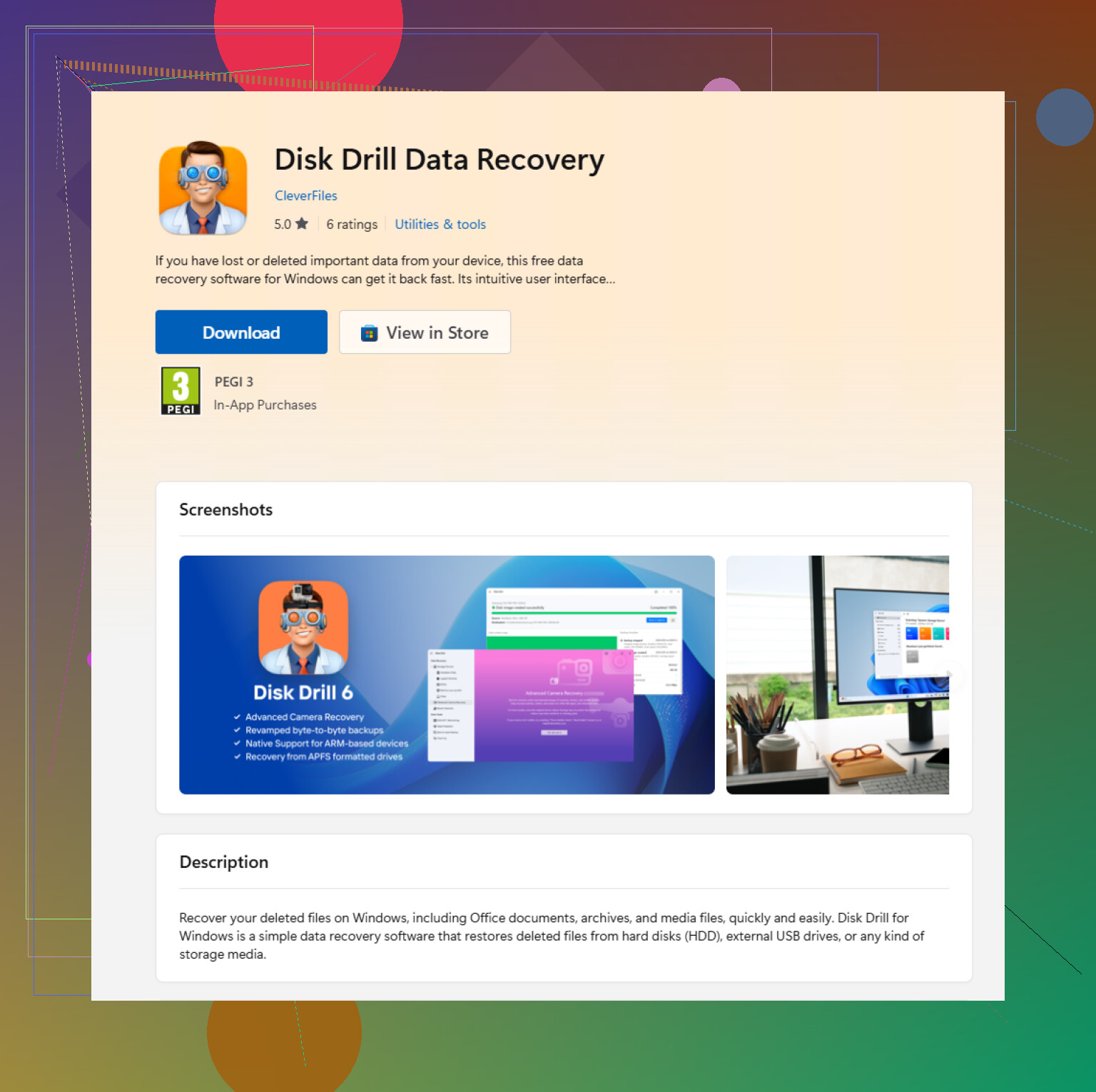
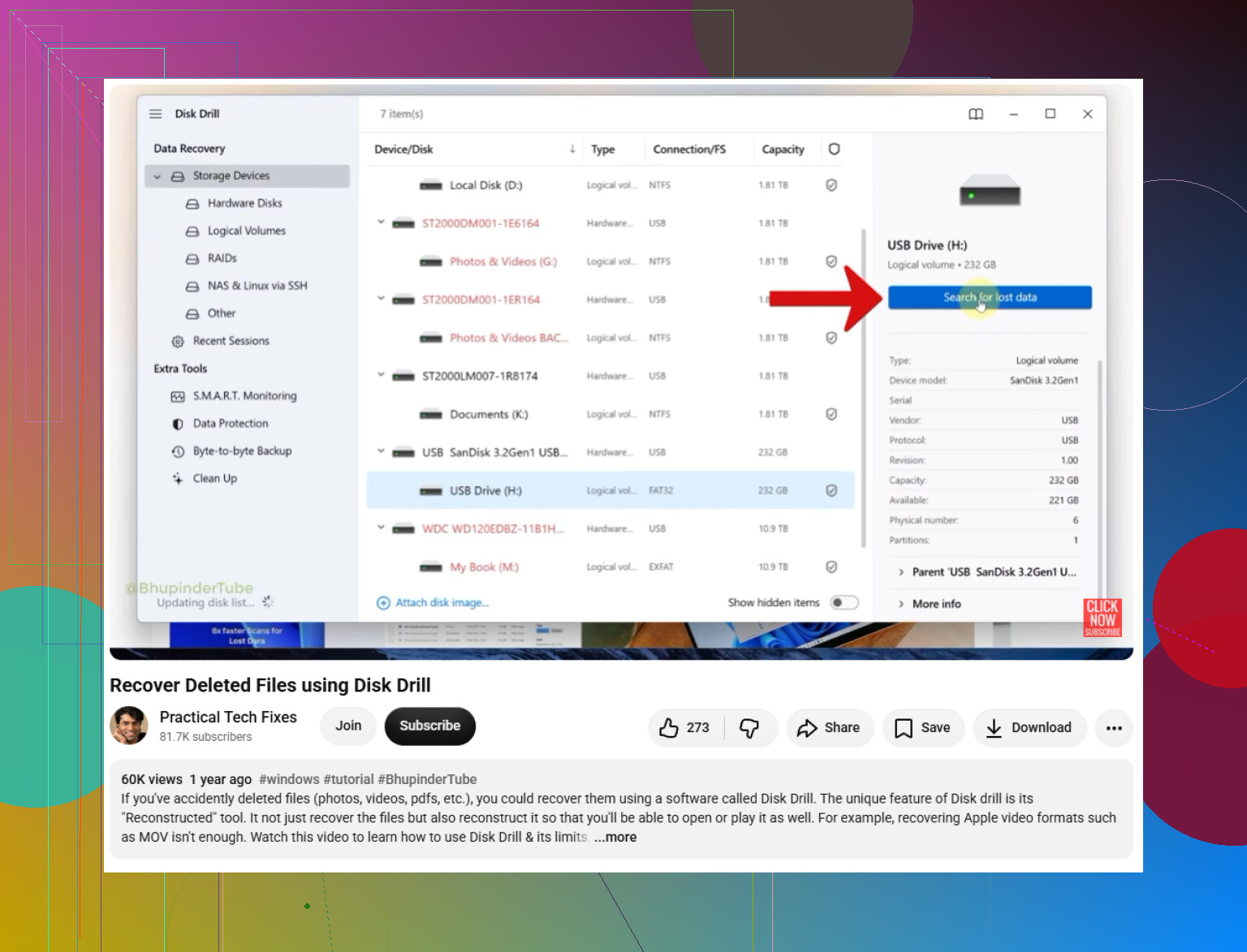
Wenn es keine Sicherung gibt, verwenden Sie Wiederherstellungssoftware, um das Laufwerk zu scannen. Ein Tool wie Disk Drill kann nach gelöschten Dateien suchen, die Windows nicht mehr anzeigt.
Die sicherere Vorgehensweise ist:
- Installieren Sie die Wiederherstellungs-App auf einem anderen Laufwerk, nicht auf dem, von dem die Datei gelöscht wurde.
- Wählen Sie das Laufwerk aus, auf dem die Datei ursprünglich gespeichert war.
- Führen Sie die Suche nach verlorenen Daten aus.
- Sehen Sie sich die gefundenen Dateien in der Vorschau an.
- Stellen Sie die benötigten Dateien auf einem anderen Laufwerk wieder her.
Ein Tiefenscan kann manchmal Daten finden, selbst wenn der ursprüngliche Name oder der Ordnerpfad nicht mehr vorhanden ist. Die Vorschau ist nützlich, weil sie zeigt, ob die Datei noch lesbar aussieht, aber prüfen Sie anschließend auch die wiederhergestellte Kopie.
Disk Drill kann unter Windows möglicherweise eine begrenzte Menge an kostenloser Wiederherstellung enthalten, aber dieses Limit kann sich ändern. Prüfen Sie die App oder die offizielle Website auf den aktuellen Umfang.
Wichtig ist auch: Die Wiederherstellung von einer SSD ist deutlich weniger vorhersehbar. Viele SSDs verwenden TRIM, und sobald TRIM die gelöschten Blöcke bereinigt, hat die Wiederherstellungssoftware möglicherweise nichts mehr, was sie wiederherstellen kann.
Je früher Sie die Nutzung des Laufwerks beenden und die Wiederherstellung versuchen, desto besser stehen Ihre Chancen in der Regel.
Installieren Sie jetzt nichts auf demselben Windows-Laufwerk. @mikeappsreviewer hat recht, was das Überschreiben angeht, aber der heikle Punkt ist, dass Microsoft-Store-Apps normalerweise auf Ihrem Systemlaufwerk landen, daher kann die Verwendung der Disk Drill Microsoft Store App auf demselben PC ein schlechter Schritt sein, wenn sich die gelöschten Dateien auf C: befanden. Wenn die Dateien wichtig sind, fahren Sie den Rechner herunter und scannen Sie das Laufwerk entweder von einem anderen Computer aus oder starten Sie von einem separaten Recovery-USB, und speichern Sie dann alles Gefundene auf einem externen Laufwerk. Wenn sich die Dateien auf einem anderen Laufwerk befanden, etwa D: oder einem USB-Stick, ist die Installation des Wiederherstellungstools auf C: deutlich weniger riskant.
Führen Sie auf diesem Datenträger während der Dateiwiederherstellung keine Cleaner, Defragmentierung, chkdsk oder Laufwerksreparatur-Tools aus. Diese können zusätzliche Schreibvorgänge verursachen oder Daten neu anordnen, und das ist genau das Gegenteil von dem, was Sie jetzt möchten.
Ein fehlender Aspekt hier ist die Cloud-Synchronisierung. Wenn sich die Dateien unter Desktop, Dokumente, Bilder oder in einem Ordner befanden, der von OneDrive, Dropbox, Google Drive usw. gesichert wird, prüfen Sie die Webversion dieses Dienstes, bevor Sie mit Wiederherstellungsscans herumprobieren. Deren Online-Papierkorb bzw. Versionsverlauf kann Ihnen viel Ärger ersparen, und dabei wird das lokale Laufwerk nicht berührt. Dasselbe gilt, wenn sich die Dateien in einem Arbeits- oder Schulordner befanden, der über SharePoint oder OneDrive for Business synchronisiert wird.
Wenn Sie doch den Weg über Wiederherstellungssoftware gehen, stimme ich der obigen Warnung zu, sie nicht auf demselben Laufwerk zu installieren. Bevor Sie jedoch stundenlang scannen, sollten Sie herausfinden, von welcher Art Laufwerk Sie gelöscht haben. Bei einer HDD kann das Löschen vor wenigen Stunden noch gut wiederherstellbar sein, wenn der PC größtenteils ungenutzt geblieben ist. Bei einer modernen SSD, insbesondere dem Windows-Laufwerk C:, kann TRIM die gelöschten Daten bereits unwiederbringlich gemacht haben, auch wenn das Löschen erst vor Kurzem erfolgt ist. In diesem Fall sind Backups, der Cloud-Papierkorb, E-Mail-Anhänge, aktuelle Exporte oder Kopien auf einem anderen Gerät möglicherweise sinnvoller als wiederholte Scans.
Der heimtückische Nachteil ist, dass „nicht im Papierkorb“ bedeuten kann, dass Windows sie dort von Anfang an nie abgelegt hat. Wenn die Dateien von einer Netzwerkfreigabe, einem USB-Stick, einem synchronisierten Arbeitsordner, mit Shift+Entf, über die Eingabeaufforderung/PowerShell gelöscht wurden oder weil sie größer als das Limit des Papierkorbs waren, ist der normale Wiederherstellungsweg möglicherweise nicht mehr verfügbar, obwohl das Löschen erst vor Kurzem erfolgt ist.
Bevor du einen langen Wiederherstellungsscan startest, prüfe, ob die Dateien einfach verschoben oder umbenannt wurden. Die Windows-Suche kann langsam und schlecht sein, aber die Suche auf dem ursprünglichen Laufwerk nach einem Teil des Dateinamens oder der Erweiterung ist trotzdem eine Minute wert. Wenn es Office-Dateien waren, prüfe die Liste Zuletzt verwendet der App sowie den Bereich AutoWiederherstellen/Ungespeicherte Dateien. Dasselbe gilt für Apps, die ihre eigenen Ordner für zuletzt verwendete Projekte oder Sicherungen führen. Das ist risikoarm im Vergleich dazu, Dinge zu installieren oder den Datenträger wiederholt zu scannen.
Ich stimme den anderen zu, was das Nichtschreiben auf dasselbe Laufwerk angeht. Wenn du Disk Drill oder ein anderes Wiederherstellungstool verwendest, betrachte den ersten Scan als deine beste Chance, besonders bei einer SSD. Stelle die Daten auf einem anderen physischen Laufwerk wieder her, nicht nur in einem anderen Ordner. Und wundere dich nicht, wenn wiederhergestellte Dateien seltsame Namen oder beschädigte Ordner haben. Bei gelöschten Dateien ist es wichtiger, den Inhalt zurückzubekommen, als die alte Verzeichnisstruktur zu erhalten.