Mein Laufwerk wird plötzlich nicht mehr eingebunden, und Festplattentools zeigen, dass die GPT-Partitionstabelle beschädigt ist. Ich versuche, wichtige Dateien wiederherzustellen, ohne den Datenverlust zu verschlimmern. Was ist der sicherste Weg, eine beschädigte GPT-Partition zu reparieren oder Daten daraus wiederherzustellen?
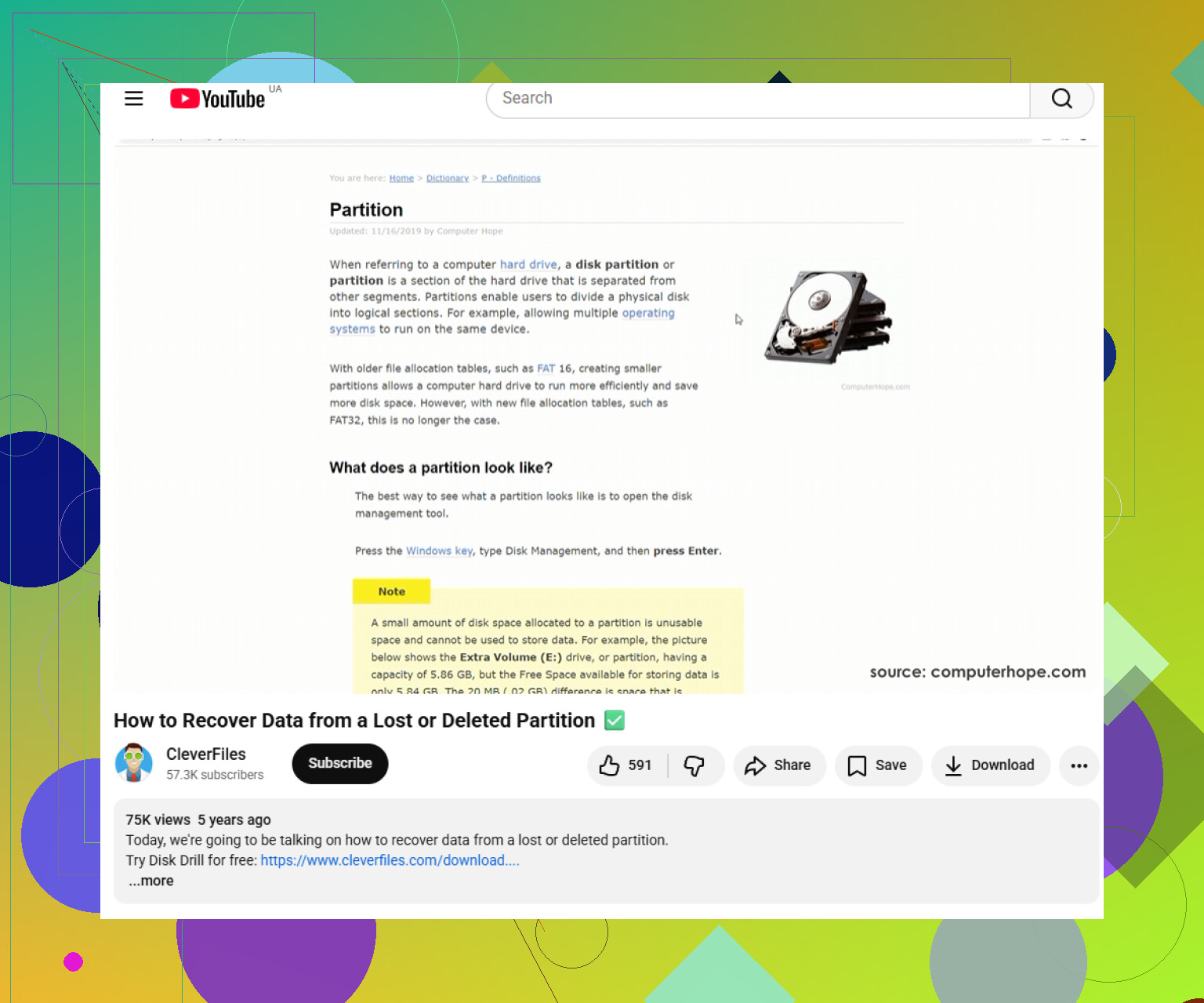
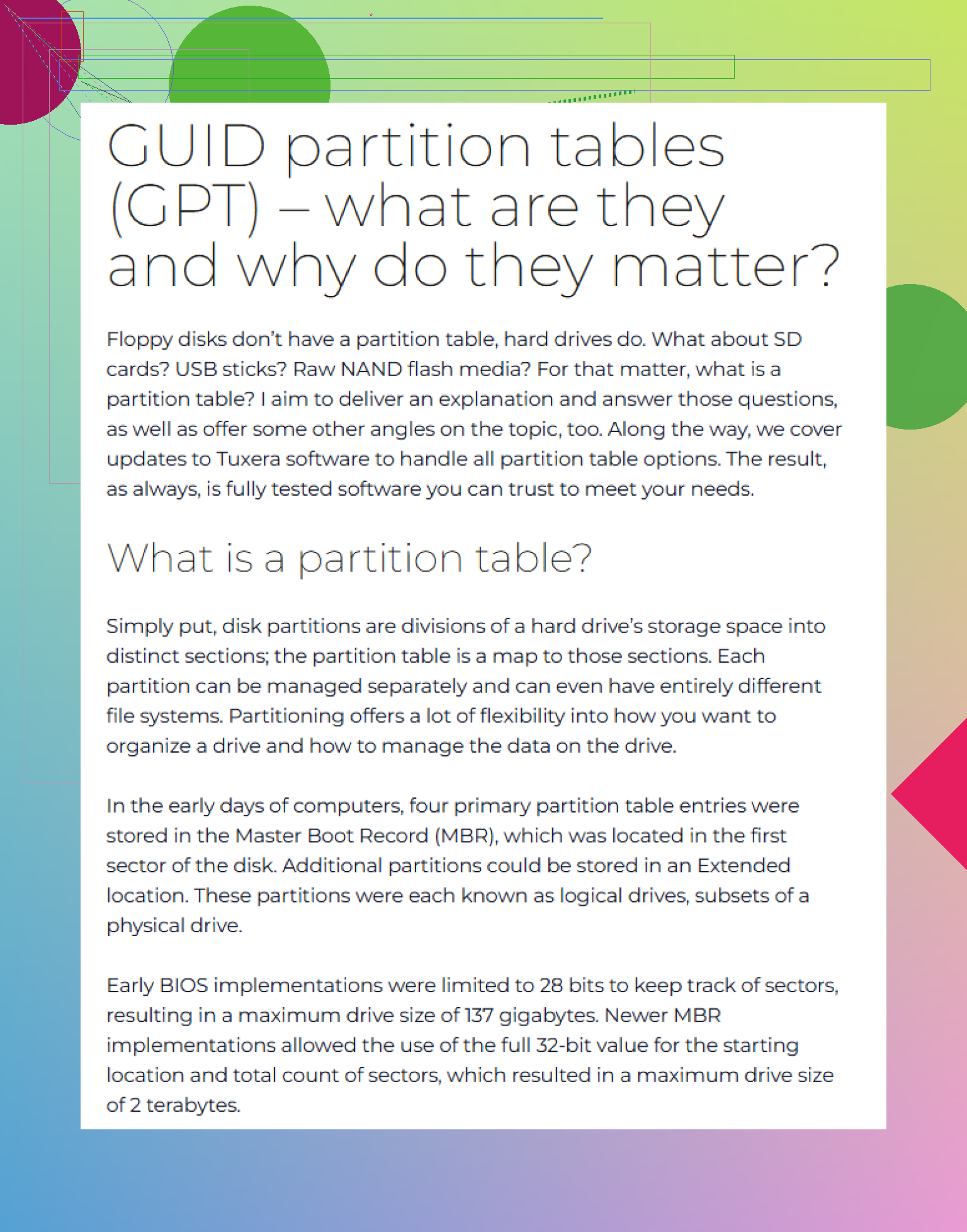
Wenn ein Laufwerk plötzlich als „RAW“, „Nicht zugeordnet“ oder „GPT-Schutzpartition“ angezeigt wird, geh nicht gleich davon aus, dass die Dateien schon verloren sind. Normalerweise bedeutet das nur, dass Windows die Partitionsinformationen nicht richtig lesen kann. Bei GPT-Laufwerken kann am Ende der Festplatte noch eine Sicherungskopie der Partitionstabelle vorhanden sein, sodass ein beschädigter Bereich nicht automatisch alles löscht.
Die wichtigste Regel: Schreib noch nichts auf dieses Laufwerk. Initialisiere es nicht. Formatiere es nicht. Erstelle kein neues Volume. Führe keine zufälligen Diskpart-Befehle aus, nur weil in einem Forumbeitrag steht, dass es funktioniert hat. Jeder Schreibvorgang kann die Wiederherstellung erschweren.
Beginne nach Möglichkeit damit, einen vollständigen Sektor-für-Sektor-Klon oder ein Image der Festplatte zu erstellen. So hast du eine sicherere Arbeitsgrundlage, statt direkt am Originallaufwerk herumzuprobieren. Tools wie dd und ddrescue werden dafür häufig verwendet, und ddrescue ist die bessere Wahl, wenn das Laufwerk fehlerhafte Sektoren haben könnte, da es Lesefehler vorsichtiger behandelt.
Sobald du ein Image hast, scanne dieses statt des echten Laufwerks. Wenn ein Wiederherstellungstool etwas beschädigt oder der erste Versuch nicht funktioniert, bleibt deine Originalfestplatte weiterhin im selben Zustand.
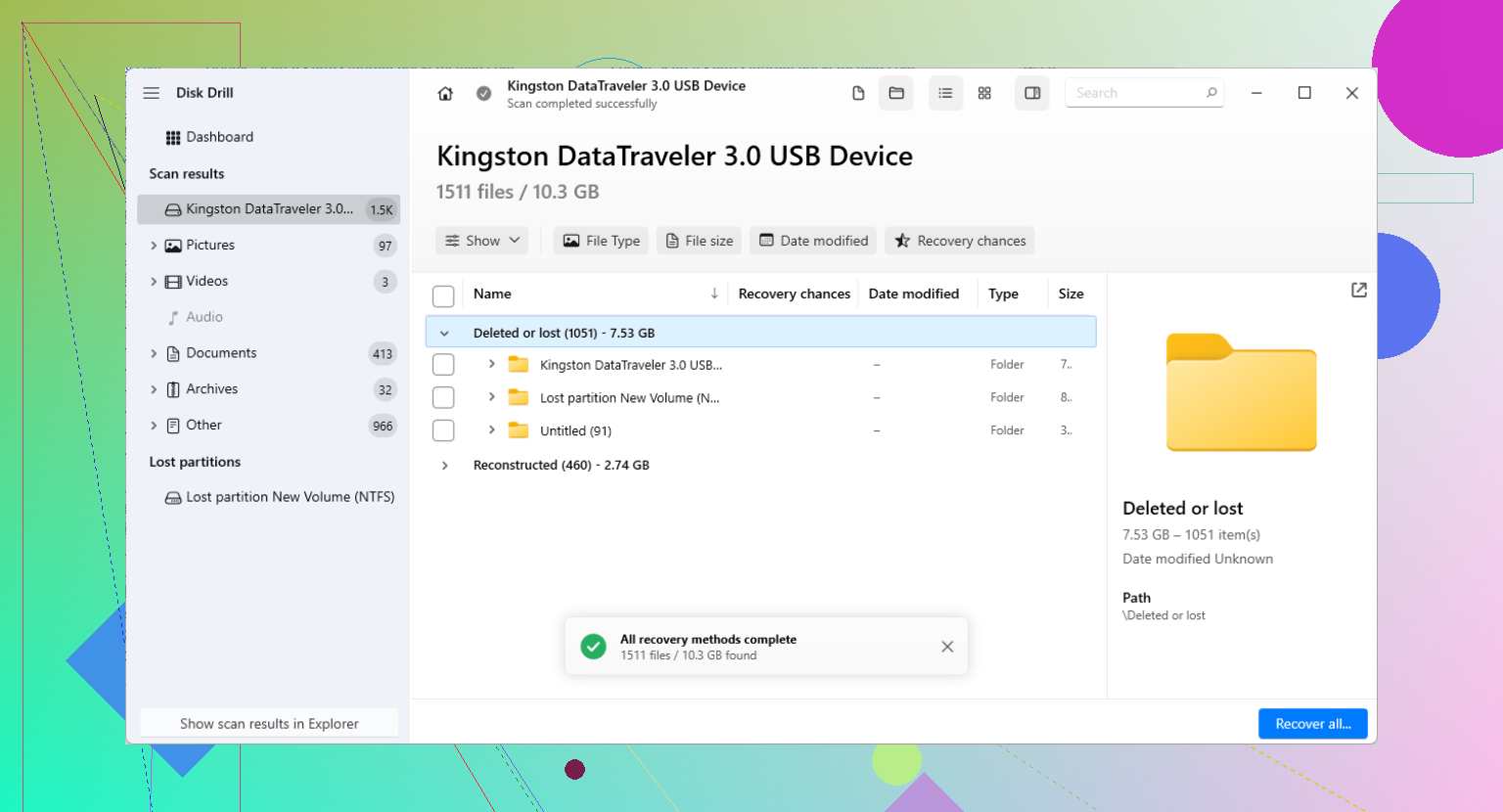
Für die meisten Nutzer ist es besser, zuerst die Dateien wiederherzustellen und sich erst danach um die Reparatur der GPT zu kümmern. Disk Drill ist dafür eine vernünftige Option, weil es nach verlorenen Partitionen, beschädigten Dateisystemen und Dateisignaturen suchen kann, ohne dass du die Partitionstabelle manuell bearbeiten musst. Der Scan selbst verändert die Festplatte nicht, sodass du zuerst sehen kannst, was gefunden wird, bevor du etwas anderes unternimmst.
Wenn der Scan deine Dateien anzeigt und die Vorschauen korrekt aussehen, stelle sie auf einem anderen Laufwerk mit genügend freiem Speicherplatz wieder her. Speichere nichts auf die beschädigte Festplatte zurück. Dadurch könnten Daten überschrieben werden, die du noch wiederherstellen musst.
Nachdem die wichtigen Dateien sicher an einen anderen Ort kopiert wurden, kannst du über die Reparatur der Partitionstabelle nachdenken. TestDisk wird dafür oft verwendet, weil es nach verlorenen Partitionen suchen und eine neu erstellte Partitionstabelle schreiben kann, wenn es das richtige Layout findet. Sei in diesem Schritt aber vorsichtig. Schreibe keine Änderungen, solange die erkannte Partition nicht eindeutig mit der vorherigen übereinstimmt.
gdisk kann auch bei GPT-spezifischen Schäden helfen. Da GPT normalerweise einen zweiten Header nahe dem Ende des Laufwerks speichert, kann gdisk möglicherweise den primären GPT-Header anhand dieses Backups wiederherstellen.
Eine zusätzliche Warnung zu „GPT-Schutzpartition“: Betrachte Diskpart clean nicht als harmlose Lösung. Dadurch werden Partitionsinformationen entfernt, und die Wiederherstellung kann dadurch schwieriger werden.
Diese Bezeichnung kann aus mehreren Gründen erscheinen, darunter ein älteres Betriebssystem, ein Kompatibilitätsproblem oder ein USB-Dock/Gehäuse, das das Laufwerk nicht korrekt meldet. Bevor du etwas Zerstörerisches unternimmst, scanne es mit einer Wiederherstellungssoftware und prüfe, ob die Dateien noch lesbar sind. Sehr oft sind die Daten noch vorhanden, auch wenn Windows das Volume nicht normal einbinden kann.
Erstellen Sie die GPT nicht neu, bis Sie sicher sind, dass der Datenträger mit derselben Sektorgröße gemeldet wird, die er hatte, als die Partitionen erstellt wurden. Ein seltsamer USB-Adapter, ein Dock oder ein Gehäuse kann eine intakte GPT beschädigt erscheinen lassen, weil das Laufwerk anders dargestellt wird, besonders bei größeren Laufwerken. Wenn es sich um ein externes Laufwerk handelt, versuchen Sie vor dem Schreiben irgendeines Fixes das Originalgehäuse oder eine direkte SATA-Verbindung. Ich stimme zu, dass die Wiederherstellung zuerst auf einen anderen Datenträger erfolgen sollte, aber ich würde TestDisk/gdisk-Reparaturen als letzten Schritt behandeln, nicht als ersten. Ein Scan mit etwas wie Disk Drill oder einem anderen Wiederherstellungstool ist als schreibgeschützte Prüfung in Ordnung, aber wenn das Laufwerk klickt, offline geht oder während der Scans langsamer wird, stoppen Sie und erstellen Sie mit einem auf Rettung ausgerichteten Tool ein Image, bevor Sie mehr tun.
Führen Sie nicht chkdsk, First Aid Repair oder fsck darauf aus, nur weil das Volume nicht eingehängt wird. Diese Werkzeuge dienen dazu, ein Dateisystem zu reparieren, das sie verstehen können, und auf einer Festplatte mit einer beschädigten GPT oder einem ausfallenden Laufwerk können sie aus einem wiederherstellbaren Durcheinander ein anderes Durcheinander machen. Ich würde dem obigen Rat folgen, zuerst einen Klon zu erstellen, aber noch bevor Sie einen langen Scan durchführen, prüfen Sie, ob das Laufwerk stabil ist: SMART-Status, seltsame Geräusche, Verbindungsabbrüche oder sich wiederholende Lesefehler. Wenn es physisch gesund ist, arbeiten Sie mit einem Image und stellen Sie Dateien auf einer anderen Festplatte wieder her. Wenn es instabil ist, hören Sie auf, normale Wiederherstellungssoftware auszuprobieren, und erstellen Sie mit ddrescue ein Image oder geben Sie es ab, wenn die Dateien die Kosten wert sind. Die GPT zu reparieren lohnt sich erst, nachdem die Dateien irgendwo sicher gespeichert sind.
Wenn die Dateien mehr wert sind als die Wiederherstellungskosten, stoppen Sie, bevor Sie längere Scans durchführen, und holen Sie ein Angebot von einem Labor ein. Disk Drill/TestDisk/gdisk sind für ein stabiles Laufwerk oder ein Image in Ordnung, aber sie sind der falsche „erste Schritt“, wenn das Laufwerk physisch ausfällt, weil jeder Leseversuch dem Laufwerk noch mehr verbleibende Zeit nehmen kann.