Windows 10 PCの動作が遅くなり始め、ハードドライブを開くとエクスプローラーが時々フリーズします。ドライブにエラーや不良セクタがあるのではと心配ですが、Windowsのどのツールを安全に使えるのか、また最初にすべてをバックアップすべきなのかが分かりません。Windows 10でハードドライブを確認して修復する最適な方法は何ですか?
はい、Windows 10でハードドライブを修復できる場合もありますが、大切なファイルが入っているなら、最初にCHKDSKやフォーマットを実行しないでください。これらのツールは役立つことがありますが、ディスクに変更を書き込むことにもなります。ファイルシステムがすでに поврежденしている場合、復旧がさらに難しくなることがあります。
より安全な順序は、まず重要なデータを取り出し、その後でドライブの修復を試すことです。
修復できるかどうかは、問題の種類によって異なります。壊れたファイルシステム、RAWパーティション、クラッシュや異常終了後の破損のような論理的な問題であれば、Windowsのツールで十分な場合があります。ドライブがカチカチ音を立てる、接続されたり切断されたりを繰り返す、不良セクタが大量に表示される、または接続が維持できない場合は、おそらくハードウェア障害です。Windowsではそれは修復できません。
まず、ドライブがどのように表示されるかを確認します
Win + X → ディスクの管理 で ディスクの管理 を開きます。
次のいくつかの点を確認してください。
- ドライブが正しい容量で表示されているか、
- Windows がフォーマットを求めてくるか、
- パーティションが RAW と表示されているか、
- ドライブ自体がまったく表示されているか。
Windows がまだ正しい容量を認識している場合、それは通常かなり良い兆候です。これは、ファイルシステムに問題があっても、システムがまだドライブと通信できていることを意味します。
何かを修復する前にファイルをコピーまたは復元する
ドライブに重要なものがある場合は、修復コマンドを実行する前に復元してください。
Windows 10 では、Disk Drill は実用的な選択肢です。元のディスクに何度も負荷をかけるのではなく、ドライブの完全なイメージを作成し、そのイメージをスキャンできます。これは、ドライブが不安定だったり、故障し始めていたりする場合に重要です。
基本的な手順は次のとおりです。
- Disk Drill は破損したドライブ以外の場所にインストールします。
- 問題のあるドライブのイメージを作成します。
- そのイメージを Disk Drill で開きます。
- Universal Scan を実行します。
- 見つかったファイルをプレビューします。
- ファイルを別のドライブに復元します。
プレビュー機能は、復元に時間をかける前に、ファイルが実際に読み取れるかどうかを確認できるため便利です。Windows の無料版では最大 100 MB まで復元できるので、動作を試したり、重要な小さなファイルをいくつか保存したりするには十分です。
次に修復を試してみましょう
データの安全を確保したら、修復を試し始めることができます。
CHKDSK
ドライブにまだ読み取り可能なファイルシステムがある場合は、管理者としてコマンド プロンプトを開き、次を実行します。
chkdsk X: /r
X を正しいドライブ文字に置き換えてください。
これはファイルシステムをチェックし、論理エラーを修正し、不良セクタから読み取り可能なデータの回復を試みます。ただし、これを復旧ツールとして扱わないでください。ファイルシステムに変更を加えるため、重要なものを保存した後で実行するほうが安全です。
TestDisk
ドライブが RAW になった、またはパーティションテーブルが破損している場合は、TestDisk のほうが適しているかもしれません。場合によっては、ドライブをフォーマットせずにパーティションを復元できることがあります。
SFC and DISM
失敗した更新、クラッシュ、またはシステム破損の後に、Windows 10 のシステムドライブで問題が発生している場合は、SFC と DISM も試してください。これらは物理ドライブそのものを修復するわけではありません。Windows のファイルと Windows コンポーネント ストアを修復するため、Windows 自体が不安定なときにより役立ちます。
フォーマット
復旧が完了してもドライブの動作が安定しない場合、論理破損に対してはフォーマットが通常もっとも確実な修正方法です。クイックフォーマットでは新しいファイルシステムが作成されます。その後も同じドライブで再び破損が起きるなら、そのドライブを信頼するのはやめたほうがよいでしょう。
修復をやめて交換すべきタイミング
次のような症状が見られる場合は、ドライブを交換してください。
- カチカチ音や研磨音がする、
- ランダムに切断される、
- ディスクの管理からドライブが消える、
- 不良セクタが時間とともに増える、
- 修復後に破損が再発する。
これは通常、一時的なWindowsの問題ではなく、物理的な劣化を示しています。
ドライブが物理的に故障しつつあり、ファイルに価値がある場合は、試行錯誤を続けないでください。専門の復旧ラボに依頼するのがより良い方法です。そうしたラボでは、専用機器を使って故障中のドライブをクローンし、そのコピーから作業できます。信頼できるラボの多くは、データが復旧できなければ料金不要という方針も採用しているため、通常は何か復旧できた場合にのみ支払います。
つまり、Windows 10は一部のハードドライブの問題を修復できます。ただし、正しい順序で行ってください。まずファイルを復旧し、その後でドライブを修復します。 そうすることで、復旧可能なデータを失われたデータにしてしまうことなく、問題を解決できる可能性が最も高くなります。
ファイル エクスプローラーがフリーズするからといって、そのドライブが自動的に修復できるという意味ではありません。ドライブ自体の不良である可能性もありますが、不良な SATA/USB ケーブル、故障しかけている外付けケース、Windows が破損したフォルダーのサムネイルを作成しようとしている、または遅いディスク応答を待つ間にエクスプローラーが停止している可能性もあります。
修復コマンドを実行する前に、まずドライブの健康状態データを確認します。CrystalDiskInfo やメーカーの診断ツールのようなものを使い、SMART の警告、特に代替処理済みセクター、保留中セクター、修正不能エラー、そして全体的な健康状態を確認してください。これらが悪い、または悪化している場合は、Windows でドライブを修復しようとして時間を無駄にしないでください。コピーできるものをコピーし、必要ならイメージを作成して、交換してください。CHKDSK は破損したファイル システムを整理できますが、故障しつつある媒体を再び健全にすることはできません。
外付けドライブなら、まず別のケーブルと USB ポートを試してください。内蔵ドライブなら、SATA ケーブルを差し直すか交換するのは安価で、奇妙なフリーズが解決することもあります。データの安全を確保した後で、まず chkdsk X: /f を実行してください。長時間待つ覚悟があり、ディスク全面を読み取ることで負荷がかかるのを受け入れられるのでなければ、いきなり /r を実行することは勧めません。ファイルが重要なら、Windows エクスプローラーから同じ不安定なドライブを何度も触るより、上で触れた Disk Drill のワークフローのように、先に復旧やイメージ作成を行う方法のほうが理にかなっています。
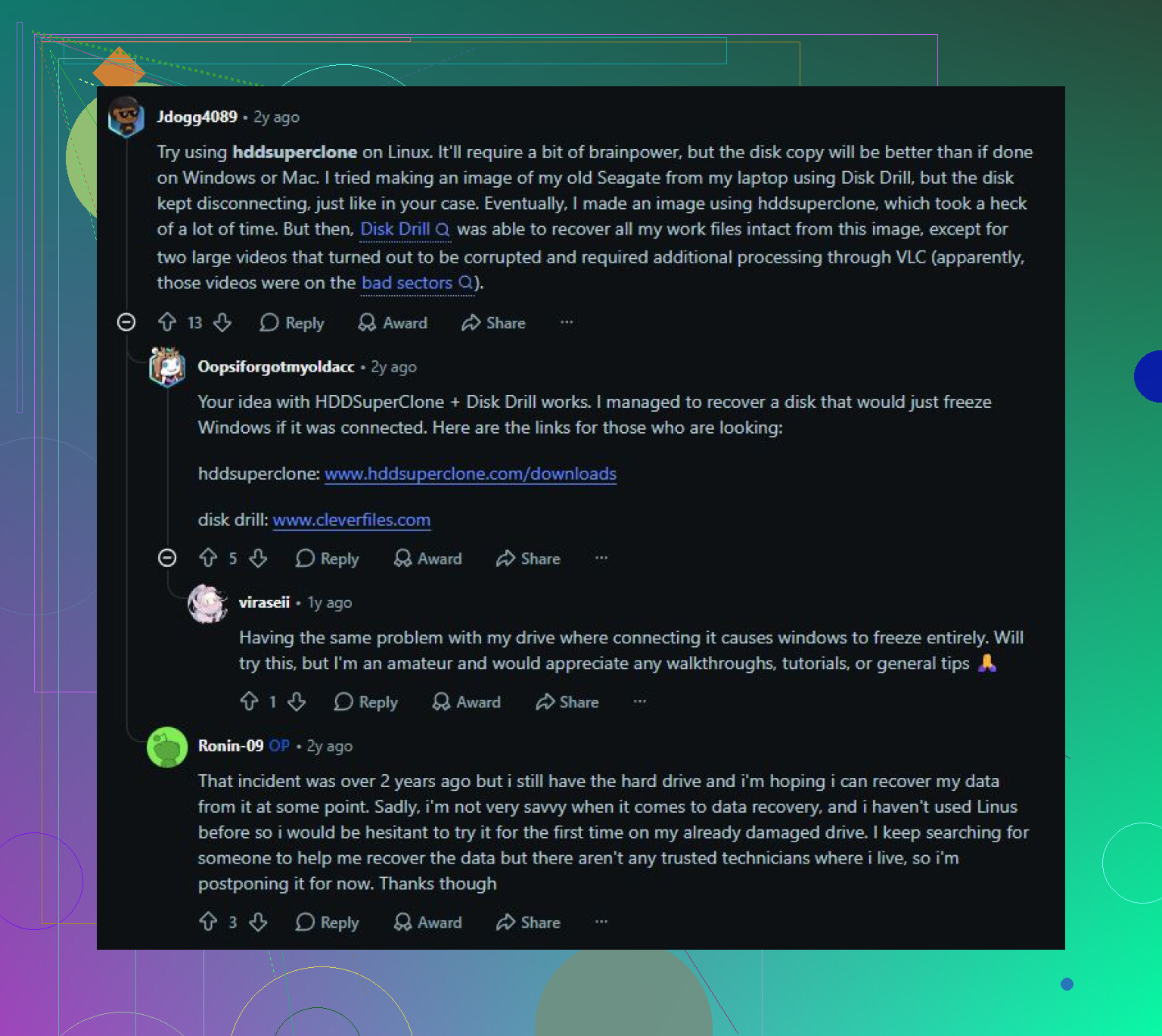
特定の1つのフォルダーを開いたときだけエクスプローラーがフリーズするドライブは、回転を始めるたびにPC全体を停止させるドライブとは別の問題です。修復作業として扱う前に、「エクスプローラーが詰まっている」のか「ディスクが詰まっている」のかを切り分けてみます。サムネイルを無効にし、コマンド プロンプトからドライブを開いてみて、イベント ビューアーの Windows ログ > システム で Disk、Ntfs、または storahci の警告を確認してください。そこでフリーズがディスク エラーと一致しているなら、ほかの人が言っているように、通常どおりにそのドライブを参照するのはやめて、まず重要なデータをコピーまたはイメージ化したほうがいいです。ディスクの警告がなく、メディア ファイルでいっぱいの1つのフォルダーだけが原因なら、故障しかけたドライブではなく、不良ファイル、プレビュー ハンドラー、またはサムネイル キャッシュの問題かもしれません。Windows は CHKDSK でファイル システムの破損を修復できますが、機械的に信頼できないドライブを再び信頼できる状態に戻すことはできません。
これがC:ドライブなのか、別のデータドライブなのかで、アドバイスはかなり変わります。
もしセカンダリドライブなら、ひとまずFile Explorerで開くのはやめてください。Explorerは診断ツールとしてはひどいものです。というのも、ファイルに触れる前からアイコン、サムネイル、メタデータ、フォルダー履歴、場合によってはプレビュー情報まで読み込もうとするからです。半分壊れかけたディスクは、単純なコピーコマンドで見るよりもExplorer上では「よりひどく」見えることがあります。可能なら、ドライブ内をあちこちクリックして回る代わりに、Command PromptやPowerShellから重要なフォルダーを別のディスクへコピーしてください。
安価に最初の確認をするなら、修復を行う前にまず必須ファイルをコピーしてみるのがよいでしょう。
robocopy X:\ImportantFolder D:\Recovered\ImportantFolder /E /R:1 /W:1
もちろん、ドライブ文字やフォルダー名は変更してください。/R:1 /W:1 の部分は、不良ファイルで延々と再試行し続けないようにするためのものです。これで損傷したディスクからすべてを復旧できるわけではありませんが、1つのサムネイルや壊れた動画でExplorerが固まるのを見張ることなく、読み取れるファイルを取り出せることがあります。
もしそれがWindowsドライブなら、もっと慎重になるべきです。マシン全体が引っかかっているような状態なら、今まさに起動元になっている同じディスクを何時間もかけて「修復」しないでください。つまり、Windows、ページング、アンチウイルス、インデックス作成、更新、そして修復ツールがすべて同時にそのドライブへアクセスしている可能性があるということです。その場合は、別のドライブ、回復用USBから起動するか、そのディスクを別のPCに接続して、そこでコピーやイメージ作成をする方がよい対応です。通常のコピーが失敗し続けるなら、Disk Drillや他のイメージング/復旧ツールを使うのは理にかなっていますが、ファイルが見えていて正常にコピーできるなら、普通のコピーの方が速くて無料です。
データが安全になった後なら、はい、Windows 10でいくつかの問題を修復できることがあります。chkdsk /f は通常の「ファイルシステムを修復する」コマンドです。/r はより重く、表面スキャンを行うため、大容量ドライブではかなり時間がかかることがあります。すでに不調な動きをしているドライブに対して、最初に押すボタンとして /r は使わない方がよいでしょう。これはどちらかというと「バックアップはあるので、このボリュームを検査/整理したい」という段階の手順であって、魔法のように健全性を回復するものではありません。
そして、「Windowsがエラーを修復しました」と「そのドライブが再び信頼できるようになった」は混同しないでください。SMARTに保留中セクタ、再割り当て済みセクタ、訂正不能エラーが表示される場合や、フォーマット後に同じ破損が再発する場合は、そのドライブは引退させてください。SSDの場合は、SSDメーカーの健康状態確認ツールも確認してください。というのも、不良ブロックや摩耗の扱いは昔ながらの回転式ハードドライブとは異なるからです。ファイルシステムを修復すればWindowsが再び使えるようになることはありますが、それで故障しつつあるハードウェアの寿命の時計がリセットされるわけではありません。