Windows 10 bilgisayarım yavaşlamaya başladı ve Dosya Gezgini bazen sabit sürücümü açtığımda donuyor. Sürücüde hatalar veya bozuk sektörler olabileceğinden endişeleniyorum, ancak hangi Windows araçlarını kullanmanın güvenli olduğundan veya önce her şeyi yedeklemem gerekip gerekmediğinden emin değilim. Windows 10da bir sabit sürücüyü denetlemek ve onarmak için en iyi yöntem nedir?
Evet, bazen Windows 10'da bir sabit diski düzeltebilirsiniz, ancak diskte sizin için önemli dosyalar varsa CHKDSK veya biçimlendirme ile başlamayın. Bu araçlar yardımcı olabilir, ancak diske değişiklik de yazarlar. Dosya sistemi zaten hasarlıysa, bu durum kurtarmayı daha zor hale getirebilir.
Daha güvenli sıra şudur: önce önemli verileri çıkarın, sonra sürücüyü onarmayı deneyin.
Neyi düzeltebileceğiniz, sorunun türüne bağlıdır. Sorun mantıksal bir problemse, örneğin bozulmuş bir dosya sistemi, RAW bölüm ya da çökme veya hatalı kapatma sonrası bozulma gibi, Windows araçları yeterli olabilir. Sürücü tıklama sesi çıkarıyorsa, sürekli bağlantısı kopup geliyorsa, çok sayıda bozuk sektör gösteriyorsa veya bağlı kalmıyorsa, bu muhtemelen donanım arızasıdır. Windows bunu onaramaz.
Önce, sürücünün nasıl göründüğüne bakın
Disk Yönetimi'ni Win + X → Disk Yönetimi ile açın.
Birkaç şeye bakın:
- sürücünün doğru kapasiteyi gösterip göstermediğine,
- Windows'un sizden onu biçimlendirmenizi isteyip istemediğine,
- bölümün RAW olarak görünüp görünmediğine,
- sürücünün hiç görünüp görünmediğine.
Windows hâlâ doğru kapasiteyi görüyorsa, bu genellikle iyiye işarettir. Bu, dosya sistemi bozulmuş olsa bile sistemin sürücüyle hâlâ iletişim kurabildiği anlamına gelir.
Herhangi bir şeyi düzeltmeden önce dosyaları kopyalayın veya kurtarın
Sürücüde önemli bir şey varsa, onarım komutlarını çalıştırmadan önce onu kurtarın.
Windows 10 için, Disk Drill pratik bir seçenektir çünkü sürücünün tam bir imajını oluşturabilir ve ardından orijinal diski tekrar tekrar zorlamak yerine bu imajı tarayabilir. Bu, sürücü kararsızsa veya arızalanmaya başlıyorsa önemlidir.
Temel bir iş akışı şöyle olabilir:
- Disk Drill'i hasarlı sürücüye değil, başka bir yere kurun.
- Sorunlu sürücünün bir imajını oluşturun.
- Bu imajı Disk Drill'de açın.
- Universal Scan çalıştırın.
- Bulduğu dosyaları önizleyin.
- Dosyaları farklı bir sürücüye kurtarın.
Önizleme bölümü faydalıdır çünkü dosyaları kurtarmak için zaman harcamadan önce dosyaların gerçekten okunabilir olup olmadığını kontrol edebilirsiniz. Ücretsiz Windows sürümü, en fazla 100 MB veri kurtarmanıza izin verir; bu da onu test etmek veya küçük ama önemli birkaç dosyayı kaydetmek için yeterlidir.
Sonra onu onarmayı deneyin
Veriler güvende olduktan sonra, onarım denemelerine başlayabilirsiniz.
CHKDSK
Sürücü hâlâ okunabilir bir dosya sistemine sahipse, Komut İstemi'ni Yönetici olarak açın ve şunu çalıştırın:
chkdsk X: /r
X yerine doğru sürücü harfini yazın.
Bu, dosya sistemini denetler, mantıksal hataları düzeltir ve bozuk sektörlerden okunabilir verileri kurtarmaya çalışır. Ancak bunu bir kurtarma aracı olarak görmeyin. Dosya sistemini değiştirir, bu yüzden önemli olanları kaydettikten sonra çalıştırmanız daha iyidir.
TestDisk
Sürücü RAW olduysa veya bölüm tablosu hasarlıysa, TestDisk daha uygun olabilir. Bazı durumlarda sürücüyü biçimlendirmeden bölümü geri yükleyebilir.
SFC ve DISM
Sorun, başarısız bir güncelleme, çökme veya sistem bozulmasından sonra Windows 10 sistem sürücünüzdeyse, SFC ve DISM'i de deneyin. Bunlar fiziksel sürücüyü gerçekten onarmaz. Windows dosyalarını ve Windows bileşen deposunu onarırlar, bu nedenle asıl olarak Windows'un kendisi kararsız olduğunda daha kullanışlıdırlar.
Biçimlendirme
Kurtarma tamamlandıysa ve sürücü hâlâ düzgün çalışmıyorsa, biçimlendirme genellikle mantıksal bozulma için en temiz çözümdür. Hızlı biçimlendirme yeni bir dosya sistemi oluşturur. Aynı sürücü bundan sonra tekrar bozulursa, ona güvenmeyi bırakırım.
Onarmayı ne zaman bırakmalı ve ne zaman değiştirmeli
Şunlar gibi belirtiler görüyorsanız sürücüyü değiştirin:
- tıklama veya sürtünme sesleri,
- rastgele bağlantı kopmaları,
- sürücünün Disk Yönetimi'nden kaybolması,
- bozuk sektörlerin zamanla artması,
- onarımdan sonra bozulmanın geri gelmesi.
Bu genellikle tek seferlik bir Windows sorununa değil, fiziksel yıpranmaya işaret eder.
Sürücü fiziksel olarak arızalanıyorsa ve dosyalar değerliyse, onun üzerinde denemeler yapmaya devam etmeyin. Profesyonel bir veri kurtarma laboratuvarı daha iyi bir seçenektir. Özel ekipmanlarla arızalı sürücünün klonunu alabilir ve o kopya üzerinde çalışabilirler. Birçok saygın laboratuvar ayrıca veri yoksa ücret yok politikası da uygular, bu nedenle genellikle yalnızca bir şey kurtarırlarsa ödeme yaparsınız.
Yani evet, Windows 10 bazı sabit disk sorunlarını onarabilir. Sadece bunu doğru sırayla yapın: önce dosyalarınızı kurtarın, sonra sürücüyü onarın. Bu, kurtarılabilir verileri kayıp verilere dönüştürmeden sorunu çözmeniz için size en iyi şansı verir.

Dosya Gezgini’nin donması, sürücünün otomatik olarak “onarılabileceği” anlamına gelmez. Bu bozuk bir sürücü olabilir, ancak kötü bir SATA/USB kablosu, arızalanmakta olan bir harici kutu, Windows’un hasarlı bir klasör için küçük resim oluşturmaya çalışması veya Gezgini’nin yavaş bir disk yanıtını beklerken takılması da olabilir.
Onarım komutlarını çalıştırmadan önce, sürücünün sağlık verilerini kontrol ederdim. CrystalDiskInfo veya üreticinin tanılama aracı gibi bir şey kullanın ve SMART uyarılarına bakın; özellikle yeniden eşlenen sektörler, bekleyen sektörler, düzeltilemeyen hatalar ve genel sağlık durumu önemlidir. Bunlar kötüyse veya kötüleşiyorsa, sürücüyü Windows ile “düzeltmeye” çalışarak zaman kaybetmeyin. Kurtarabildiğinizi kopyalayın, gerekirse imajını alın ve değiştirin. CHKDSK hasarlı bir dosya sistemini toparlayabilir, ancak arızalanan medyayı yeniden sağlıklı hale getiremez.
Eğer bu harici bir sürücüyse, önce farklı bir kablo ve USB bağlantı noktası deneyin. Eğer dahili bir sürücüyse, SATA kablosunu yeniden takmak veya değiştirmek ucuzdur ve bazen garip donmaları çözer. Verileriniz güvende olduktan sonra, önce chkdsk X: /f komutunu çalıştırın. Uzun süre beklemeye hazır değilseniz ve tüm yüzeyi okuyarak diske yük bindireceğini kabul etmiyorsanız, doğrudan /r seçeneğine geçmezdim. Dosyalar önemliyse, yukarıda bahsedilen Disk Drill iş akışı gibi önce kurtarma/imaj alma yaklaşımı, Windows Gezgini’nden aynı kararsız sürücüyü tekrar tekrar kurcalamaktan daha mantıklıdır.
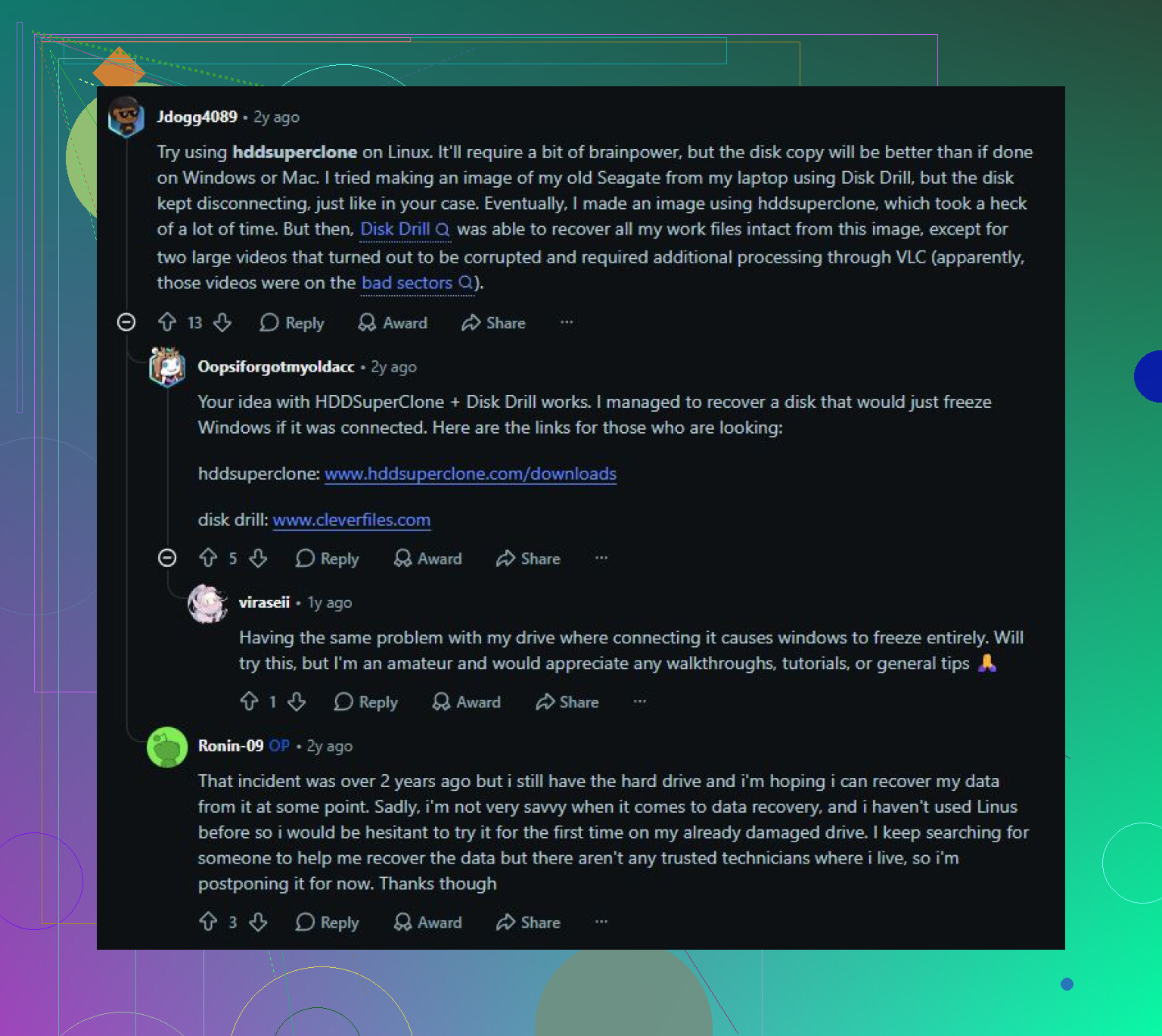
Yalnızca bir klasörü açtığınızda Explorer’ı donduran bir sürücü, ne zaman dönmeye başlasa tüm bilgisayarı kilitleyen bir sürücüden farklı bir sorundur. Bunu bir onarım işi gibi ele almadan önce, “Explorer tıkanıyor” ile “disk tıkanıyor” durumlarını ayırmaya çalışırdım: küçük resimleri kapatın, sürücüyü Komut İstemi’nden açmayı deneyin ve Olay Görüntüleyicisi’nde Windows Günlükleri > Sistem altında Disk, Ntfs veya storahci uyarılarını kontrol edin. Donmalar orada disk hatalarıyla örtüşüyorsa, diğerlerinin söylediği gibi sürücüye normal şekilde göz atmayı bırakır ve önce önemli şeyleri kopyalar veya imajını alırdım. Disk uyarısı yoksa ve sorun yalnızca medya dosyalarıyla dolu tek bir klasördeyse, ölmekte olan bir sürücüden ziyade bozuk bir dosya, önizleme işleyicisi veya küçük resim önbelleğiyle uğraşıyor olabilirsiniz. Windows, CHKDSK ile dosya sistemi hasarını düzeltebilir, ancak mekanik olarak güvenilmez bir sürücüyü tekrar güveneceğim bir sürücüye dönüştüremez.
<img src=‘upload://cprFFdY8fTSRDXZTBMmxt5npM82.jpeg’ alt=‘Windows 10’da Bir Sabit Sürücüyü Onarmak Mümkün mü?’ width=‘’ height=‘’>
Bunun C: sürücünüz mü yoksa ayrı bir veri sürücüsü mü olduğu, verilecek tavsiyeyi çok değiştirir.
Eğer ikincil bir sürücüyse, şimdilik onu Dosya Gezgini’nde açmayı bırakın. Gezgini korkunç bir tanılama aracıdır çünkü siz dosyalara daha dokunmadan simgeleri, küçük resimleri, meta verileri, klasör geçmişini ve bazen önizleme bilgilerini okumaya çalışır. Kısmen arızalı bir disk, basit bir kopyalama komutuna kıyasla Gezginde daha kötü görünebilir. Mümkünse, sürücü içinde tıklayarak dolaşmak yerine önemli klasörleri Komut İstemi veya PowerShell ile başka bir diske kopyalayın.
Ucuz ve hızlı bir ilk deneme olarak, herhangi bir onarım yapmadan önce mutlaka gerekli dosyaları kopyalamayı denerdim:
robocopy X:\ImportantFolder D:\Recovered\ImportantFolder /E /R:1 /W:1
Tabii ki sürücü harflerini ve klasör adlarını değiştirin. /R:1 /W:1 kısmı, bozuk bir dosyada sonsuza kadar yeniden denemesini engeller. Bu, hasarlı bir diskten her şeyi kurtarmaz, ancak Gezgini bir küçük resim veya bozuk bir videoda takılı kalırken başında beklemeden okunabilir dosyaları alabilir.
Eğer bu sizin Windows sürücünüzse, daha dikkatli olurdum. Tüm makineyi yavaşlatıyorsa, aktif olarak ondan önyükleme yaparken aynı diski saatlerce onarmaya çalışmayın. Bu, Windows, sayfalama, antivirüs, dizin oluşturma, güncellemeler ve onarım aracınızın aynı anda diske erişebileceği anlamına gelir. Bu durumda daha iyi seçenek, başka bir sürücüden, bir kurtarma USB’sinden önyükleme yapmak ya da diski başka bir bilgisayara bağlayıp oradan kopyalamak/imajını almak olur. Normal kopyalama sürekli başarısız olduğunda Disk Drill veya başka bir imaj alma/kurtarma aracı mantıklı olabilir, ancak dosyalar görünüyorsa ve sorunsuz kopyalanıyorsa, düz kopyalama daha hızlıdır ve ücretsizdir.
Veriler güvende olduktan sonra, evet, Windows 10 bazı sorunları onarabilir. chkdsk /f normal dosya sistemini düzelt komutudur. /r daha ağırdır çünkü yüzeyi tarar ve büyük bir sürücüde uzun zaman alabilir. Zaten sorunlu davranan bir sürücüde ilk basılacak düğme olarak /r kullanmazdım. Bu daha çok Yedeğim var ve bu birimi test etmek/temizlemek istiyorum adımıdır, sihirli bir sağlık geri yükleme yöntemi değildir.
Ve Windows hataları düzeltti ile sürücü artık tekrar güvenilir şeylerdir ifadesini karıştırmayın. SMART bekleyen sektörler, yeniden ayrılmış sektörler, düzeltilemeyen hatalar gösteriyorsa veya biçimlendirmeden sonra aynı bozulma geri dönüyorsa, sürücüyü emekliye ayırın. Bir SSD için, SSD üreticisinin sağlık aracını da kontrol edin, çünkü bozuk bloklar ve aşınma eski dönen sabit disklerden farklı şekilde ele alınır. Dosya sistemini onarmak Windows’u yeniden kullanılabilir hale getirebilir, ancak arızalanan donanımın saatini sıfırlamaz.