Windows 11 のPCで重要なファイルを誤って完全に削除してしまい、すでにごみ箱も空にしてしまいました。本当に必要なドキュメントや写真を復元しようとしていますが、まだ復元できるのか確信が持てません。完全に失われる前に、Windows 11 で完全削除したファイルを復元する最適な方法について助けを探しています。
これは私も一度経験しましたが、ファイルが消えると本当に一瞬で焦ります。Windows 11では、完全に削除されたファイルでも必ずしも完全に消えたとは限りません。新しいデータがまだその領域を上書きしていなければ、まだ取り戻せる可能性があります。
まず最初にするべきなのは、できるだけそのドライブの使用を止めることです。インストールはしない。大きなダウンロードもしない。ファイルをあちこち移動させない。書き込みが行われるたびに、Windowsが削除されたファイルがあったまさにその領域を再利用する可能性があります。ドライブがSSDなら特に急いでください。TRIMは削除済みブロックをバックグラウンドで消去する傾向があり、その後の復旧はかなり厳しくなります。
復旧ツールに触る前に、見落とされがちな基本的な場所を確認してください。
- OneDrive
- ファイル履歴
- 以前のバージョン
- 数か月前に設定してそのまま忘れていたクラウドバックアップ
- バックアップが入っている古い外付けドライブ
ディスクを1時間スキャンしたあとで、実はファイルがずっとOneDriveにあったと気づく人を私は見たことがあります。バックアップが存在するなら、まずはそれを使ってください。リスクも少なく、手間も少なくて済みます。
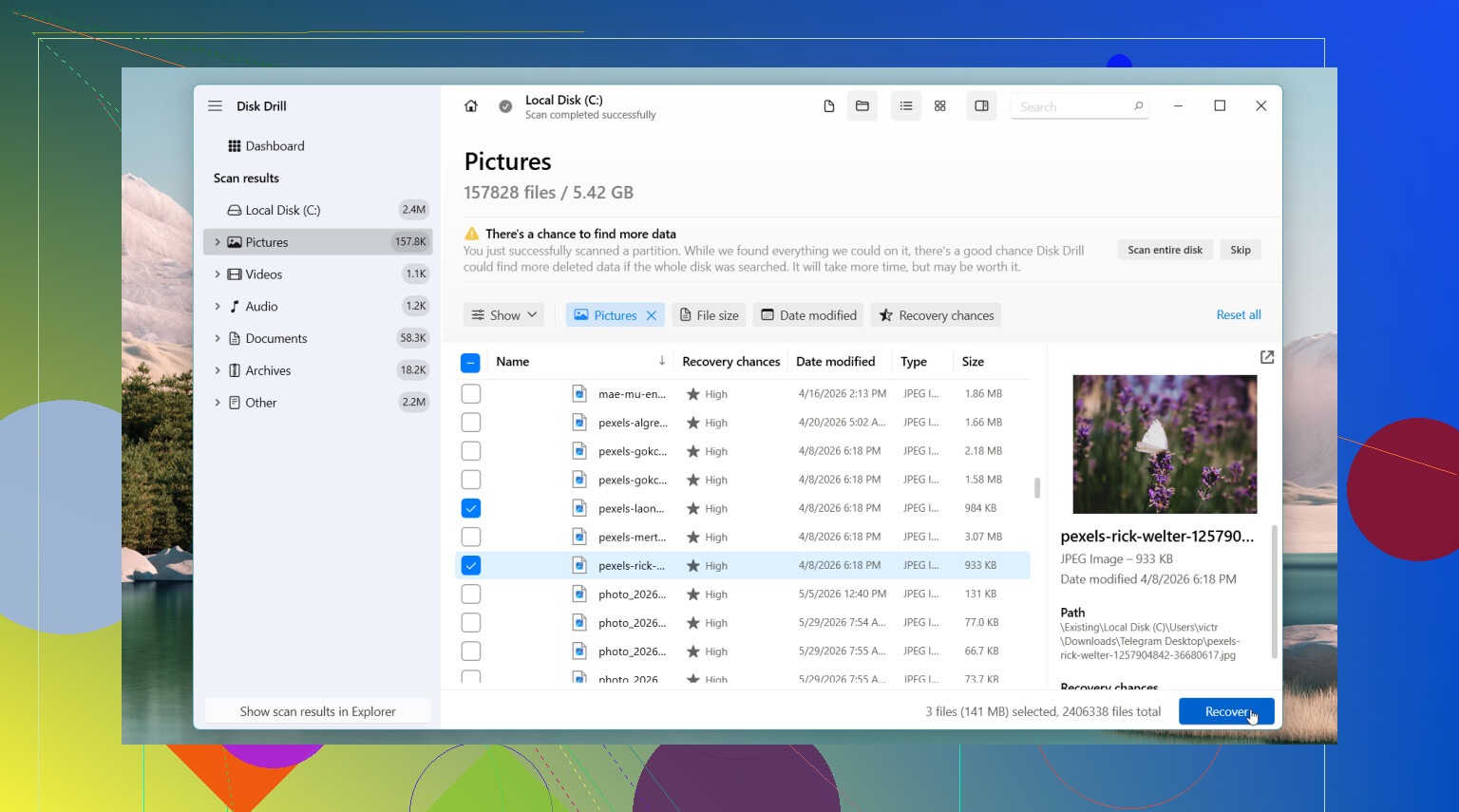
それらを全部確認しても見つからないなら、次は復旧ソフトに進みます。私が最初に試すのは Disk Drill です。ここで良いと感じたのは、単純な部分です。使い方が簡単で、元のファイル名やフォルダ構成を保ったままファイルを復元できることがよくあります。スキャン後に名前のないガラクタを仕分けするのは面倒なので、これは思っている以上に重要です。
私ならこうします。
- 可能なら、Disk Drill は別のドライブにインストールする。
- ファイルを削除してしまったドライブをスキャンする。
- 結果をフィルターまたは検索して絞り込む。
- 復元する前にファイルをプレビューする。
- 復元したファイルは同じドライブではなく、別のドライブに保存する。
Windowsでは、制限なしでスキャンとプレビューができ、無料で復元できる上限は 100 MB です。
単純な削除より深刻な問題なら、検討する価値のある他のツールもあります。DiskGenius は、失われたパーティション、RAWボリューム、またはファイルシステムの損傷が関わるケースで、私にはより役立ちました。Windows File Recovery はMicrosoft純正のツールで、これも無料ですが、コマンドラインで動作します。一度使ったことがありますが、動作はしました。ただ、数回クリックして終わらせたい人に勧めるようなものではありません。
見落とされがちな点がひとつあります。ドライブがカチカチ音を立て始めた、オフラインになる、Windows上から見えなくなる、または絶対に失えないデータが入っているなら、そこで止めてください。その段階では、検索結果に出てくる適当な対処法を試す前に、専門の復旧サービスを検討します。
通常、早く行動してドライブをできるだけアイドル状態に保つほど、成功の可能性は高くなります。その点は、ソフト名そのものよりずっと重要です。
まずPCへの書き込みを止めてください。そこがいちばん重要です。
1つだけ @mikeappsreviewer に同意します。スキャン前にバックアップを確認してください。加えて、Windows 11で見落としがちな場所をいくつか挙げます。
- ファイルが以前あったフォルダーを開き、右クリックして、[プロパティ]→[以前のバージョン]を確認します。
- エクスプローラーで .docx、.jpg、.png のようにファイルの種類で検索します。削除ではなく移動されているだけのことがあります。
- 一時フォルダーを確認します。Win + R を押し、%temp% と入力して、日付で探します。
- Word、Excel、Photoshop などのアプリで作成したファイルなら、その最近使った項目や自動保存リストを確認します。
TRIMについての過度な悲観には少し異論があります。たしかにSSDの復元はすぐ難しくなりますが、必ずしも即座に不可能になるわけではありません。ファイルが重要なら、もう終わりだと決めつけず、今すぐスキャンしてください。
ソフトについては、Disk Drill は Windows 11 で比較的使いやすい選択肢の1つです。まずプレビューしてください。復元先はC:ではなく、USBや別のドライブにしてください。Recuva は単純な削除には問題ありませんが、私のテストではディープスキャン後に拾えるファイル名が少ないことがありました。Microsoft の Windows File Recovery も使えますが、写真をすぐ取り戻したい場合には構文が少し面倒です。
外付けドライブなら、方法がわかる場合はまずバイト単位のイメージを作成してください。イメージから復元するほうが安全です。
シンプルな Windows 11 の削除ファイル復元ガイドとしては、この短い手順が役立ちます: この Windows 11 ファイル復元チュートリアルを見る。
SSD から異音がする、フリーズする、または切断される場合は中止してください。故障しつつあるハードウェアはソフトでは直せません。

ファイルがメインの Windows 11 SSD にあったなら、@mikeappsreviewer と @codecrafter のどちらも十分に強調していなかったことを1つ付け加えたいです。フルディスクスキャンを行う前に、アプリ単位の復元機能があるか確認してください。Word、Excel、Adobe アプリ、さらには一部の写真編集ソフトでも、元のフォルダー外に自動保存や復元用キャッシュを保持していることがあります。ディスクツールでは使えるものが何も見つからなかったのに、Office の復元機能から「削除された」ドキュメントが戻ってきたのを見たことがあります。
また、何度も再起動して時間を無駄にしないでください。通常の起動をするたびに、ログ、テンポラリデータ、更新など、いろいろ書き込みが発生します。
私ならこの順番で進めます:
- Office/Adobe/最近使ったファイル/自動回復を確認
- AppData のような隠しユーザーフォルダーを確認
- ファイルが重要で、SSD が内蔵なら、PC をシャットダウンして別の PC にドライブを接続してスキャンすることを検討
- 別のドライブから Disk Drill のような復元アプリを実行
- 復元先は別のディスクまたは USB のみにする
みんながよく言う「temp フォルダーを確認」というアドバイスには少し異論があります。temp フォルダーは当たり外れが大きく、削除直前に特定のプログラムでそのファイルを開いていたと分かっている場合でもない限り、たいてい時間の無駄です。
もっと実例を見たいなら、このスレッドはなかなか参考になります: Windows 11 SSD の削除ファイル復元に関する議論
何も見つからず、しかもファイルが本当に代替不可能なら、専門業者による復元が唯一のマシな選択肢かもしれません。SSD は本当に容赦ないです。
@codecrafter、@mike34、@mikeappsreviewer が触れていない視点が1つあります。Windows Search のインデックス残骸 と サムネイルキャッシュ を確認してください。変に聞こえるかもしれませんが、特に写真では、少なくともプレビューを復元できたり、ファイルが存在していた証拠を得られたりすることがあります。thumbcache ファイルを %LocalAppData%\Microsoft\Windows\Explorer で検索してください。完全な復旧方法ではありませんが、元ファイルが失われている場合には役立ちます。
また、削除されたファイルが 同期されたライブラリ の中にあったかどうかも確認します。Windows 11 では、気付かないうちに Documents や Pictures が OneDrive を指していることがあります。ローカルコピーが消えていても、クラウド版やバージョン履歴がまだ残っている場合があります。
「とにかく今すぐスキャン」という考え方には少し異論があります。これが唯一の内蔵 SSD で、ファイルが本当に重要なら、より安全なのはまず 電源を切ること で、その後ほかのマシンからドライブをスキャンすることです。システムディスクを稼働したままスキャンすると、書き込みが発生し続けます。
それでもスキャンするなら、Disk Drill は結果の並べ替えやファイルのプレビューがしやすいため、妥当な選択です。
Disk Drill の長所
- シンプルなインターフェース
- ファイルプレビューが優秀
- たいていフォルダー名やファイル名の復元精度がそこそこ良い
- 文書や写真に向いている
Disk Drill の短所
- Windows での無料復元上限は小さい
- ディープスキャンでは名前が変わった不要ファイルが大量に出ることがある
- TRIM で消去された SSD データには魔法のようには効かない
ファイルが業務用、法的に重要、または家族にとって唯一のコピーなら、慎重に1回試したあとは実験を続けず、そのまま復旧ラボに持ち込むと思います。ソフトウェア復旧が最も有効なのは、ドライブが正常で、削除が最近行われた場合です。