Po awarii systemu mój wolumin NTFS nagle jest wyświetlany jako RAW i nie mogę otworzyć żadnych plików. Potrzebuję pomocy w ustaleniu, czy dane nadal tam są, oraz jakie bezpieczne kroki odzyskiwania warto wypróbować, zanim pogorszę sytuację. Szukam porady dotyczącej odzyskiwania danych z dysku NTFS RAW po awarii.
Spotkałem się z tym wcześniej i na początku nie ruszałbym żadnej naprawy RAW do NTFS. Gdy Windows pokazuje dysk jako RAW, odczytuję to tak: struktura danych jest na tyle uszkodzona, że Windows przestał ją rozpoznawać. Twoje pliki mogą nadal tam być. Zwykle psuje się ta część, która je mapuje.
Dlatego zrobiłbym to w dwóch etapach. Najpierw zgraj dane. Potem odbuduj dysk.
Najpierw odzyskaj swoje pliki
- Przestań zapisywać cokolwiek na dysku RAW. Bez formatowania, bez inicjalizacji, bez CHKDSK. Wiem, że Windows lubi tutaj marudzić. Na razie to zignoruj.
- Zainstaluj Disk Drill gdzie indziej. Na innym dysku wewnętrznym, innym SSD, nawet na innym dysku zewnętrznym. Gdziekolwiek, tylko nie na uszkodzonym.
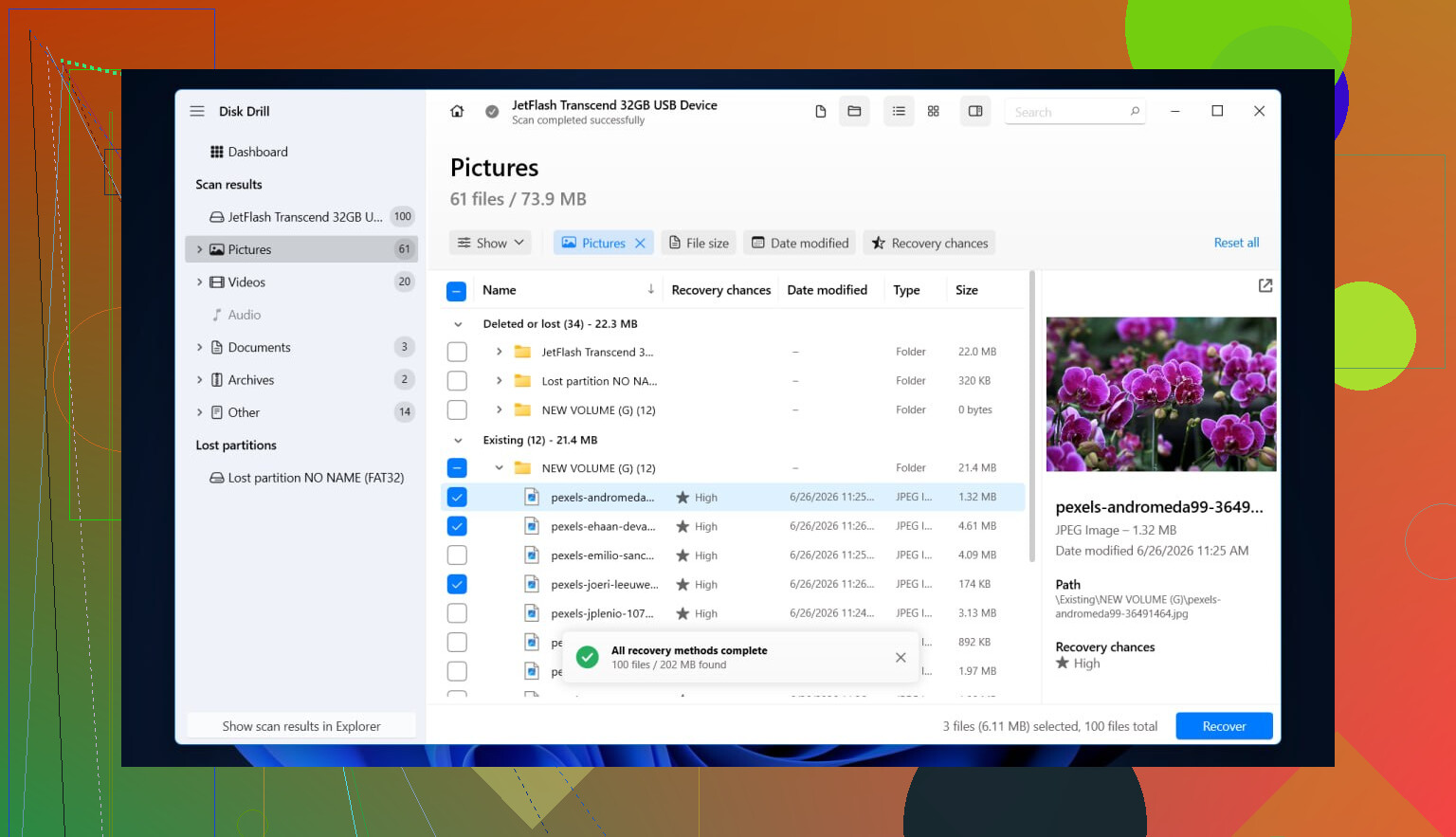
- Uruchom Disk Drill i znajdź problematyczny dysk. Jeśli pokazuje zarówno partycję, jak i całe fizyczne urządzenie, wybierz cały dysk. Miałem lepsze wyniki, robiąc to w ten sposób.
- Kliknij Search for lost data.
- Czekaj. Duże dyski twarde potrzebują czasu, a skanowanie RAW nie jest szybkie. Kiedyś zostawiłem jedno uruchomione na wiele godzin.
- Po zakończeniu skanowania sprawdź wszystkie grupy wyników: Existing, Deleted or lost i Reconstructed.
- Użyj filtrów plików i wyszukiwanych haseł, żeby nie przewijać bez końca. Jeśli potrzebujesz zdjęć, dokumentów albo plików wideo, zawęź wyniki jak najwcześniej.
- Przejrzyj podgląd kilku plików przed ich odzyskaniem. Jeśli podglądy otwierają się poprawnie, zwykle uznaję to za całkiem dobry znak, że sam plik przetrwał.
- Wybierz to, co jest ważne.
- Odzyskaj wszystko na inny dysk z wystarczającą ilością miejsca. Nie zapisuj odzyskanych plików z powrotem na dysku RAW. Wtedy ludzie zwykle pogarszają sprawę.
W moim przypadku pomogło to, że Disk Drill odczytywał dane poza miejscem, na którym Windows się poddał. Skanuje woluminy RAW bez potrzeby normalnego montowania partycji. Jeśli część rekordów NTFS nadal da się odczytać, możesz odzyskać oryginalne nazwy folderów i plików. Jeśli te rekordy są zniszczone, program przechodzi na sygnatury plików, co jest mniej uporządkowane, ale nadal przydatne.
Potem zajmij się samym dyskiem
Gdy Twoje pliki będą już bezpieczne w innym miejscu, możesz wyczyścić i odbudować wolumin RAW jako NTFS.
Metoda 1, Zarządzanie dyskami
- Otwórz Disk Management.
- Znajdź partycję oznaczoną jako RAW.
- Kliknij ją prawym przyciskiem myszy, a potem wybierz Format.
- Wybierz NTFS.
- Pozostaw włączone Quick Format.
- Nazwij go, jeśli chcesz.
- Kliknij OK i poczekaj na zakończenie.
To jest podstawowe rozwiązanie. Nie naprawia starego systemu plików. Tworzy nowy, więc zrobiłbym to dopiero po odzyskaniu danych.
Metoda 2, Eksplorator plików
- Otwórz This PC.
- Kliknij prawym przyciskiem myszy dysk RAW.
- Wybierz Format.
- Wybierz NTFS.
- Pozostaw włączone Quick Format.
- Uruchom formatowanie.
Metoda 3, DiskPart, jeśli Windows odmawia normalnego sformatowania
- Otwórz Wiersz polecenia jako administrator.
- Wpisz
diskpart - Wpisz
list disk - Wpisz
select disk X, zastępując X numerem dysku RAW. - Wpisz
list volume - Wpisz
select volume X, zastępując X numerem woluminu RAW. - Wpisz
format fs=ntfs quick - Wpisz
assign - Wpisz
exit
Dokładnie sprawdź każdy numer w DiskPart. Kiedyś prawie wybrałem zły dysk, a DiskPart nie chroni przed głupimi błędami.
Jeszcze jedno. Jeśli go sformatujesz, przez dzień będzie wyglądał normalnie, a potem znowu zmieni się na RAW, przestałbym ufać temu dyskowi. Z tego, co widziałem, zwykle wskazuje to na uszkodzone sektory, niestabilny sprzęt USB, problemy z obudową albo umierający dysk.
Tak, dane często nadal tam są.
RAW zwykle oznacza, że Windows utracił mapę NTFS, sektor rozruchowy, MFT, wpis partycji albo wszystkie trzy. Tak działa awaria. Pliki nie znikają od samego uderzenia. Uszkadza się indeks, więc Windows przestaje go montować.
Zgadzam się z @mikeappsreviewer w jednej ważnej kwestii: najpierw odzyskiwanie. Trochę nie zgadzam się jednak w jednym punkcie. Przed pełnym skanowaniem plików sprawdź stan dysku. Jeśli dysk ulega awarii, długie skanowania dodatkowo go obciążają.
Najpierw zrób to.
- Sprawdź SMART za pomocą CrystalDiskInfo lub smartctl.
- Jeśli widzisz realokowane sektory, sektory oczekujące, błędy odczytu albo zły stan zdrowia, najpierw sklonuj dysk przy użyciu ddrescue lub HDDSuperClone.
- Pracuj na klonie lub obrazie, nie na oryginale.
Następnie sprawdź partycję w TestDisk. Lepiej nadaje się do naprawy struktury NTFS niż formatowanie w ciemno. Jeśli zapasowy sektor rozruchowy NTFS jest nienaruszony, TestDisk czasem szybko przywraca dostęp. Bez formatowania. Jeśli TestDisk pokazuje tylko uszkodzone struktury, przejdź do odzyskiwania plików.
Disk Drill dobrze się tu sprawdza. Zwykle radzi sobie dobrze z woluminami RAW, zwłaszcza jeśli MFT jest częściowo czytelne. Częściej zachowujesz nazwy folderów niż przy samym odzyskiwaniu sygnaturowym.
Pomiń CHKDSK, chyba że masz już kopię zapasową albo odzyskaną kopię danych. CHKDSK na uszkodzonym NTFS ma tendencję do naprawiania rekordów aż do ich całkowitego zniszczenia. Widziałem to. Nie cierpiałem tego.
Jeśli dysk jest zewnętrzny, wymień też kabel USB, port i obudowę. Widziałem, jak wadliwy mostek SATA-USB sprawiał, że zdrowy dysk NTFS był wykrywany jako RAW. Dziwne, ale tak.
Jeśli chcesz przystępny poradnik, ten przewodnik o konwersji RAW do NTFS bez utraty danych opisuje typową ścieżkę.
Jeśli twoje pliki są bardzo ważne, najpierw wykonaj obraz. Nie ruszaj oryginalnego dysku bardziej, niż to konieczne.

RAW po awarii nie oznacza automatycznie, że Twoje pliki zniknęły. Zwykle oznacza to, że Windows nie potrafi odczytać metadanych NTFS na tyle poprawnie, by zamontować wolumin, a to zupełnie inny problem niż „wszystkie sektory zostały wymazane”. Więc tak, istnieje całkiem spora szansa, że dane nadal tam są.
W większości zgadzam się z @mikeappsreviewer i @voyageurdubois, ale dodałbym jeszcze jedną rzecz przed rozpoczęciem poważniejszych działań odzyskiwania: sprawdź, czy rozmiar partycji nadal wygląda poprawnie w Zarządzaniu dyskami. Jeśli Twój wolumin 2 TB nagle pokazuje jakiś absurdalny rozmiar albo pojawia się nieprzydzielone miejsce tam, gdzie nie powinno go być, sugeruje to uszkodzenie tablicy partycji, a nie tylko uszkodzenie NTFS. To ma znaczenie, bo strategia odzyskiwania trochę się wtedy zmienia.
Poza tym nie spieszyłbym się z „naprawianiem” systemu plików tylko dlatego, że jakieś narzędzie to proponuje. Czasami zwykły błąd montowania zamienia się w znacznie gorszy przypadek odzyskiwania po nieudanej próbie naprawy. Windows świetnie udaje, że pomaga, jednocześnie po cichu pogarszając sytuację. Byłem tam, świetna zabawa.
Ja zrobiłbym tak:
- Najpierw sprawdź SMART / stan dysku
- Potwierdź, że pełna pojemność dysku jest poprawnie wykrywana
- Jeśli dysk klika, znika, działa piekielnie wolno albo wyrzuca błędy wejścia/wyjścia, zatrzymaj się i najpierw wykonaj klon/obraz
- Jeśli wydaje się stabilny, przeskanuj go za pomocą Disk Drill lub innej aplikacji do odzyskiwania uruchomionej z innego dysku
- Najpierw odzyskaj tylko najważniejsze rzeczy, a nie każdy pojedynczy plik tymczasowy na świecie
Jeszcze jedna rzecz, którą ludzie pomijają: spróbuj odczytać dysk z poziomu innego systemu operacyjnego. Live USB z Linuksem czasami potrafi uzyskać dostęp do woluminu NTFS, który Windows uparcie widzi jako RAW, albo przynajmniej wyświetlić bardziej czytelne komunikaty o błędach. To nie zawsze ratuje sytuację, ale może powiedzieć Ci, czy to faktyczne uszkodzenie, czy po prostu Windows zachowuje się jak Windows.
Jeśli chcesz zobaczyć sensowne zestawienie narzędzi do odzyskiwania danych, to porównanie najlepszego oprogramowania do odzyskiwania danych jest warte obejrzenia.
Jeśli dane są na tyle ważne, że utrata nawet ich części byłaby bolesna, najpierw wykonaj obraz. Jeśli to tylko bałagan po awarii na poza tym zdrowym dysku, Disk Drill jest całkiem rozsądnym pierwszym krokiem przy odzyskiwaniu NTFS RAW.