HFS biçimlendirilmiş sürücüm bağlanmayı durdurdu ve üzerindeki dosyaların yedeği yok. Durumu daha da kötüleştirmeden bir HFS sürücüsünden verileri kurtarmanın en güvenli yolunu anlamaya çalışıyorum. Güvenilir Mac veri kurtarma araçları veya kurtarma hizmetleriyle başarılı olan var mı?
İlk olarak: şimdilik diski kullanmayı bırakın. Diske hiçbir şey kopyalamayın, yeniden biçimlendirmeyin ve rastgele çözümler denemeye devam etmeyin. HFS ve HFS+ disklerde, silinen dosyalar genellikle yeni veriler üzerlerine yazılana kadar hâlâ orada durur, bu yüzden diske ne kadar az dokunursanız o kadar iyi.
Kurtarma yazılımına geçmeden önce, diskin kendisinin sağlıklı görünüp görünmediğini kontrol edin. Disk İzlencesi'ni açın ve diskin orada görünüp görünmediğine bakın. Hariciyse, basit bir sorunu elemek için farklı bir USB kablosu veya başka bir bağlantı noktası deneyin. Muhafaza ya da adaptör SMART durumunu kontrol etmenize izin veriyorsa, ona da bakın. Bozuk sektörler veya sağlık uyarıları durumu silinen dosyalardan olası arızalı diske çevirir.
Disk garip davranıyorsa, örneğin rastgele bağlantısı kesiliyorsa, okuma sırasında aşırı yavaşlıyorsa veya Mac'inizin takılmasına neden oluyorsa, onu tekrar tekrar taramaya devam etmeyin. Böyle bir durumda, disk bunu yapacak kadar okunabiliyorsa, önce bir disk görüntüsü oluşturmak genellikle daha güvenlidir. Donanımın durumu kötüleşirse elinizde çalışabileceğiniz bir kopya olur.
Denemeye değer kurtarma yazılımı
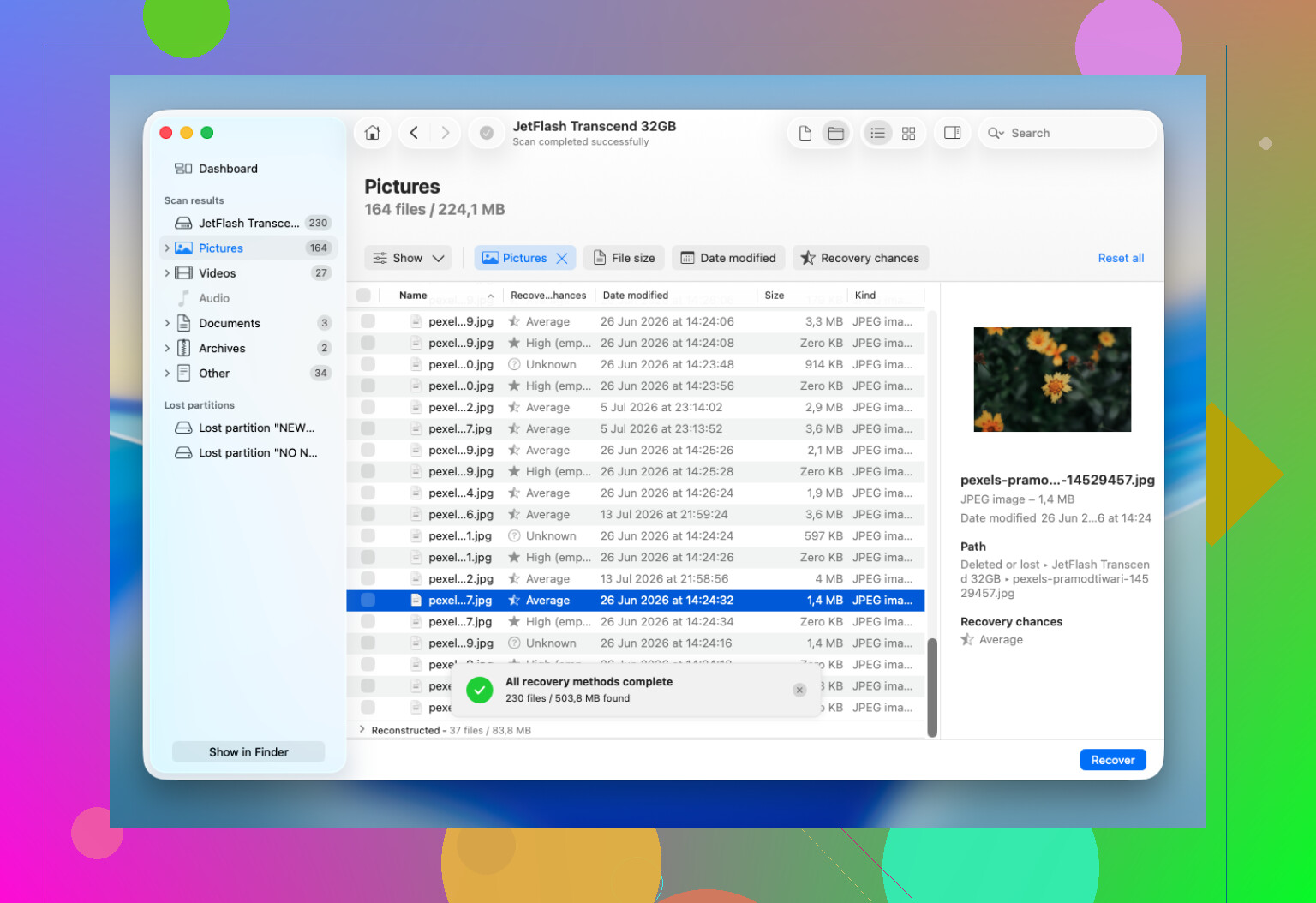
HFS ve HFS+ kurtarma için genelde insanları Disk Drill yönüne yönlendiririm. Kullanımı oldukça kolaydır, HFS birimlerini iyi işler ve Finder onu bağlamasa bile, Disk İzlencesi aygıtı hâlâ görüyorsa bazen diski tarayabilir.
Temel akış basittir:
- Disk Drill'i, kurtarmaya çalıştığınız sürücüden farklı bir yere yükleyin.
- Uygulamada HFS veya HFS+ sürücüsünü seçin.
- Search for Lost Data seçeneğini kullanın. Çoğu harici sürücü için Universal Scan en mantıklı seçenektir.
- Taramayı yarıda durdurmak yerine tamamlanmasına izin verin.
- Mümkünse önemli dosyaları önizleyin.
- Dosyaları özgün sürücüye değil, farklı ve sağlıklı bir sürücüye kurtarın.
Çöp Sepeti'ni boşaltmak, dosyaların otomatik olarak sonsuza dek kaybolduğu anlamına gelmez. Hızlı biçimlendirme için de aynısı geçerlidir. Çoğu zaman dosya girdileri kaldırılır veya sıfırlanır, ancak üzerine yeni bir şey yazılana kadar gerçek veriler hâlâ diskte duruyor olabilir. Bu yüzden sürücüyü kullanmaya devam etmek, şansınızı gerçekten azaltabilecek şeydir.
Ayrıca, bir Time Machine yedeğiniz varsa önce onu kontrol edin. Bir yedekten geri yükleme yapmak daha temiz, daha güvenli ve genellikle dosya kurtarma yapmaktan çok daha az can sıkıcıdır.
Bunu kendiniz denemeyi ne zaman bırakmalısınız
Sürücü tıklıyorsa, vızıldıyorsa, sürtünme sesi çıkarıyorsa, Disk İzlencesi’nde görünmüyorsa, sürekli bağlantısı kesiliyorsa, takıldığında Mac’i donduruyorsa veya okuma hataları nedeniyle kurtarma yazılımının başarısız olmasına neden oluyorsa dikkatli olurdum. Bunlar genellikle yalnızca dosya sistemi hasarının değil, donanım sorununun işaretleridir.
Bu noktada, daha fazla tarama işleri daha da kötüleştirebilir. Dosyalar yeterince önemliyse, profesyonel bir veri kurtarma laboratuvarı daha güvenli seçenektir.
Ancak sürücü hâlâ normal şekilde görünüyorsa ve fiziksel olarak hasarlı görünmüyorsa, yanlışlıkla silme veya dosya sistemi sorunları çoğu zaman kurtarılabilir. Diske değişiklik yazan herhangi bir işlem yapmadan önce kurtarma yazılımını deneyin.
Sürücü yalnızca bağlanamıyorsa ama yine de Disk Utility içinde doğru boyutta görünüyorsa, buna önce bir kurtarma işi, sonra da bir onarım işi olarak yaklaşırdım. Birçok kişi zararsız gibi hissettirdiği için hemen First Aid’e tıklar, ancak dosya sistemi onarımı birime değişiklikler yazabilir. Bazen bu sorunu düzeltir, bazen de kurtarma araçlarının kullanabileceği tam dizin hasarını temizler.
Kararsız bir diski tekrar tekrar taramama konusunda @mikeappsreviewer’a katılıyorum, ancak dosyalar önemliyse ben daha da temkinli olurdum. Mümkünse başka bir sürücüye bayt bayt bir imaj veya klon oluşturun, sonra kopyayı tarayın. Komut satırı araçlarına aşinaysanız, ddrescue bunun için sıkça kullanılır çünkü okuma hatalarını normal bir kopyalamadan daha iyi yönetir. Bu size fazla geliyorsa, en azından kurtarma yazılımını salt okunur modda kullanın ve kurtarılan dosyaları tamamen ayrı bir yere kaydedin.
Disk Drill, disk kararlıysa ve sistem tarafından görülebiliyorsa denemek için uygundur; özellikle de ödeme yapmadan veya bir kurtarmaya kesin karar vermeden önce bir grafik arayüz ve dosya önizlemeleri istiyorsanız. Sadece, çıkarabildiğiniz her şeyi çıkarmadan önce hiçbir aracın orijinal diski onarmasına, yeniden oluşturmasına veya başlatmasına izin vermeyin. Can sıkıcı olan şu ki, bir bağlama hatası ya küçük bir katalog sorunu olabilir ya da donanım arızasının başlangıcı olabilir ve en güvenli iş akışı, cazip tek tıklamalı düzeltmeden daha yavaştır.
Bağlanmayan bir sürücü, silinmiş dosyaları kurtarma ile aynı şey değildir. Bu ayrım önemlidir çünkü Çöp Kutusunu boşalttım için gayet işe yarayan bazı tavsiyeler, birimin yapısı bizzat zarar gördüğünde risklidir.
Finder onu bağlayamıyorsa, ne olacağını görmek için ona göz atmaya, zorla bağlamaya veya küçük düzeltme komutları çalıştırmaya fazla zaman harcamazdım. İlk kazanım, o kopyanın içindeki dosya sistemi hâlâ bozuk olsa bile tüm aygıtın kararlı bir kopyasını almaktır. Bundan sonra çok daha agresif olabilirsiniz çünkü artık verilerinizin tek kopyasını kurcalamıyorsunuz.
Can sıkıcı nokta şu ki macOS yardımcı olmaya çalışabilir. Sürücüyü takıp başlat, onar veya bu disk okunamıyor gibi bir mesaj alırsanız, diski kullanıma hazırlayacak gibi görünen hiçbir şeyi kabul etmeyin. Sonra ne yapacağınıza karar verirken Yoksay genellikle daha güvenli seçimdir. Şimdilik duruyorsanız Çıkar demek sorun değildir, ama onu başlatmayın.
Durumları şöyle ayırırdım:
Sürücü doğru kapasiteyi gösteriyorsa, tıklama sesi çıkarmıyorsa, bağlantısı kesilmiyorsa ve yaklaşık normal bir hızda okuyorsa, yazılımla kurtarma makuldür. Disk Drill, R-Studio, DMDE, UFS Explorer vb. hepsi onu tarayabilir. Burada önce önemli olan marka değil, iş akışıdır: mecbur kalmadıkça yalnızca orijinali tarayın, kurtarılanları farklı bir diske kaydedin ve aracın orijinal birimi düzeltmesine izin vermeyin.
Sürücü yavaşsa, Maci dönen renkli bekleme imlecine sokuyorsa, çevrimdışı oluyorsa veya sürekli GÇ hataları veriyorsa, şimdilik gösterişli kurtarma taramasını atlayın. Bu taramalar saatlerce sürebilir ve diskin en zayıf kısımlarını zorlayabilir. Böyle bir durumda, hatalı okumaları tolere eden bir şeyle imaj almak daha iyi ilk adımdır. ddrescue popülerdir çünkü bozuk alanları atlayabilir, sonra geri dönebilir ve zaten neyi kopyaladığının kaydını tutabilir. Normal bir Finder kopyası bunun için berbattır çünkü takılır ve vazgeçer.
Belirlenmesi gereken bir başka beklenti de şu: kurtarma işe yarasa bile düzenli klasör ağacını geri alamayabilirsiniz. HFS/HFS+ katalog yapılarına büyük ölçüde dayanır. Bunlar zarar görmüşse, bir kurtarma uygulaması dosya içeriklerini bulabilir ama özgün adları, klasörleri, tarihleri veya bazı paket yapılarını kaybedebilir. Fotoğraflar, videolar, PDFler ve basit belgeler genellikle uygulama kitaplıklarından, posta depolarından, Photos kitaplıklarından veya binlerce küçük bağlantılı dosyadan oluşan projelerden daha temiz kurtarılır.
Bu harici bir sürücüyse, büyük bir şey yapmadan önce bir değişkeni ortadan kaldırırdım. Sorunsuz olduğu bilinen bir kablo ve doğrudan bir bağlantı noktası deneyin, hub değil. Eğer bu bir USB muhafaza içindeki çıplak bir SATA sürücüyse, sorun muhafaza olabilir. Arızalanan bir köprü kartı, sağlıklı bir diski çöp gibi gösterebilir. Bu sonsuza kadar test etmeye devam edin demek değildir, ama kontrollü tek bir kablo veya muhafaza değişimi, tekrar tekrar onarım girişimleri çalıştırmaktan farklıdır.
Benim kişisel sıralamam şöyle olurdu:
- Finderda bağlamayı denemeyi bırakın.
- Disk İzlencesinin fiziksel aygıtı gördüğünü ve beklenen boyutu bildirdiğini doğrulayın.
- Veriler gerçek para edecek kadar değerliyse, deneme yapmadan önce bir laboratuvara gidin.
- Kendin yap kabul edilebilirse, yeterli alanı olan sağlıklı bir sürücüye imaj veya klon oluşturun.
- İmajı veya klonu kurtarma yazılımıyla tarayın.
- Kurtarılan dosyaları bozuk olana asla geri değil, üçüncü bir sürücüye veya dahili sürücünüze kaydedin.
- Ancak kurtarmadan sonra First Aid, yeniden biçimlendirme veya sürücüyü değiştirmeyi düşünün.
Disk stabalse, ilk grafik arayüz denemesi olarak Disk Drill uygundur; özellikle de bir yığın çöpü kurtarmaya girişmeden önce önizlemeler faydalı olduğu için. Sadece hiçbir kurtarma uygulamasını sihir gibi görmezdim. Donanım arızalanıyorsa, en güvenli yazılım bile on iki saat boyunca ölmekte olan bir diskten okumaları zorlamayı sürdürüyorsa yine de güvenli değildir.
Bunu yapmayın listesindeki büyük maddeler şunlardır: başlatmayın, silmeyin, kurtarmadan önce First Aid çalıştırmayın, kurtarma yazılımını etkilenen sürücüye kurmayın ve dosyaları aynı birime geri kurtarmayın. Bu hatalar sıkıcı, yaygın ve çoğu zaman ilk bağlama hatasından daha kötüdür.
HFS biriminin şifrelenmiş olup olmaması olasılıkları büyük ölçüde değiştirir. Eğer şifrelendiyse, Disk Drill gibi kurtarma araçları dosyaları anlamlandırabilmek için yine de parolaya ve yeterince sağlam birim meta verilerine ihtiyaç duyar, bu yüzden önce klonlama yapmak daha da önemli hale gelir. Yukarıdaki önce imaj alma tavsiyesi doğrudur, ancak şifreleme katmanı zarar gördüyse ham dosya taramasının sizi kurtaracağını varsaymayın.